Как сжать PDF без потери качества
 Сжать PDF
Сжатие уменьшает размер PDF: картинки внутри документа перекодируются, а содержимое упаковывается плотнее. Текст остаётся текстом, его по‑прежнему можно выделять и искать. Чаще всего это нужно, чтобы отправить документ по почте, приложить к заявлению на госуслугах или загрузить на сайт, где стоит ограничение на размер файла.
Шаг 1. Откройте инструмент и добавьте файл
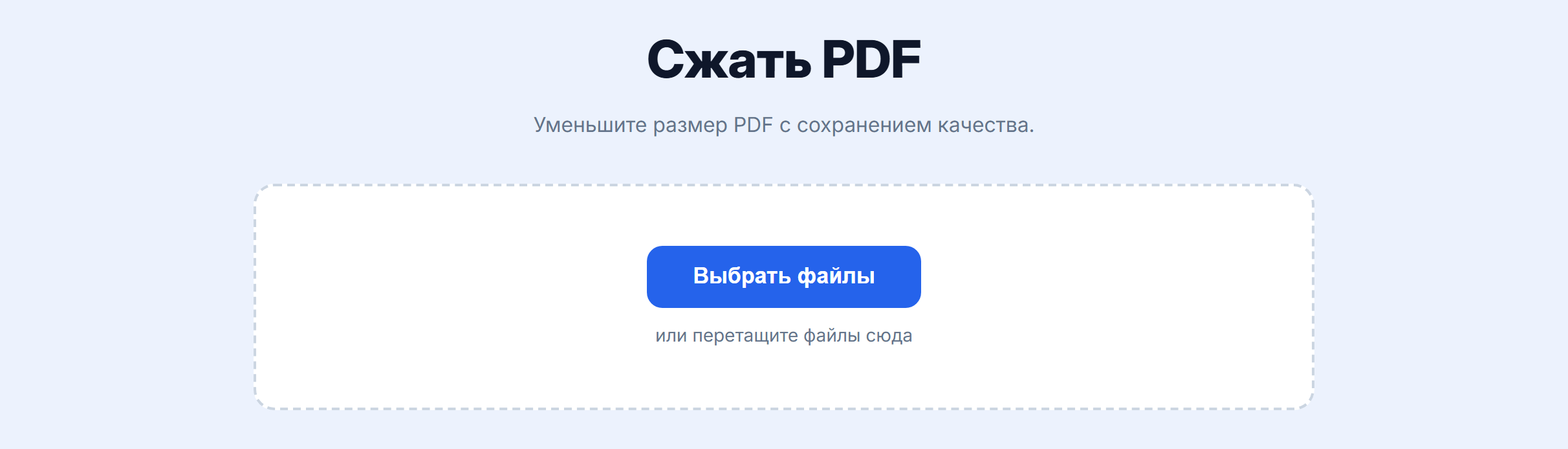
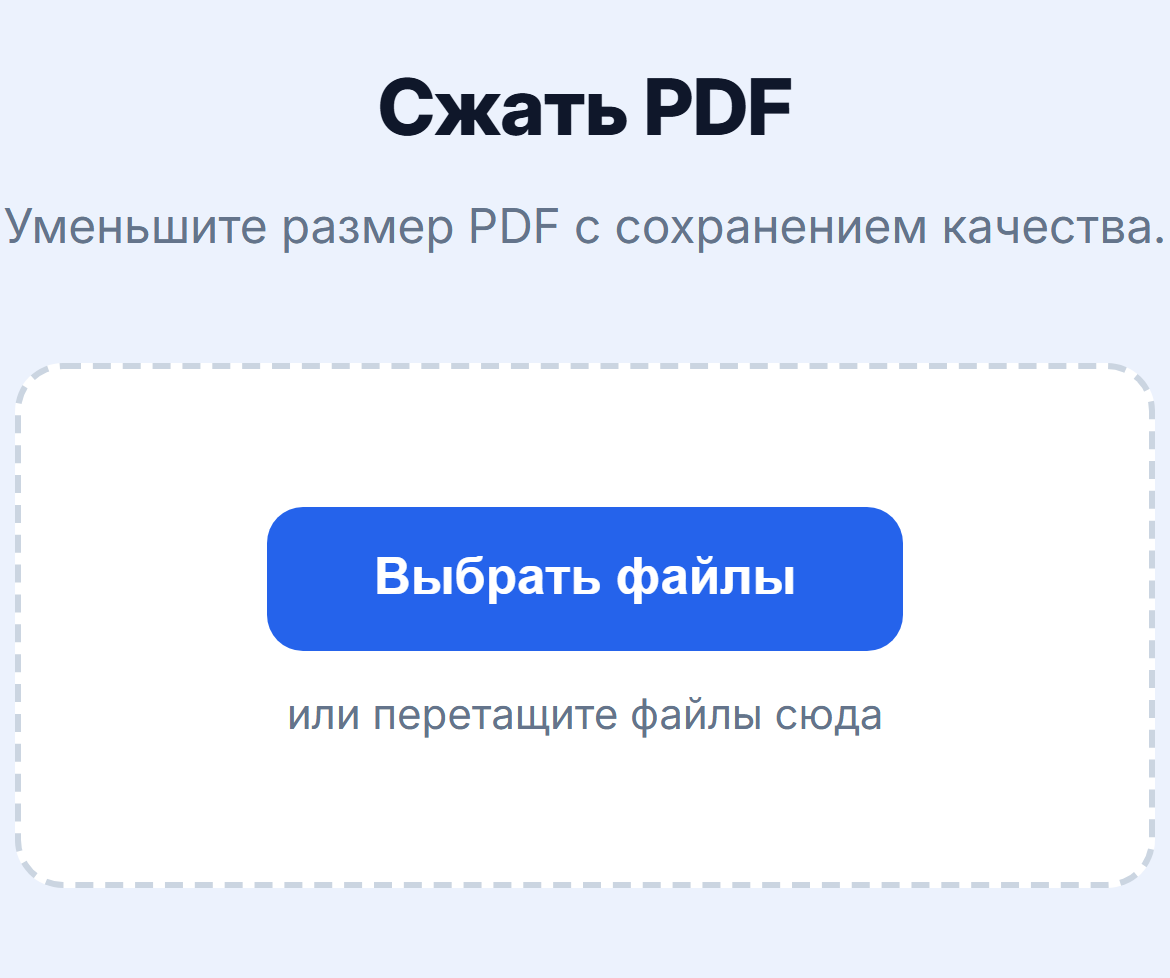
Зайдите на страницу Сжать PDF. Нажмите Выбрать файлы или просто перетащите PDF в пунктирную область. Можно добавить сразу несколько документов, каждый из них сожмётся отдельно.
Шаг 2. Выберите режим и степень сжатия
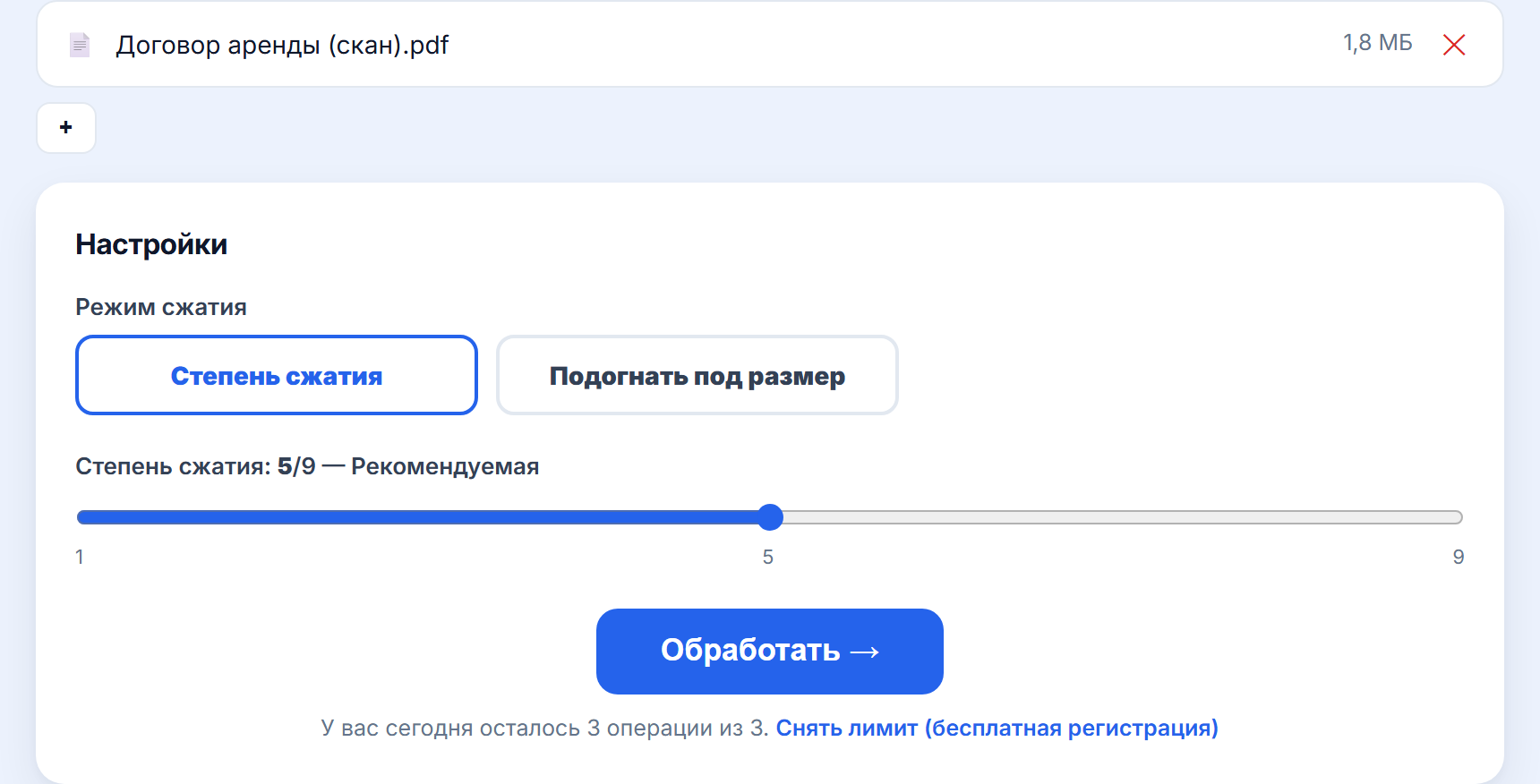
После загрузки файл появится в списке, а под ним откроется панель «Настройки». Кнопкой + можно добавить ещё файлы. Режимов два:
- Степень сжатия — ползунок от 1 до 9. Чем больше число, тем меньше файл и тем проще становятся картинки. Значения 1–3 — лёгкое сжатие с лучшим качеством, 4–6 — рекомендуемое, 7–9 — максимальное, когда важен только размер.
- Подогнать под размер — вы указываете, сколько мегабайт должен весить результат, а сервис сам подбирает степень сжатия.
Для большинства документов подходит степень 5: разница на экране почти не заметна, а файл уменьшается в разы, если в нём есть сканы или фотографии.
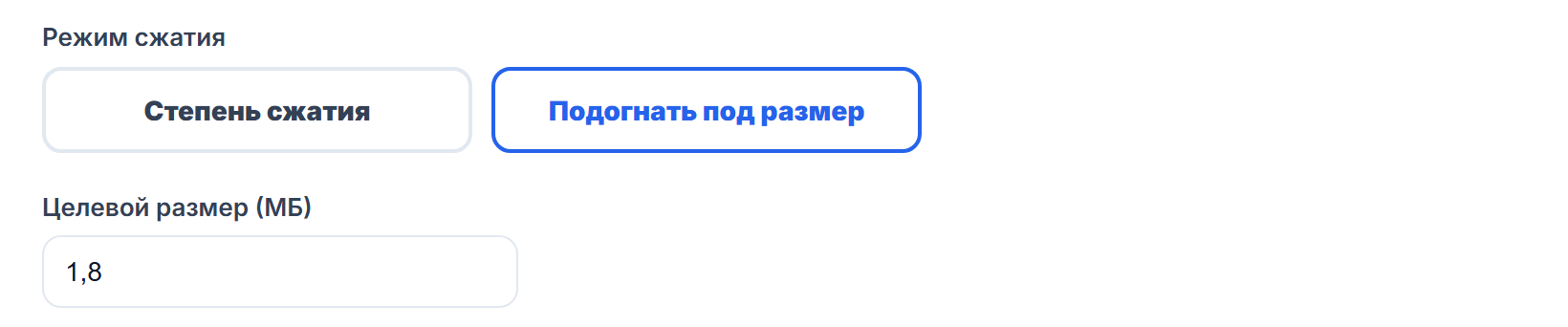
Если нужно уложиться в конкретный лимит, например «не больше 2 МБ», переключитесь на Подогнать под размер и впишите число в поле Целевой размер (МБ). По умолчанию там стоит текущий размер файла.
Шаг 3. Нажмите «Обработать»
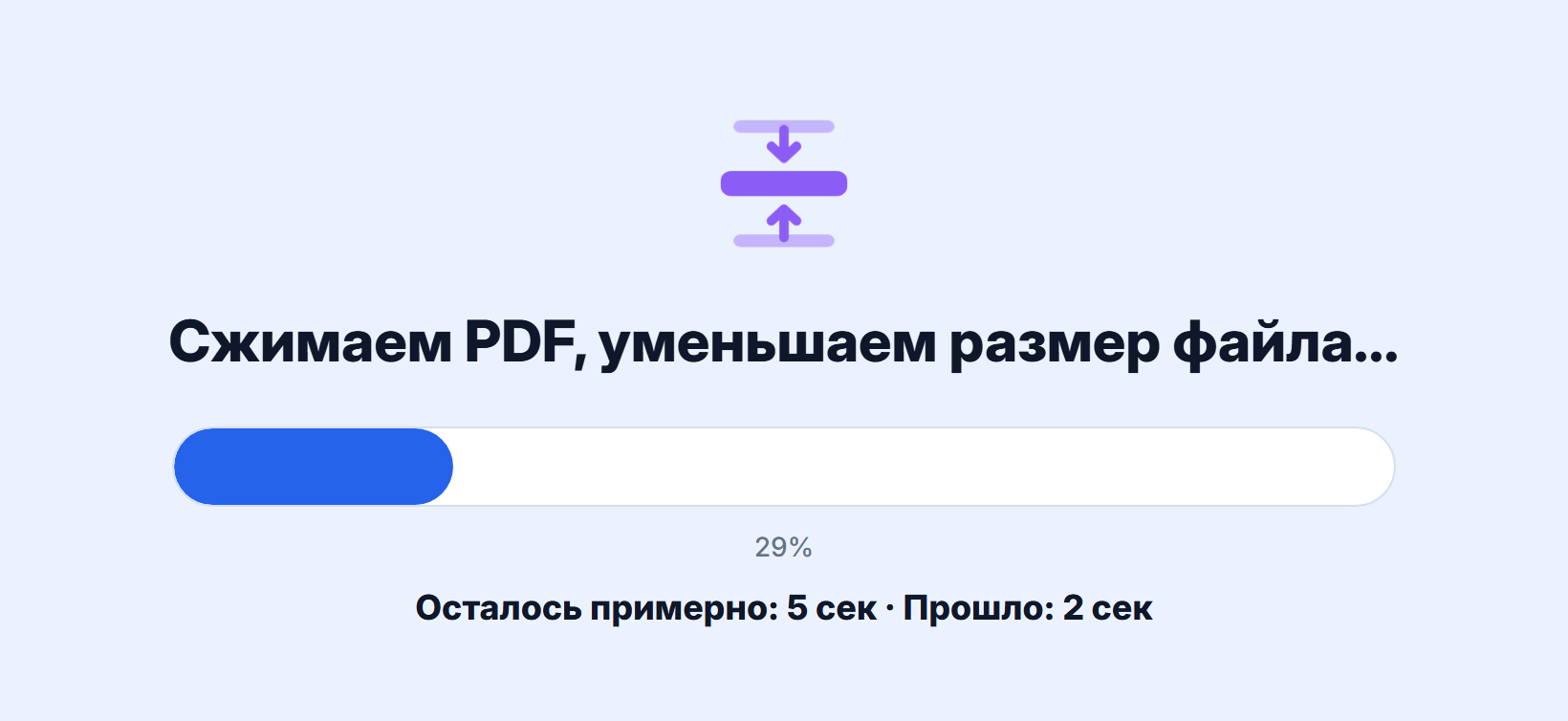
Пока файл сжимается, на экране идёт анимация, полоса прогресса и примерное время до конца. Небольшие документы готовы за несколько секунд, сканы на сотни страниц могут занять пару минут. Страницу закрывать не нужно.
Шаг 4. Скачайте результат
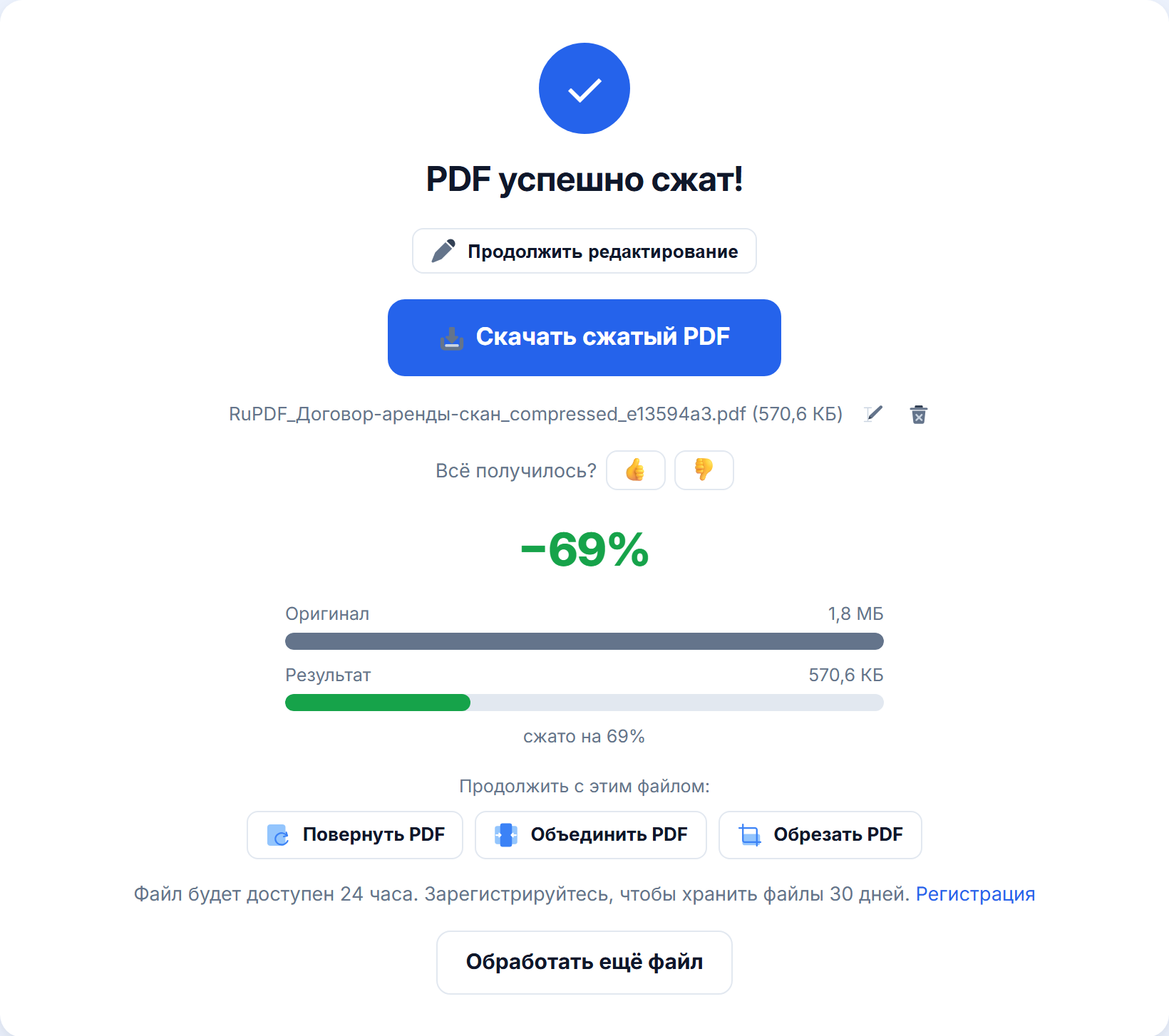
Когда всё готово, нажмите Скачать сжатый PDF. Ниже показано, насколько уменьшился файл: размер оригинала, размер результата и экономия в процентах. Рядом с именем файла есть значок карандаша — им можно переименовать результат перед скачиванием. Кнопки «Продолжить с этим файлом» сразу передают сжатый документ в другой инструмент: повернуть, объединить, обрезать и так далее.
Полезно знать
- Без регистрации доступно 3 операции в сутки и файлы до 100 МБ. Бесплатная регистрация снимает это ограничение и поднимает лимит размера до 500 МБ.
- Если файл почти не уменьшился, значит в нём мало картинок: чистый текст и векторная графика и так занимают мало места, сжимать там почти нечего.
- Если результат получился хуже, чем хотелось, вернитесь и выберите меньшую степень — исходный файл остаётся без изменений.
- Результат хранится 24 часа для гостей и 30 дней для зарегистрированных пользователей, потом удаляется автоматически.
Сжатие уменьшает размер PDF: картинки внутри документа перекодируются, а содержимое упаковывается плотнее. Текст остаётся текстом, его по‑прежнему можно выделять и искать. Чаще всего это нужно, чтобы отправить документ по почте или в мессенджере, приложить к заявлению на госуслугах или загрузить на сайт, где стоит ограничение на размер файла.
Шаг 1. Откройте инструмент и добавьте файл
Зайдите на страницу Сжать PDF и нажмите Выбрать файлы. Телефон предложит выбрать документ из файлов, облака или недавних загрузок. Можно отметить сразу несколько PDF, каждый из них сожмётся отдельно.
Шаг 2. Выберите режим и степень сжатия
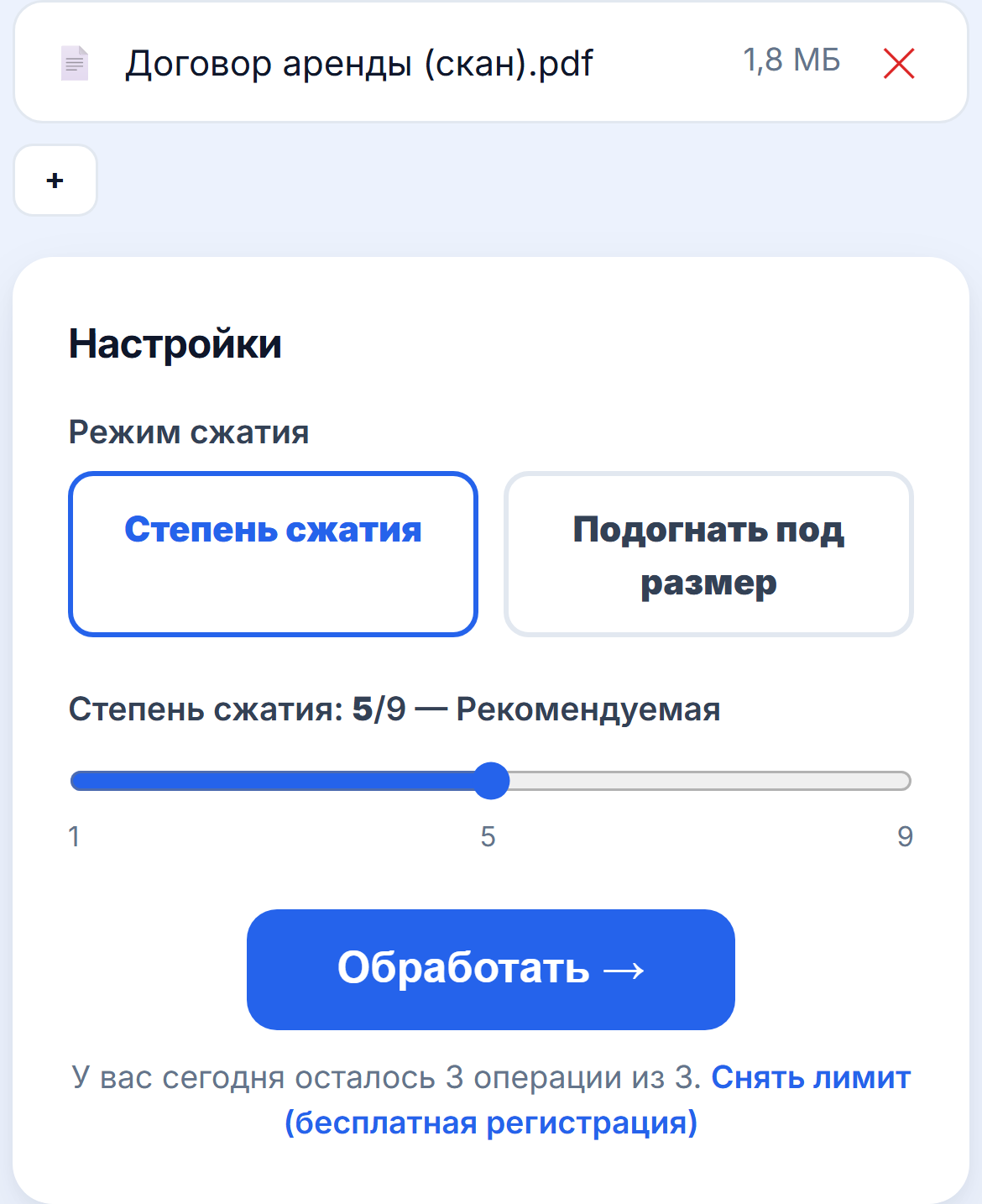
После загрузки файл появится в списке, а под ним откроется панель «Настройки». Кнопкой + можно добавить ещё файлы. Режимов два:
- Степень сжатия — ползунок от 1 до 9. Чем больше число, тем меньше файл и тем проще становятся картинки. Значения 1–3 — лёгкое сжатие с лучшим качеством, 4–6 — рекомендуемое, 7–9 — максимальное, когда важен только размер.
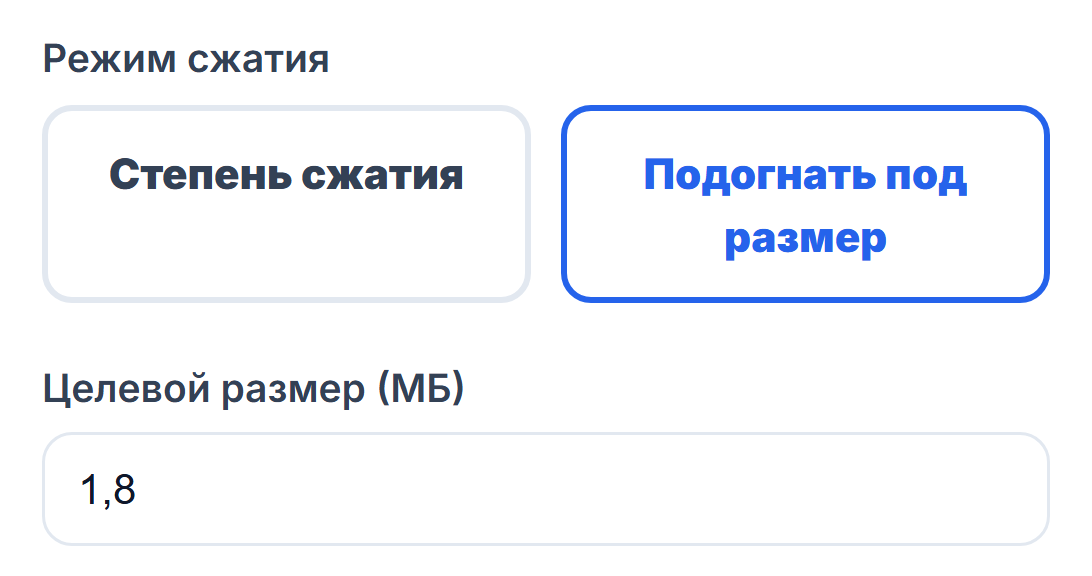
- Подогнать под размер — вы указываете, сколько мегабайт должен весить результат, а сервис сам подбирает степень сжатия.
Для большинства документов подходит степень 5: разница на экране почти не заметна, а файл уменьшается в разы, если в нём есть сканы или фотографии.
Если нужно уложиться в конкретный лимит, например «не больше 2 МБ», переключитесь на Подогнать под размер и впишите число в поле Целевой размер (МБ). По умолчанию там стоит текущий размер файла.
Шаг 3. Нажмите «Обработать»
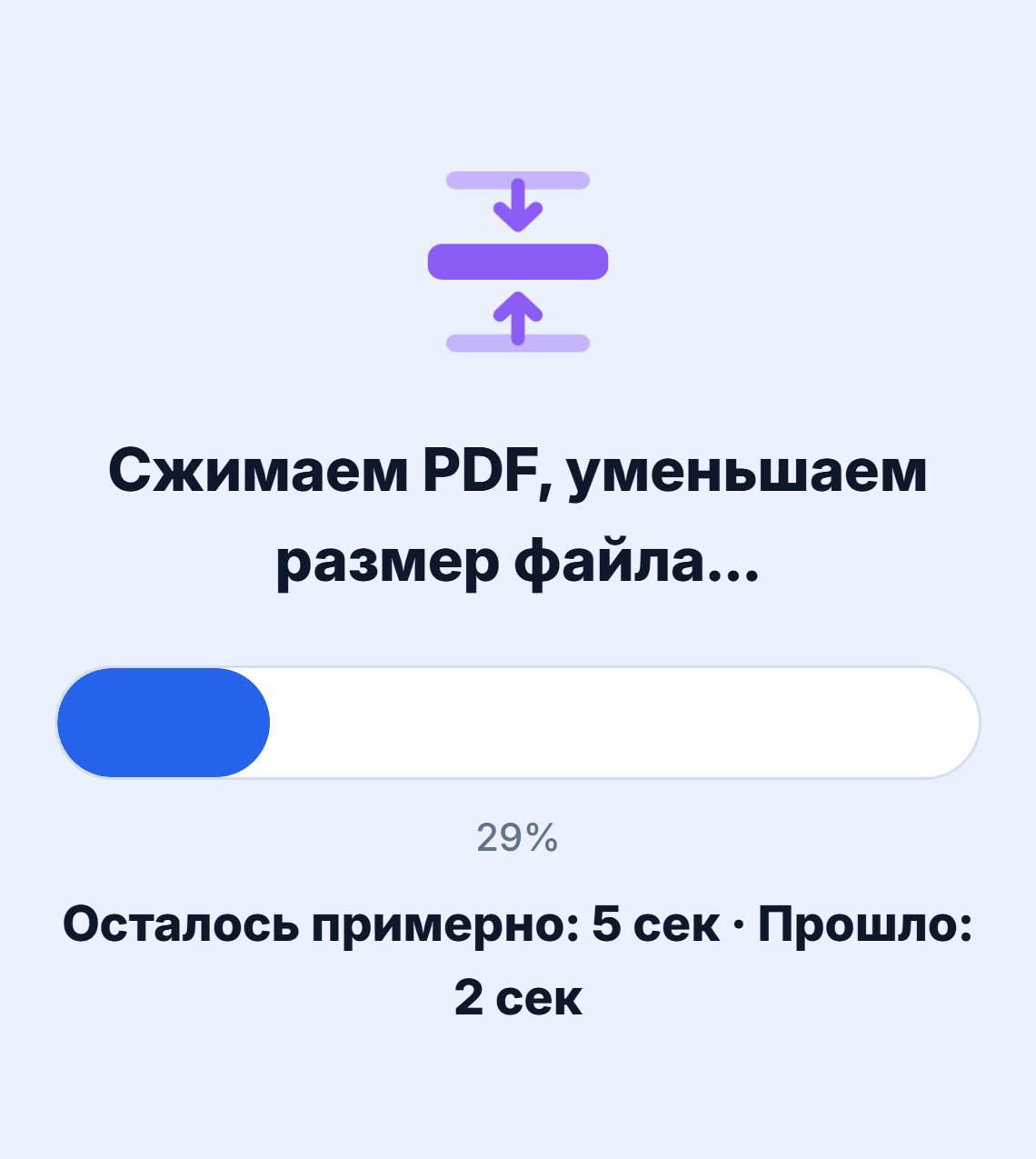
Пока файл сжимается, на экране идёт анимация, полоса прогресса и примерное время до конца. Небольшие документы готовы за несколько секунд, сканы на сотни страниц могут занять пару минут. Не закрывайте вкладку и не сворачивайте браузер до конца обработки.
Шаг 4. Скачайте результат
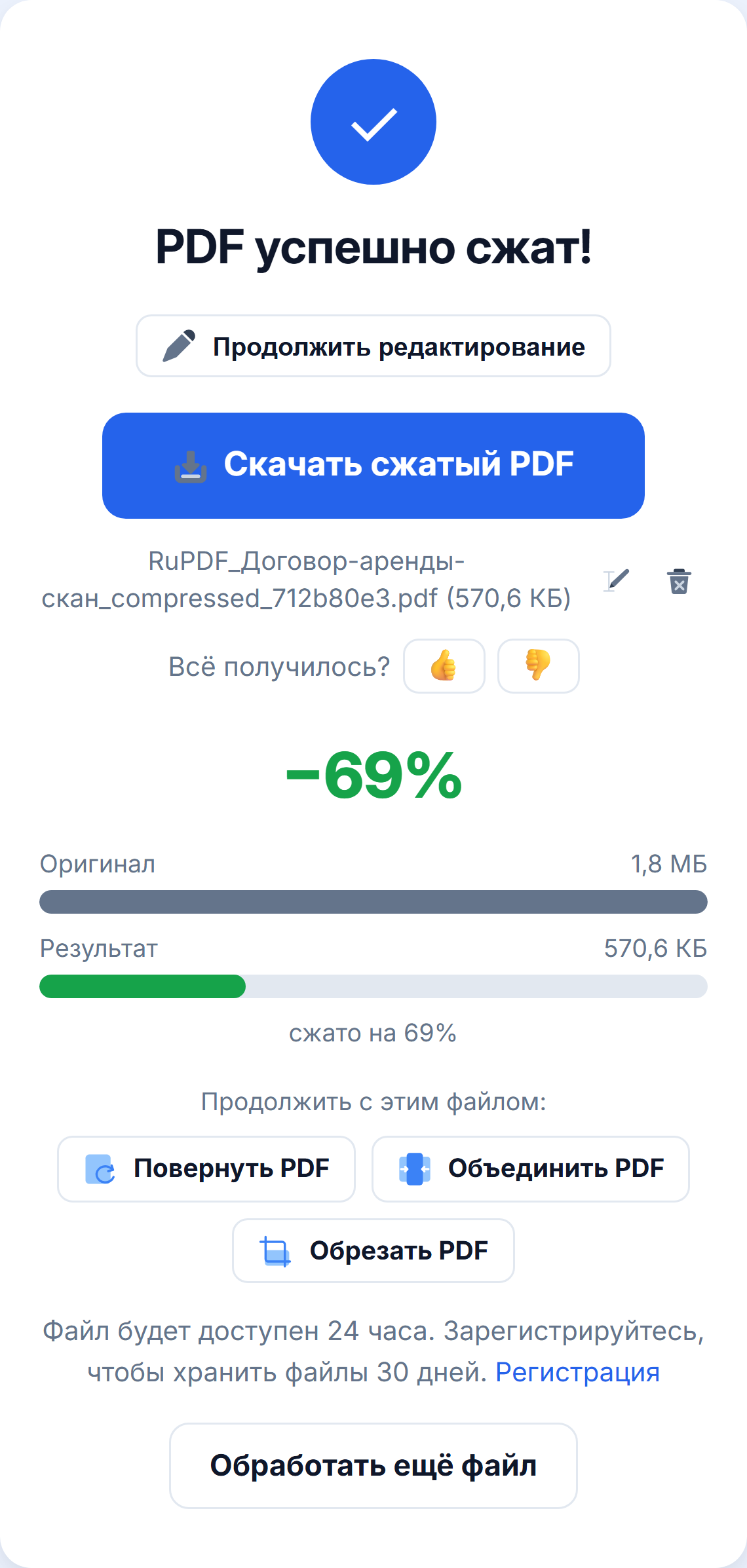
Когда всё готово, нажмите Скачать сжатый PDF — файл сохранится в загрузки телефона, откуда его можно отправить в мессенджер или прикрепить к письму. Ниже показано, насколько уменьшился файл: размер оригинала, размер результата и экономия в процентах. Значок карандаша рядом с именем файла позволяет переименовать результат перед скачиванием. Кнопки «Продолжить с этим файлом» сразу передают сжатый документ в другой инструмент: повернуть, объединить, обрезать и так далее.
Полезно знать
- Без регистрации доступно 3 операции в сутки и файлы до 100 МБ. Бесплатная регистрация снимает это ограничение и поднимает лимит размера до 500 МБ.
- Если файл почти не уменьшился, значит в нём мало картинок: чистый текст и векторная графика и так занимают мало места, сжимать там почти нечего.
- Если результат получился хуже, чем хотелось, вернитесь и выберите меньшую степень — исходный файл остаётся без изменений.
- Результат хранится 24 часа для гостей и 30 дней для зарегистрированных пользователей, потом удаляется автоматически.