Как обрезать поля PDF и подогнать страницы под A4
 Обрезать PDF
Обрезка убирает лишние поля и края: чёрные рамки после сканирования, пустые отступы вокруг чертежа, соседнюю страницу в развороте книги. Область задаётся рамкой на странице или точными отступами в миллиметрах, а режим «Подогнать под A4» выравнивает пропорции под стандартный лист.
Шаг 1. Откройте инструмент и добавьте файл
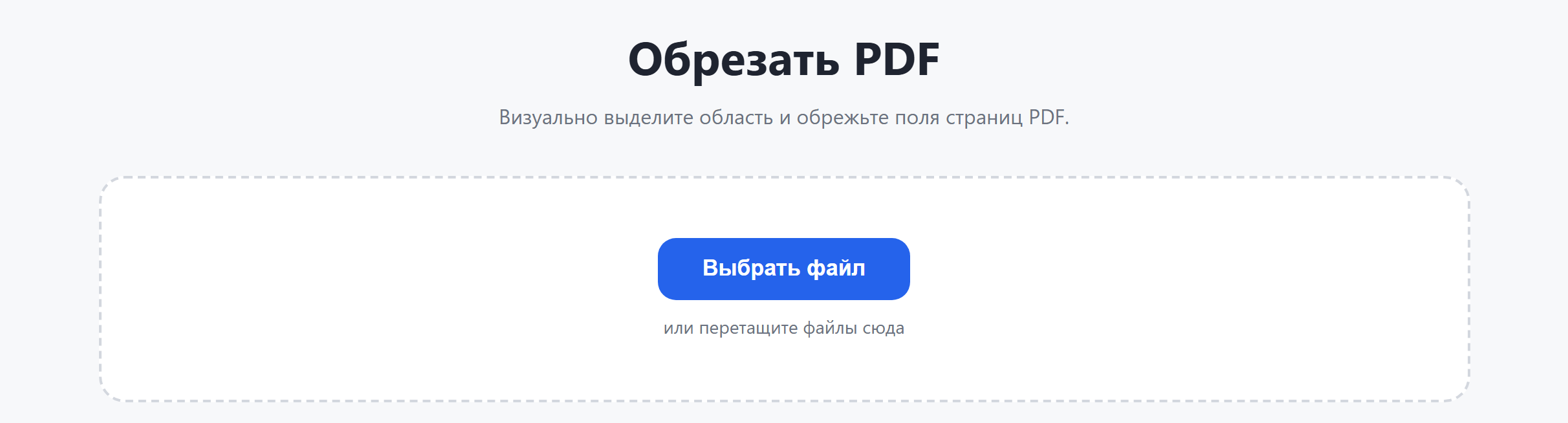
Зайдите на страницу Обрезать PDF. Нажмите Выбрать файл или просто перетащите PDF в пунктирную область.
Шаг 2. Выделите область
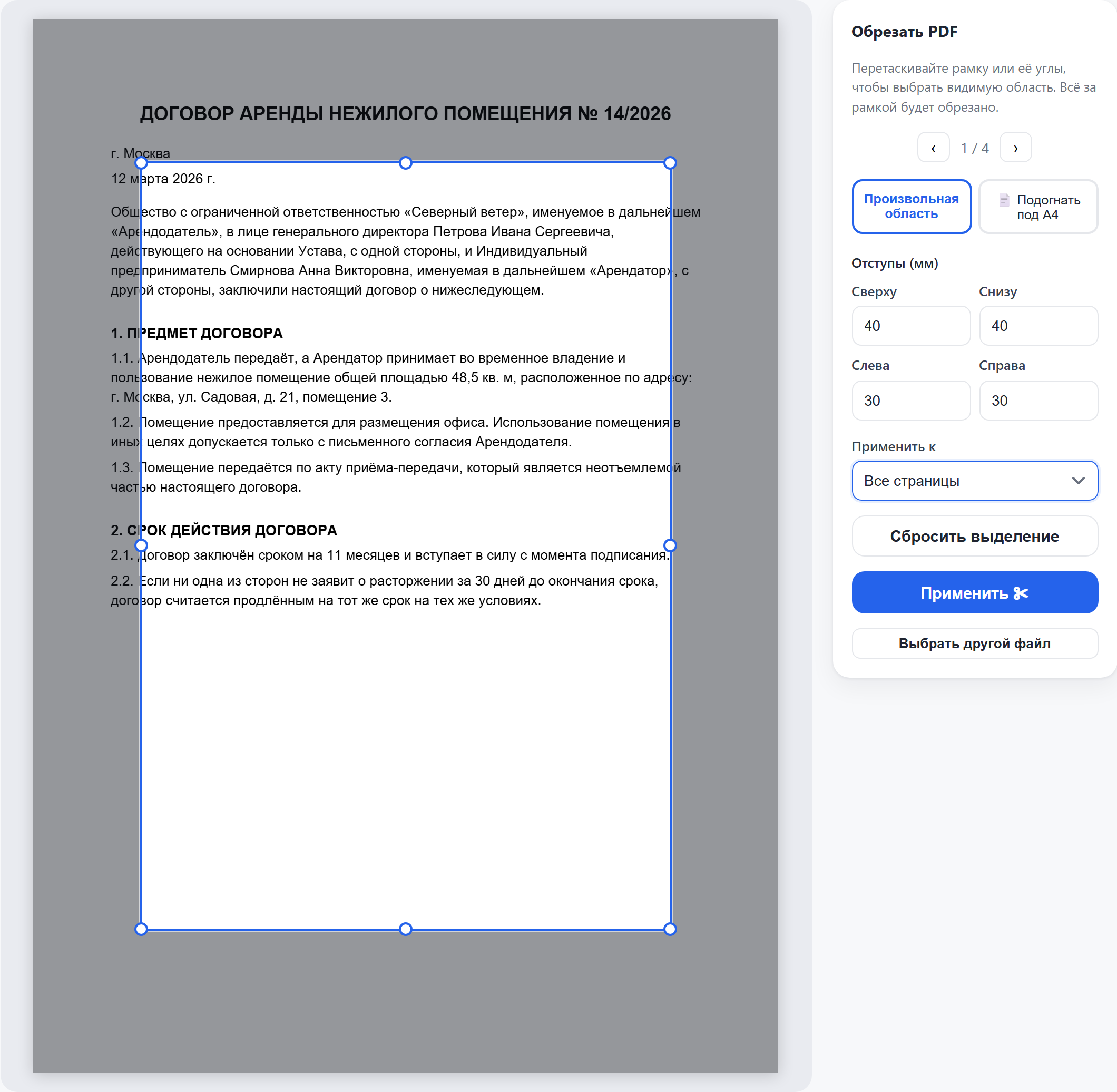
На странице появится рамка с маркерами по углам и сторонам: перетаскивайте её мышью или тяните за маркеры. Всё, что окажется за рамкой, затемнено и будет обрезано.
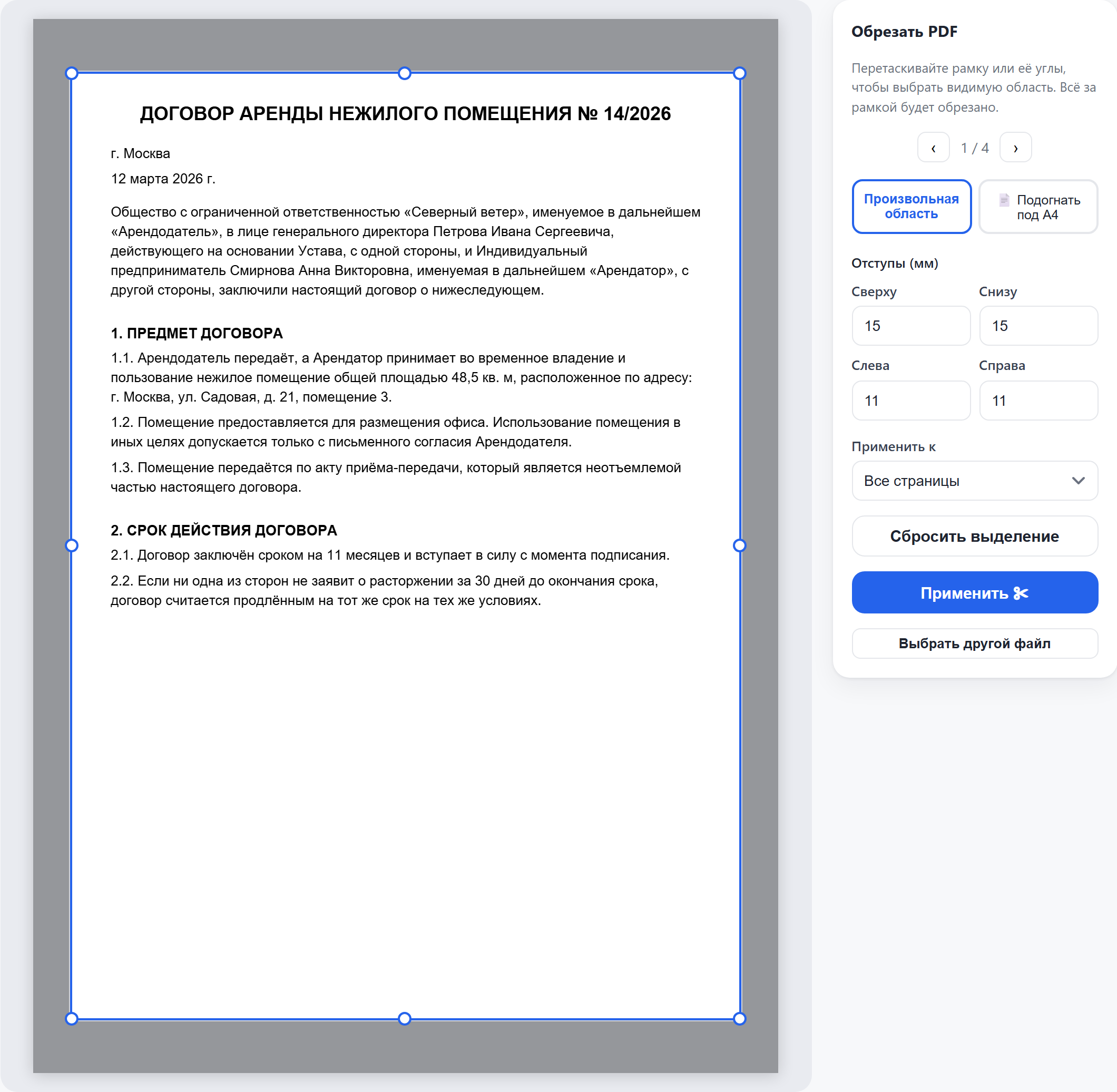
Точные значения вводят в поля Отступы (мм) — сверху, снизу, слева и справа; рамка подстраивается сразу. Вкладка Подогнать под A4 держит пропорции листа A4 (книжного или альбомного), а список Применить к решает, обрезать все страницы одинаково или только текущую.
Шаг 3. Нажмите «Применить»
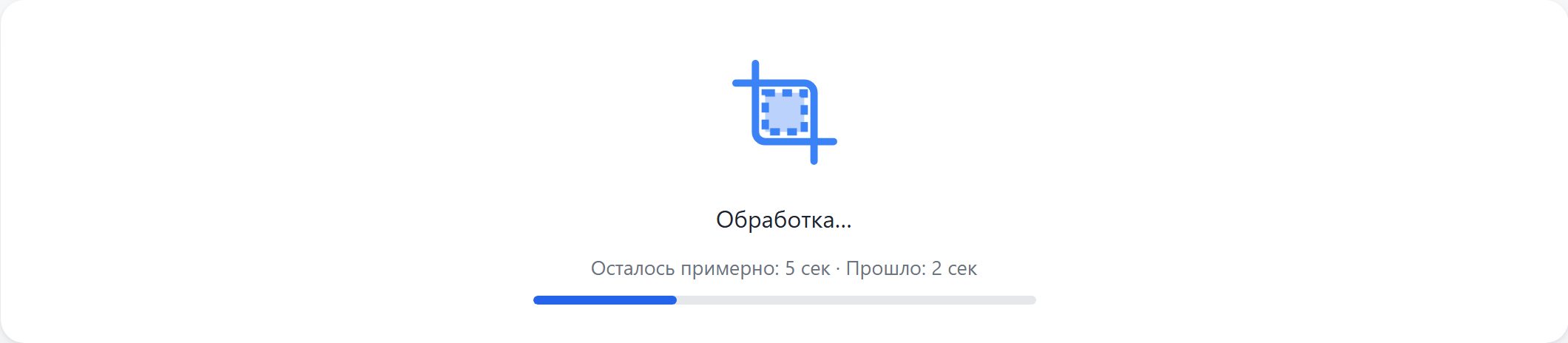
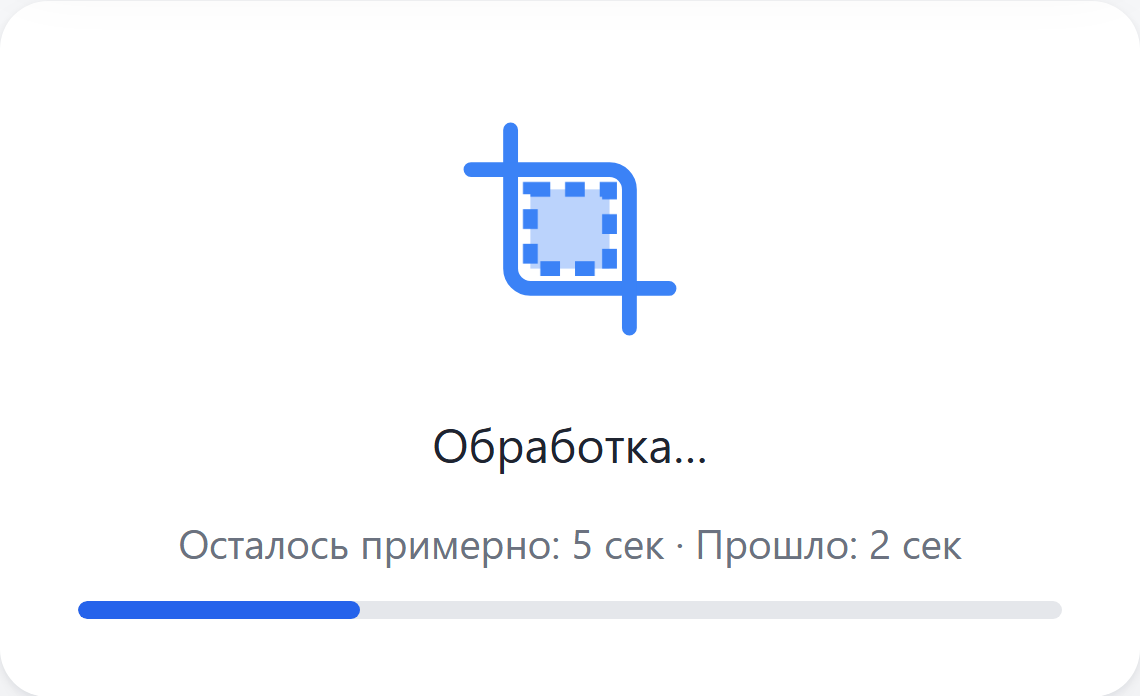
Обработка занимает несколько секунд: на экране идёт анимация и полоса прогресса. Страницу закрывать не нужно.
Шаг 4. Скачайте результат
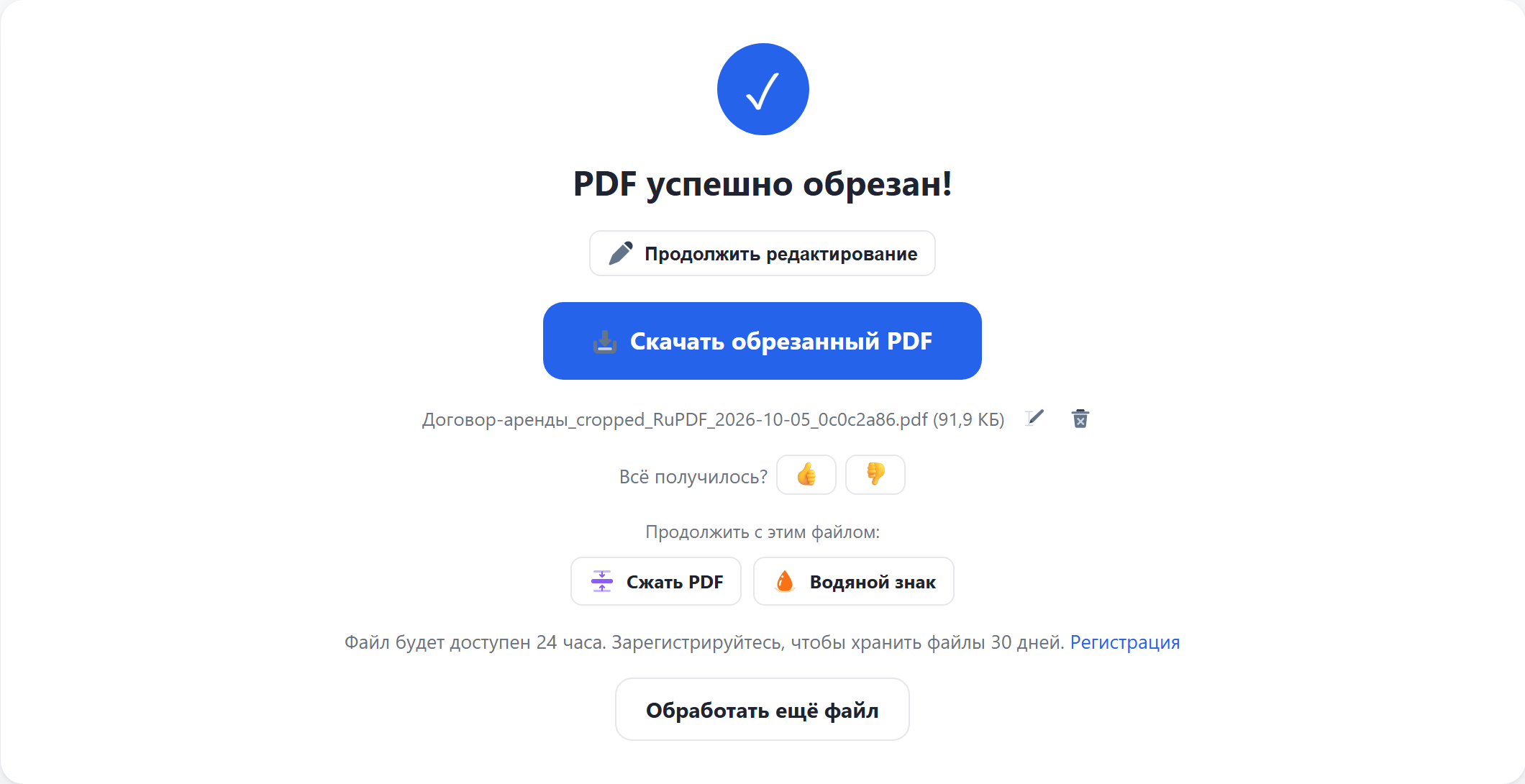
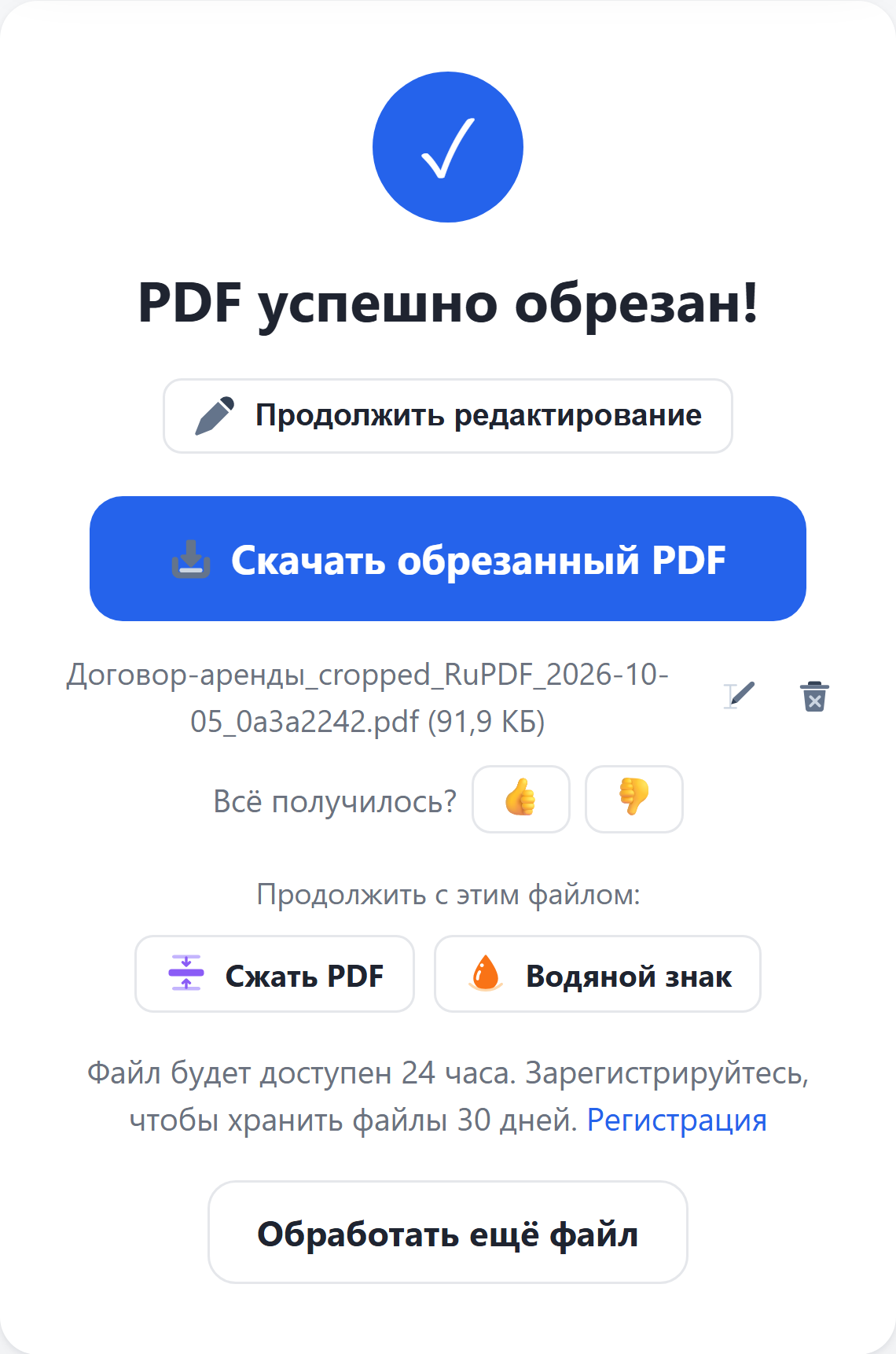
Когда всё готово, нажмите Скачать обрезанный PDF. Размер страниц в новом файле равен выделенной области. Значок карандаша рядом с именем файла позволяет переименовать результат перед скачиванием. Кнопки «Продолжить с этим файлом» сразу передают результат в другой инструмент, например сжать его или поставить водяной знак.
Полезно знать
- Обрезка не удаляет содержимое физически, а задаёт видимую область страницы. Если нужно гарантированно убрать данные, закрасьте их в инструменте Редактировать PDF.
- Для документов, где поля разные на чётных и нечётных страницах, обрезайте по одной странице через «Применить к → Только текущая страница».
- Без регистрации доступно 3 операции в сутки и файлы до 100 МБ. Бесплатная регистрация снимает это ограничение и поднимает лимит размера до 500 МБ.
- Результат хранится 24 часа для гостей и 30 дней для зарегистрированных пользователей, потом удаляется автоматически. Исходный файл при обработке не меняется.
Обрезка убирает лишние поля и края: чёрные рамки после сканирования, пустые отступы вокруг чертежа, соседнюю страницу в развороте книги. Область задаётся рамкой на странице или точными отступами в миллиметрах, а режим «Подогнать под A4» выравнивает пропорции под стандартный лист.
Шаг 1. Откройте инструмент и добавьте файл
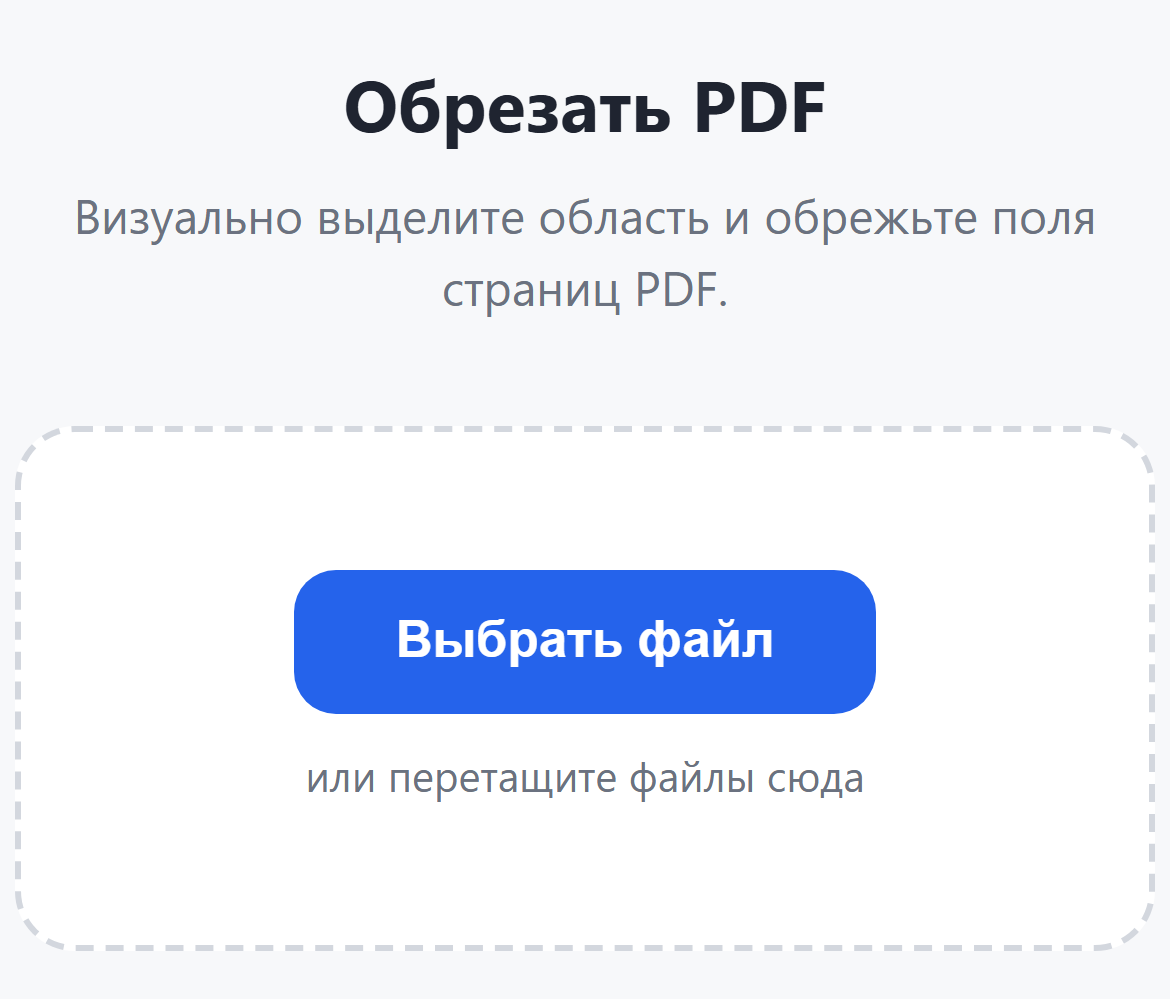
Зайдите на страницу Обрезать PDF. Нажмите Выбрать файл. Телефон предложит выбрать PDF из файлов, облака или недавних загрузок.
Шаг 2. Выделите область
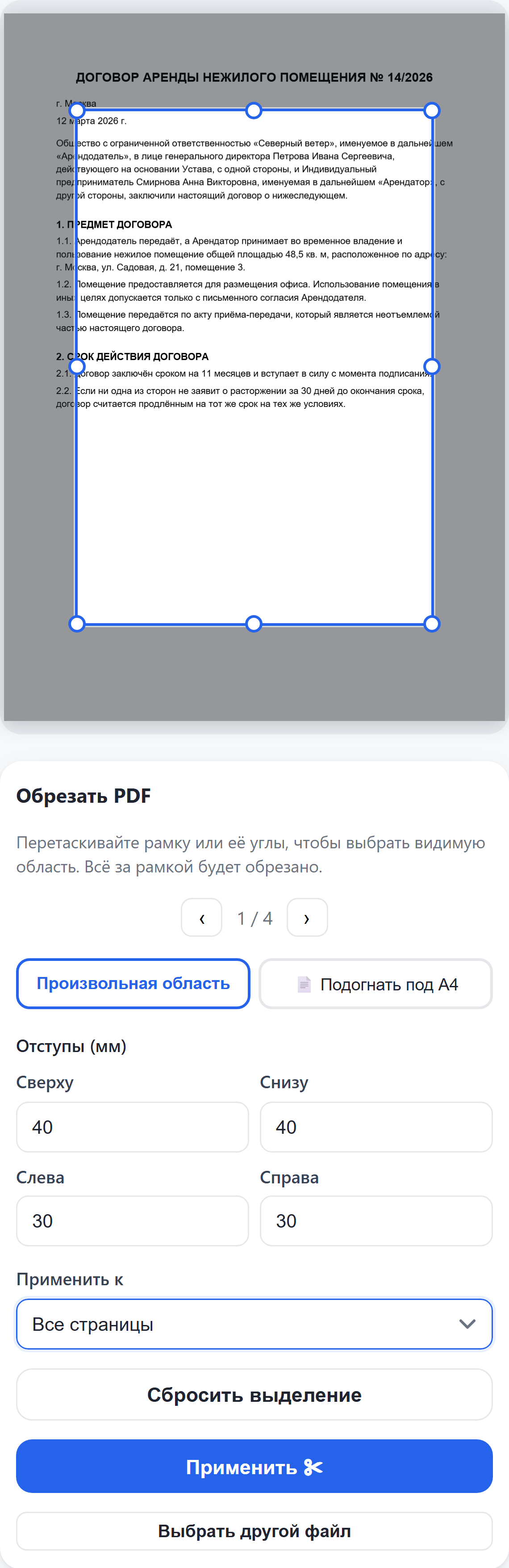
На странице появится рамка с маркерами по углам и сторонам: перетаскивайте рамку или её маркеры пальцем. Всё, что окажется за рамкой, затемнено и будет обрезано.
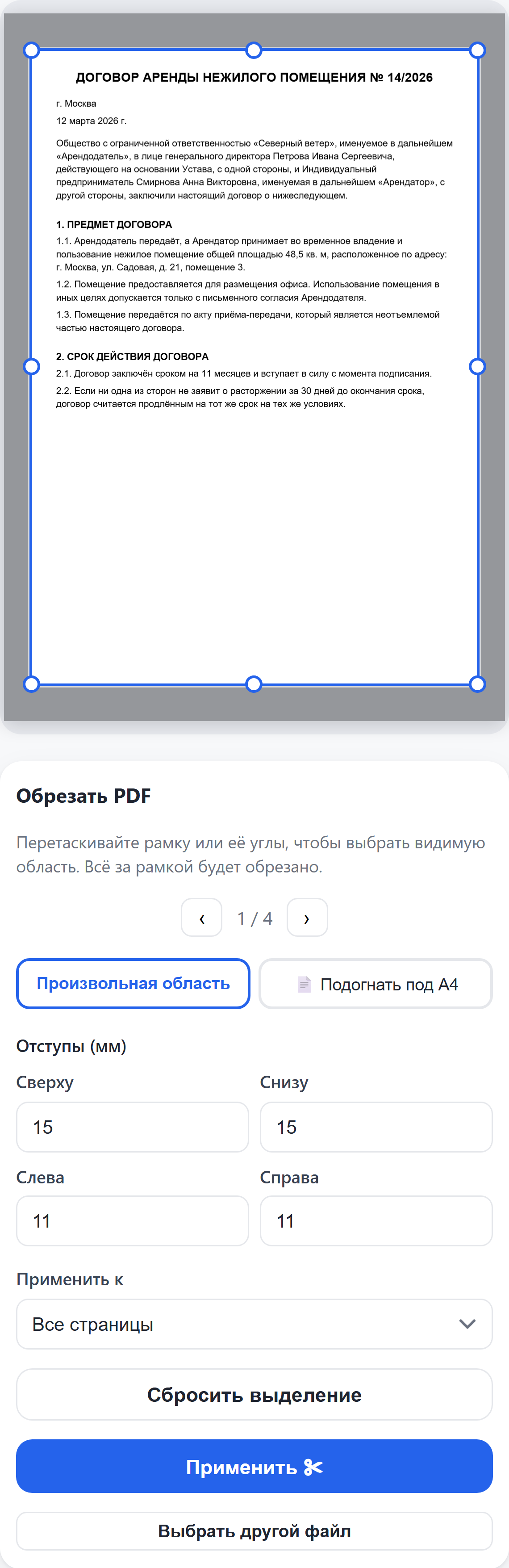
Точные значения вводят в поля Отступы (мм) — сверху, снизу, слева и справа; рамка подстраивается сразу. Вкладка Подогнать под A4 держит пропорции листа A4 (книжного или альбомного), а список Применить к решает, обрезать все страницы одинаково или только текущую.
Шаг 3. Нажмите «Применить»
Обработка занимает несколько секунд: на экране идёт анимация и полоса прогресса. Не уходите со страницы до конца обработки.
Шаг 4. Скачайте результат
Когда всё готово, нажмите Скачать обрезанный PDF — файл сохранится в загрузки телефона, откуда его можно отправить в мессенджер или прикрепить к письму. Размер страниц в новом файле равен выделенной области. Значок карандаша рядом с именем файла позволяет переименовать результат перед скачиванием. Кнопки «Продолжить с этим файлом» сразу передают результат в другой инструмент, например сжать его или поставить водяной знак.
Полезно знать
- Обрезка не удаляет содержимое физически, а задаёт видимую область страницы. Если нужно гарантированно убрать данные, закрасьте их в инструменте Редактировать PDF.
- Для документов, где поля разные на чётных и нечётных страницах, обрезайте по одной странице через «Применить к → Только текущая страница».
- Без регистрации доступно 3 операции в сутки и файлы до 100 МБ. Бесплатная регистрация снимает это ограничение и поднимает лимит размера до 500 МБ.
- Результат хранится 24 часа для гостей и 30 дней для зарегистрированных пользователей, потом удаляется автоматически. Исходный файл при обработке не меняется.