Как удалить страницы из PDF
 Удалить страницы
Удаление страниц убирает из PDF лишнее: пустые листы после сканирования, черновики, страницы с чужими данными. Можно указать номера вручную или доверить сервису найти пустые страницы автоматически.
Шаг 1. Откройте инструмент и добавьте файл
Зайдите на страницу Удалить страницы. Нажмите Выбрать файл или просто перетащите PDF в пунктирную область.

Шаг 2. Выберите, что удалять
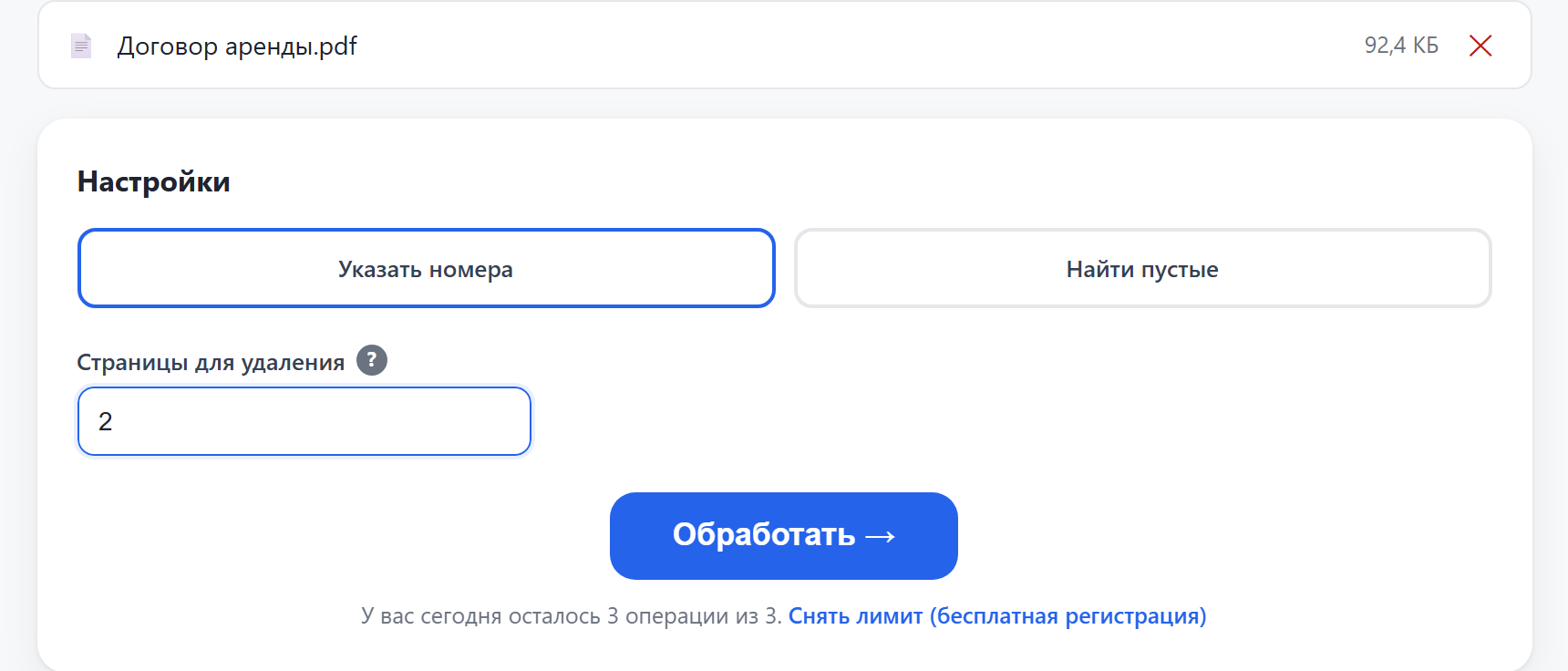
В режиме Указать номера перечислите страницы в поле: 2 — одна страница, 3-5 — диапазон, 2,4,7 — выборочно. Удалить все страницы нельзя, хотя бы одна должна остаться.
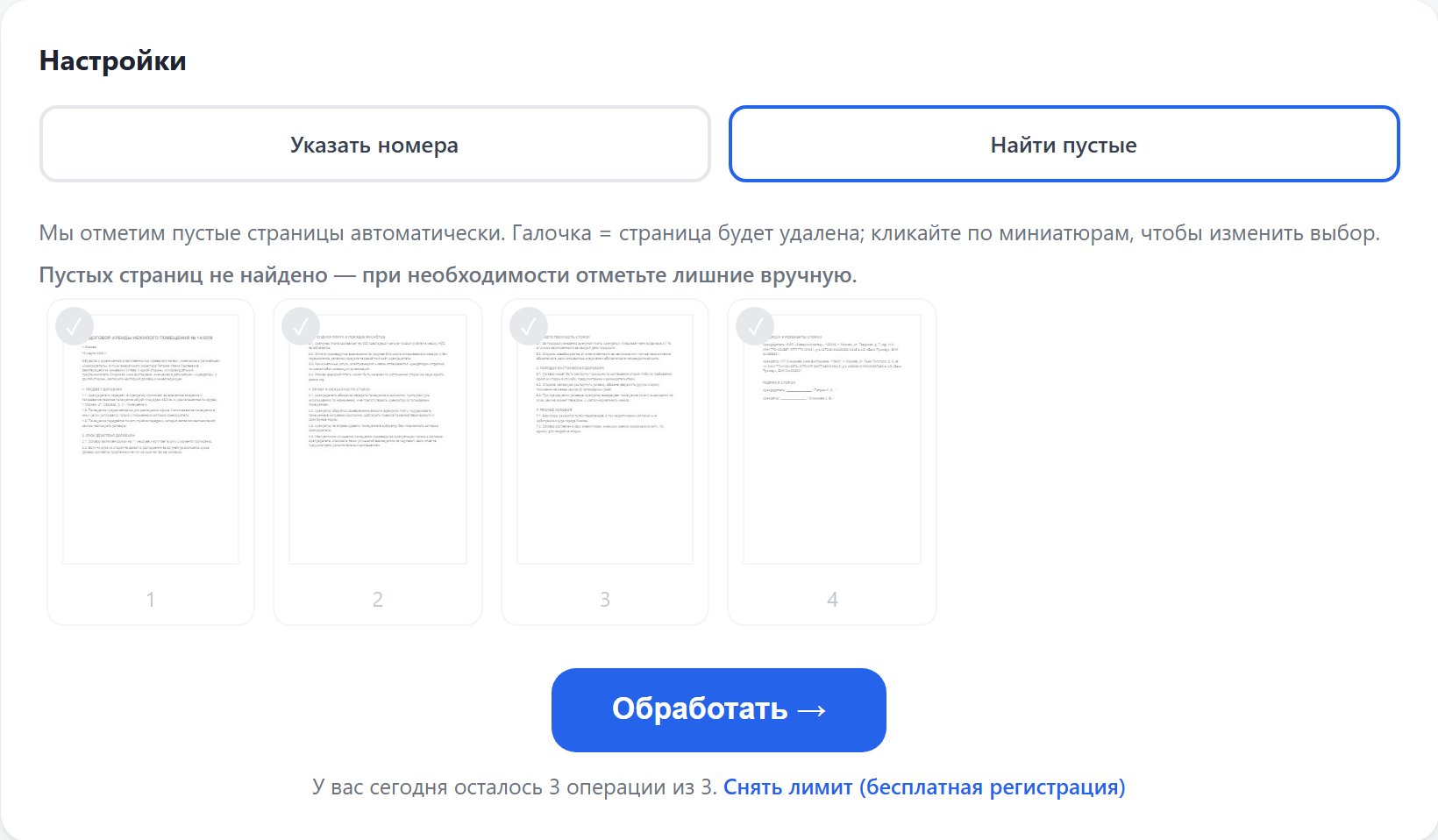
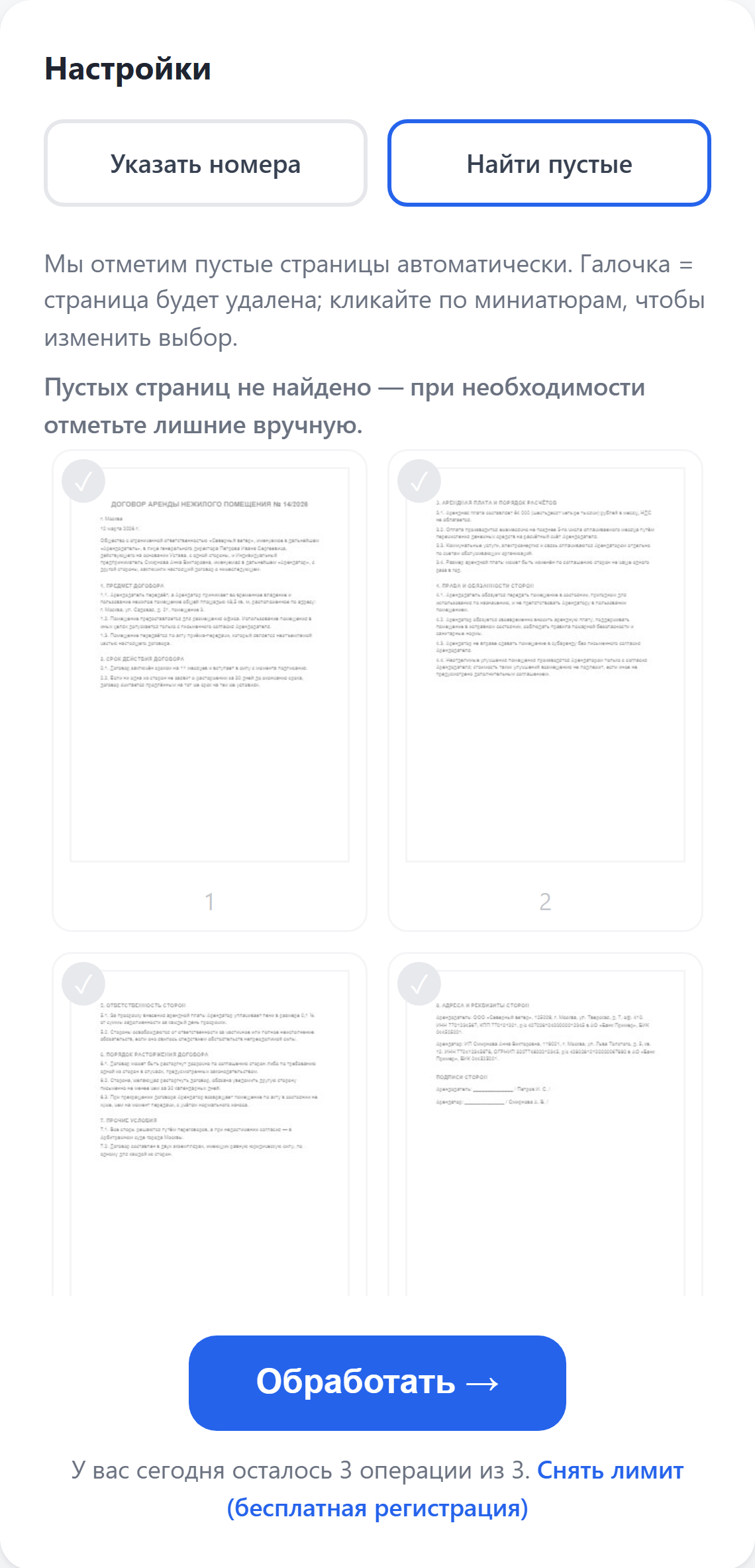
Режим Найти пустые сам отмечает пустые листы галочками и показывает миниатюры всех страниц. Нажимайте на миниатюры, чтобы добавить или снять отметку: удалятся только отмеченные.
Шаг 3. Нажмите «Обработать»
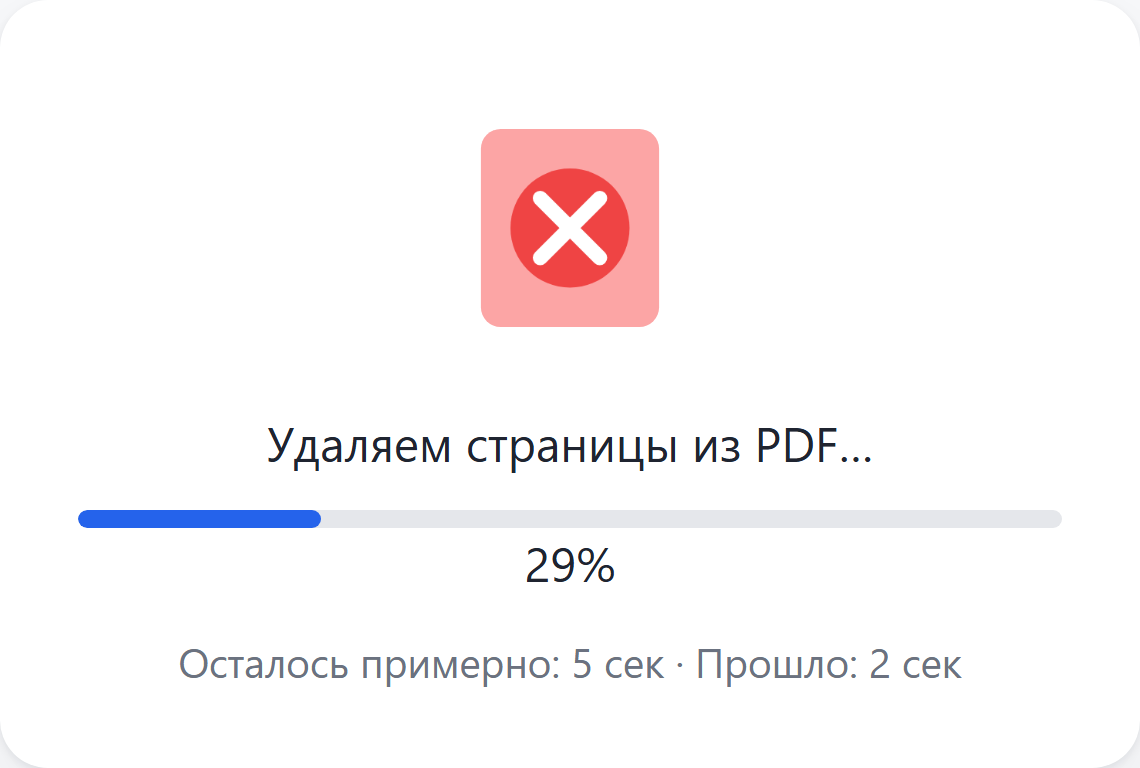
Обработка занимает несколько секунд: на экране идёт анимация и полоса прогресса. Страницу закрывать не нужно.

Шаг 4. Скачайте результат
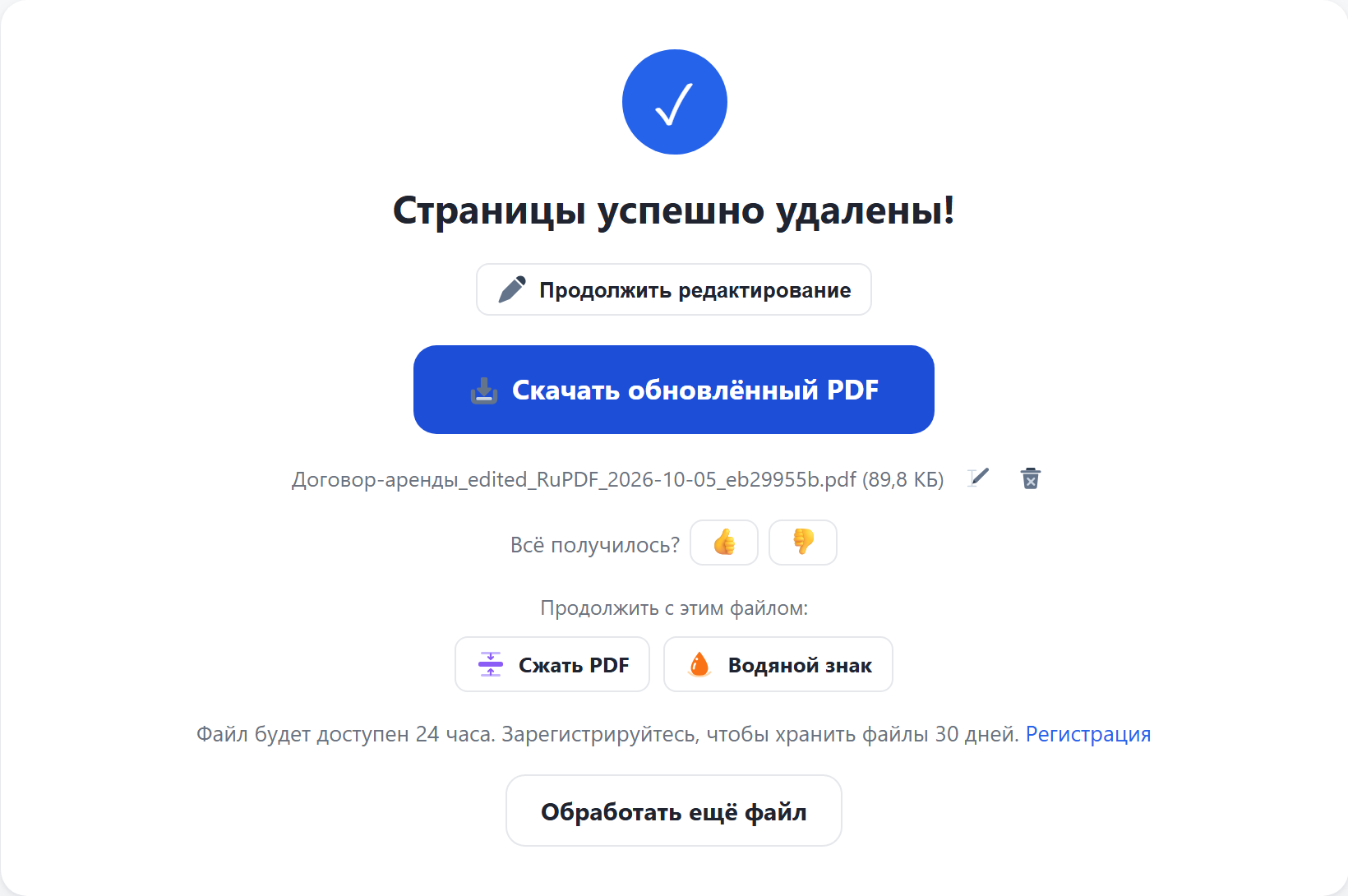
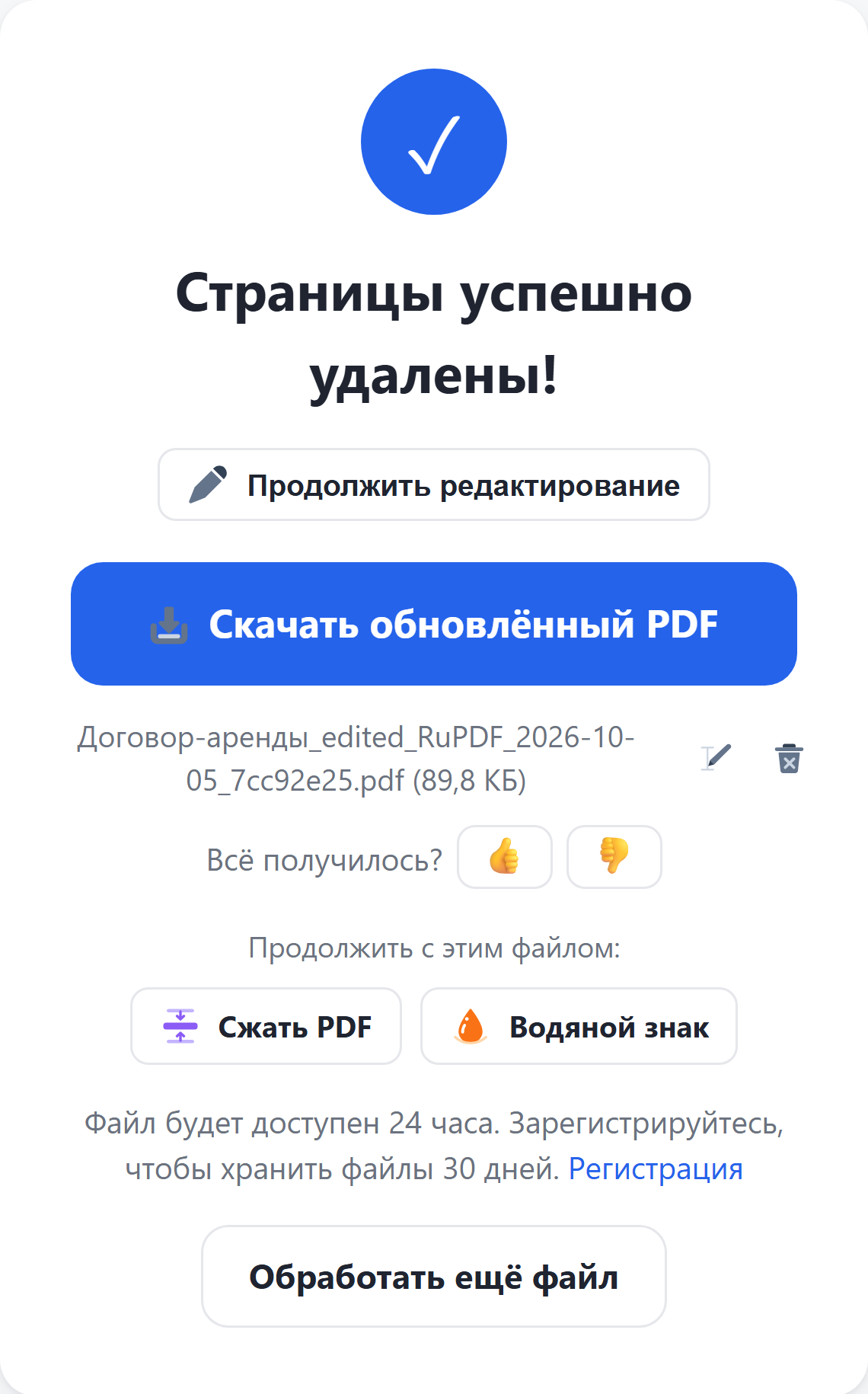
Когда всё готово, нажмите Скачать обновлённый PDF. Нумерация в новом файле сдвигается: оставшиеся страницы идут подряд. Значок карандаша рядом с именем файла позволяет переименовать результат перед скачиванием. Кнопки «Продолжить с этим файлом» сразу передают результат в другой инструмент, например сжать его или поставить водяной знак.
Полезно знать
- Поиск пустых страниц работает по содержимому: почти белая страница с лёгким шумом сканера тоже считается пустой.
- Чтобы заодно переставить страницы местами, используйте Сортировку страниц — там удаление делается кнопкой на миниатюре.
- Без регистрации доступно 3 операции в сутки и файлы до 100 МБ. Бесплатная регистрация снимает это ограничение и поднимает лимит размера до 500 МБ.
- Результат хранится 24 часа для гостей и 30 дней для зарегистрированных пользователей, потом удаляется автоматически. Исходный файл при обработке не меняется.
Удаление страниц убирает из PDF лишнее: пустые листы после сканирования, черновики, страницы с чужими данными. Можно указать номера вручную или доверить сервису найти пустые страницы автоматически.
Шаг 1. Откройте инструмент и добавьте файл
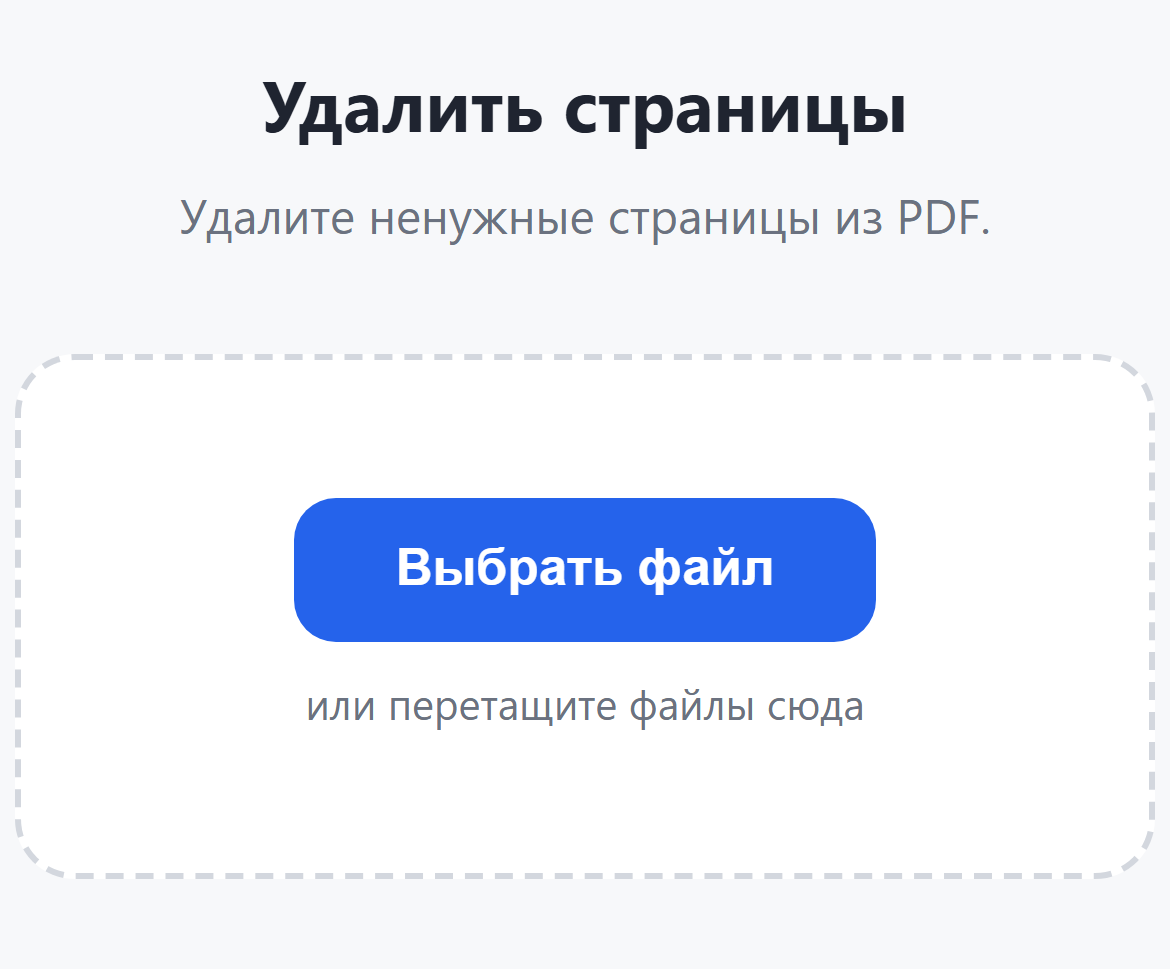
Зайдите на страницу Удалить страницы. Нажмите Выбрать файл. Телефон предложит выбрать PDF из файлов, облака или недавних загрузок.
Шаг 2. Выберите, что удалять
В режиме Указать номера перечислите страницы в поле: 2 — одна страница, 3-5 — диапазон, 2,4,7 — выборочно. Удалить все страницы нельзя, хотя бы одна должна остаться.
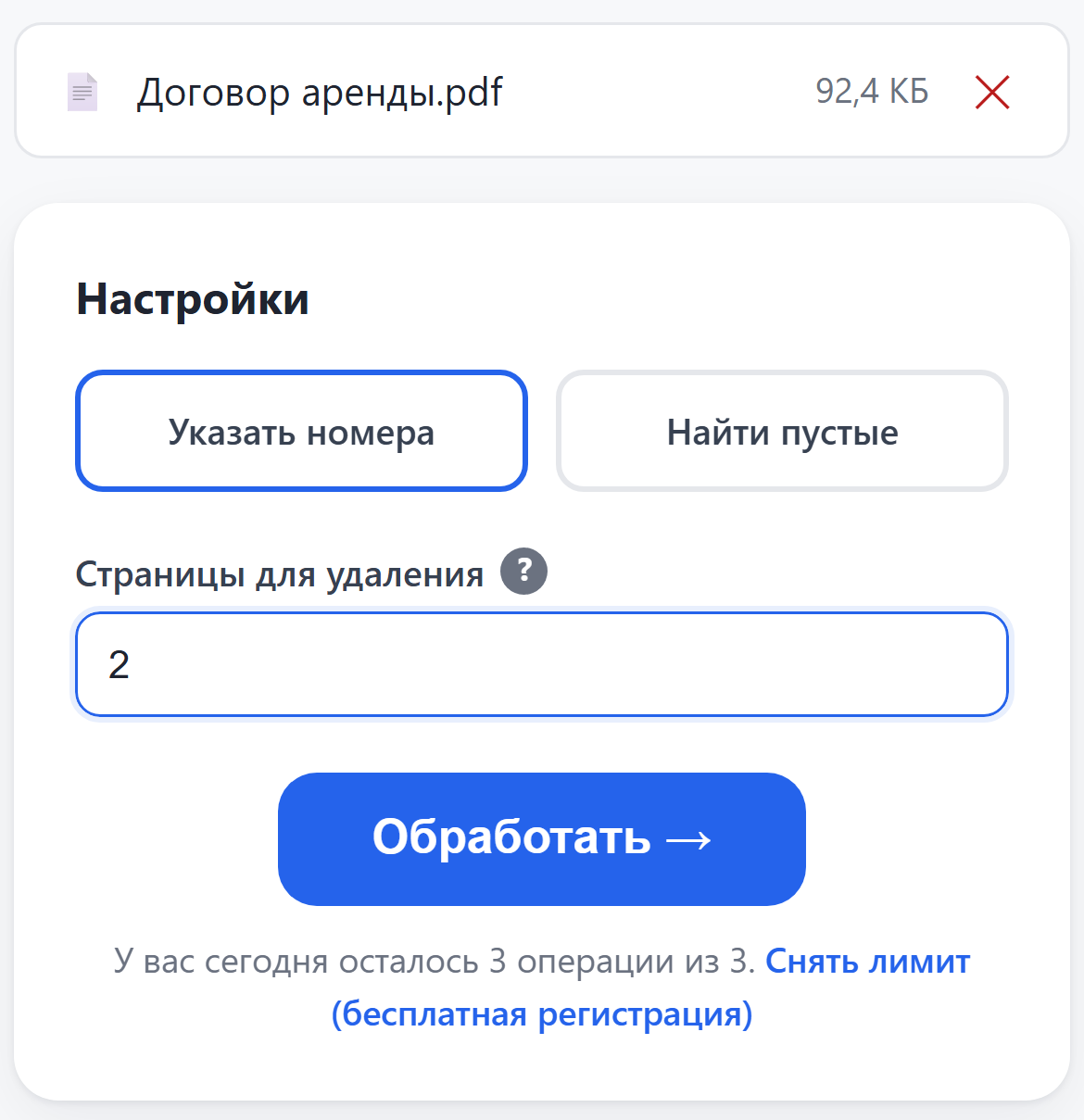
Режим Найти пустые сам отмечает пустые листы галочками и показывает миниатюры всех страниц. Нажимайте на миниатюры, чтобы добавить или снять отметку: удалятся только отмеченные.
Шаг 3. Нажмите «Обработать»
Обработка занимает несколько секунд: на экране идёт анимация и полоса прогресса. Не уходите со страницы до конца обработки.
Шаг 4. Скачайте результат
Когда всё готово, нажмите Скачать обновлённый PDF — файл сохранится в загрузки телефона, откуда его можно отправить в мессенджер или прикрепить к письму. Нумерация в новом файле сдвигается: оставшиеся страницы идут подряд. Значок карандаша рядом с именем файла позволяет переименовать результат перед скачиванием. Кнопки «Продолжить с этим файлом» сразу передают результат в другой инструмент, например сжать его или поставить водяной знак.
Полезно знать
- Поиск пустых страниц работает по содержимому: почти белая страница с лёгким шумом сканера тоже считается пустой.
- Чтобы заодно переставить страницы местами, используйте Сортировку страниц — там удаление делается кнопкой на миниатюре.
- Без регистрации доступно 3 операции в сутки и файлы до 100 МБ. Бесплатная регистрация снимает это ограничение и поднимает лимит размера до 500 МБ.
- Результат хранится 24 часа для гостей и 30 дней для зарегистрированных пользователей, потом удаляется автоматически. Исходный файл при обработке не меняется.