Как редактировать PDF онлайн: добавить текст, рамки, галочки и закрасить данные
 Редактировать PDF
Это универсальный редактор для пометок на документе: добавить надпись или картинку, поставить галочку и стрелку, обвести важное рамкой, закрасить или размыть персональные данные перед отправкой. Всё делается в браузере, результат сохраняется в PDF.
Шаг 1. Откройте инструмент и добавьте файл
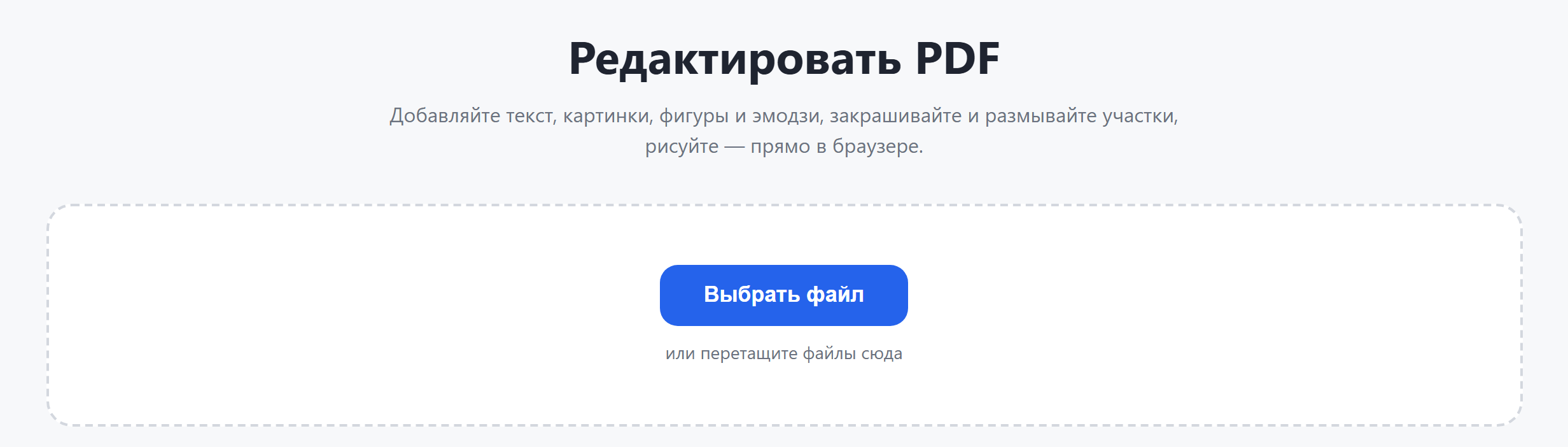
Зайдите на страницу Редактировать PDF. Нажмите Выбрать файл или просто перетащите PDF в пунктирную область.
Шаг 2. Выберите инструмент и отметьте нужное на странице
После загрузки откроется редактор: слева страница документа, справа панель с инструментами. Стрелки ‹ › переключают страницы.
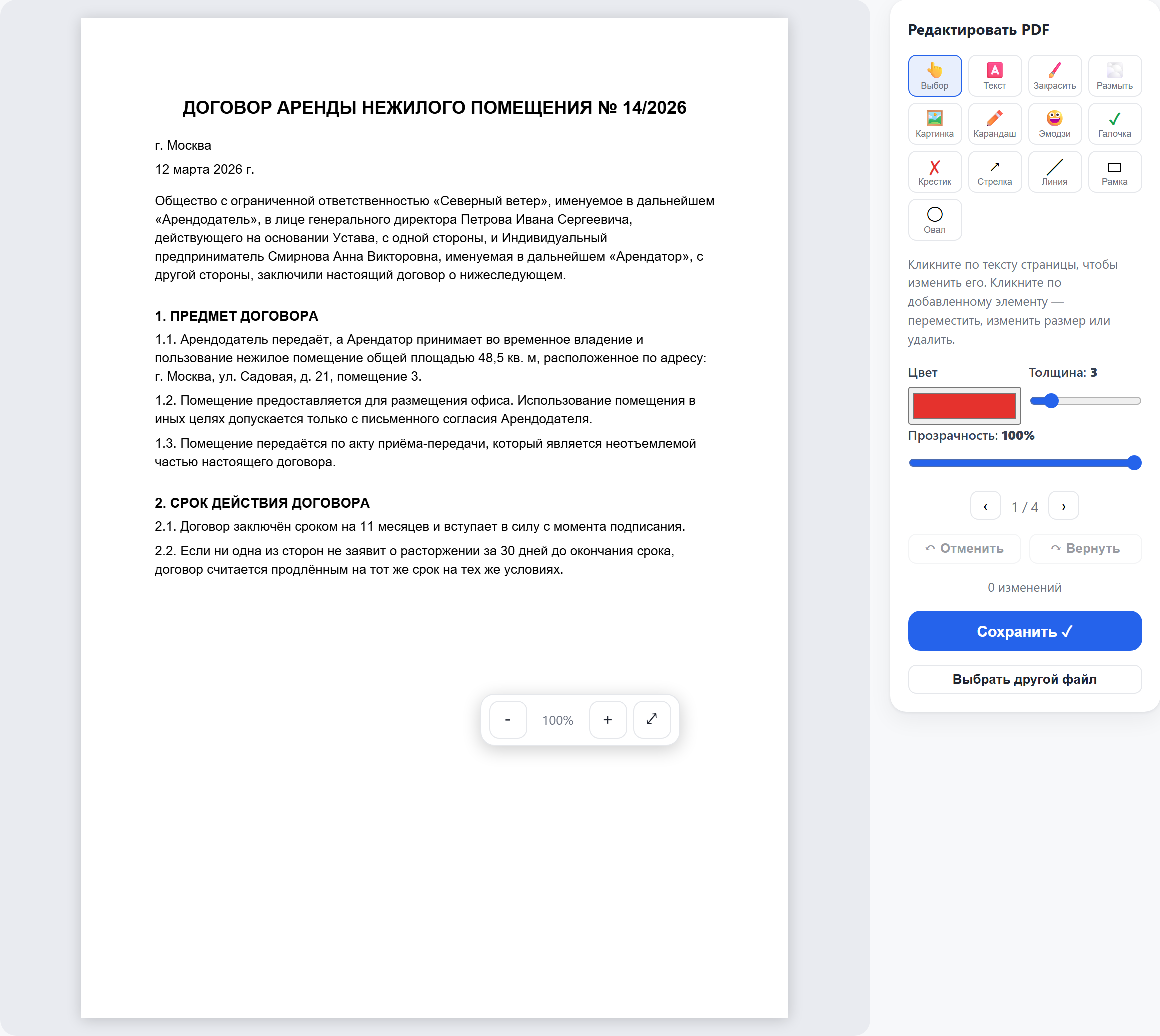
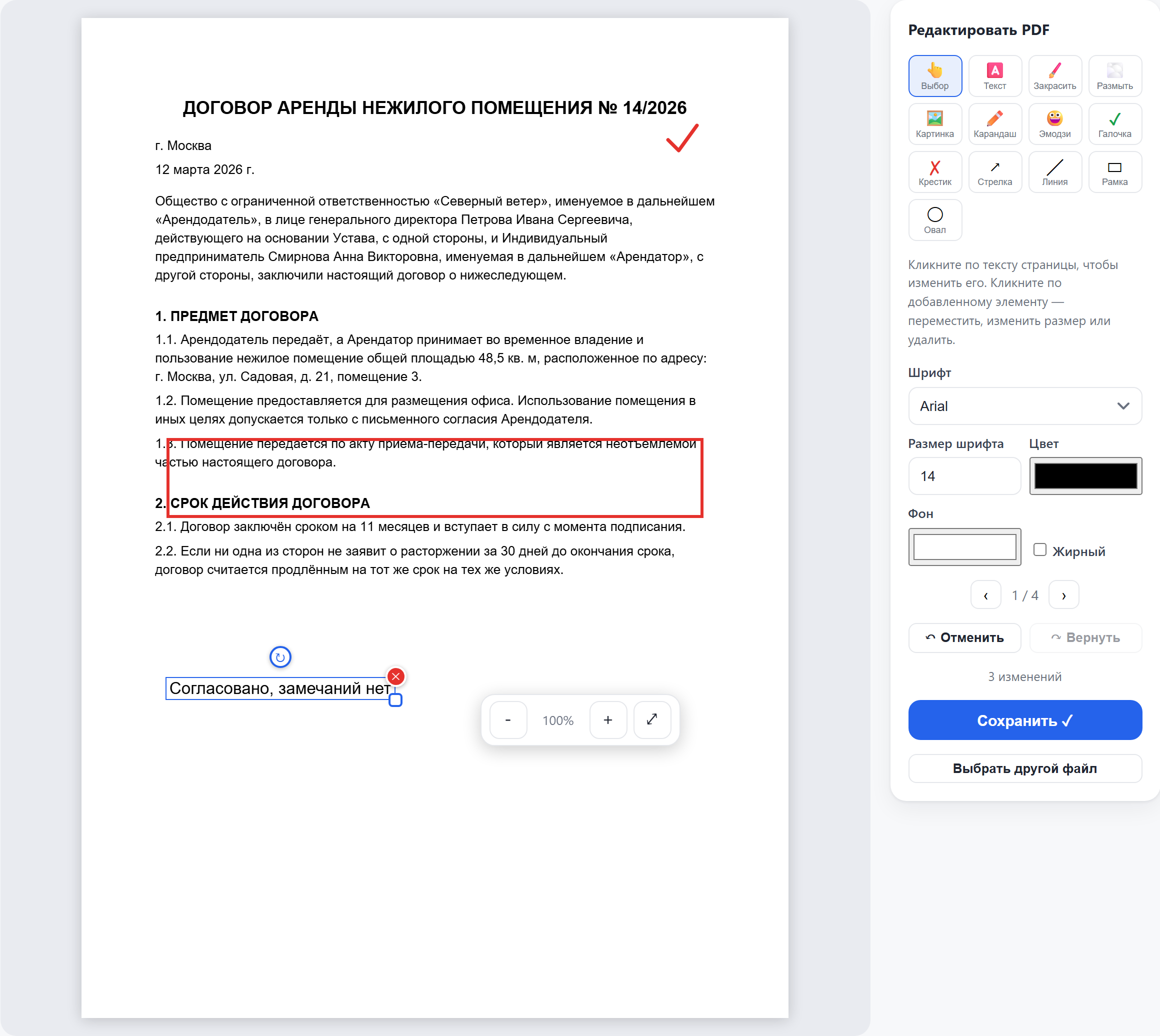
Инструменты в панели: Текст — надпись в месте клика, Закрасить и Размыть — скрыть данные, Картинка — вставить логотип или печать, Карандаш — рисовать от руки, Эмодзи, Галочка, Крестик, Стрелка, Линия, Рамка и Овал. Фигуры рисуются протягиванием мыши по странице; цвет, толщину и прозрачность задают ползунки ниже. Инструмент Выбор позволяет передвинуть, повернуть или удалить добавленный элемент, а кнопки «Отменить» и «Вернуть» откатывают шаги.
Шаг 3. Нажмите «Сохранить»
Обработка занимает несколько секунд: на экране идёт анимация и полоса прогресса. Страницу закрывать не нужно.

Шаг 4. Скачайте результат
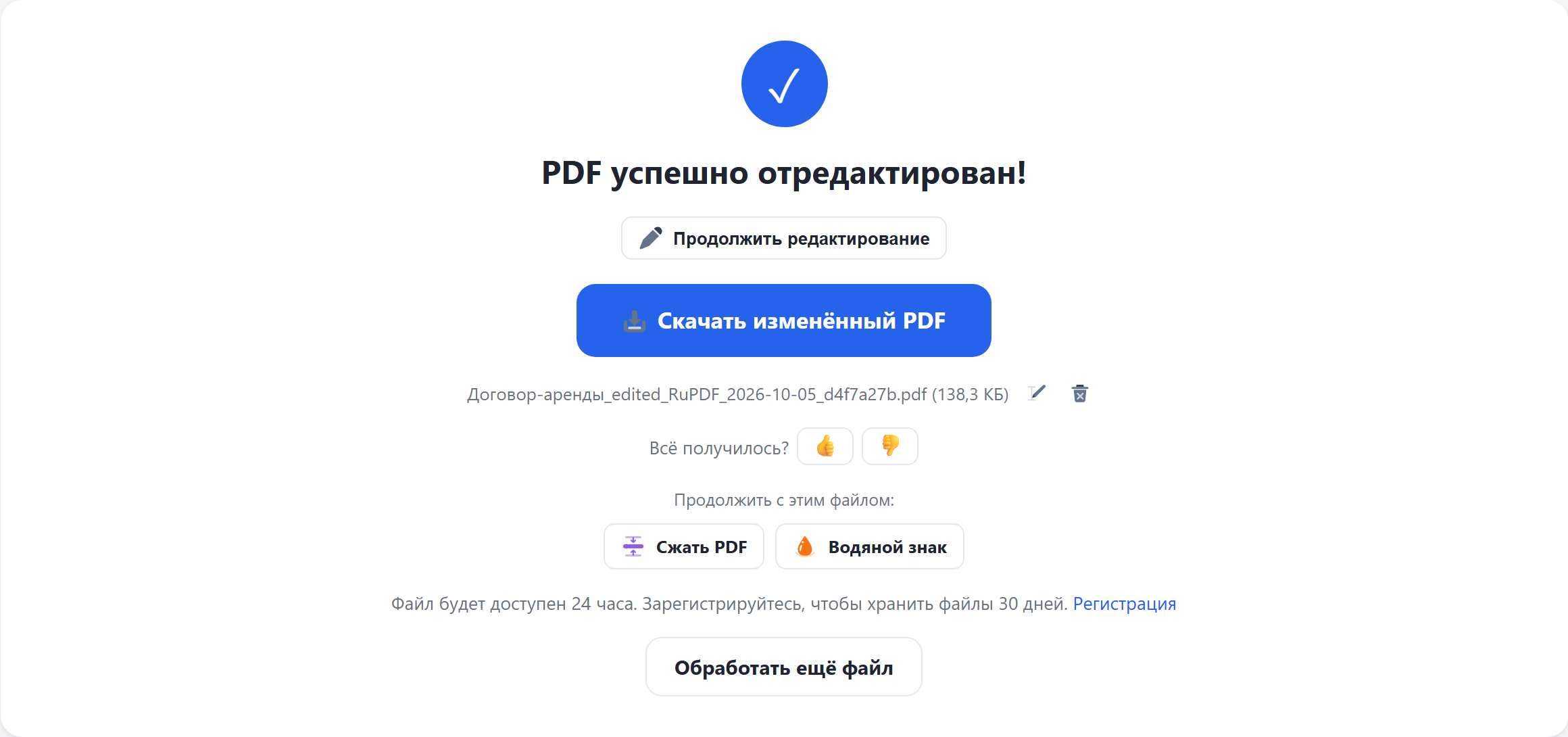
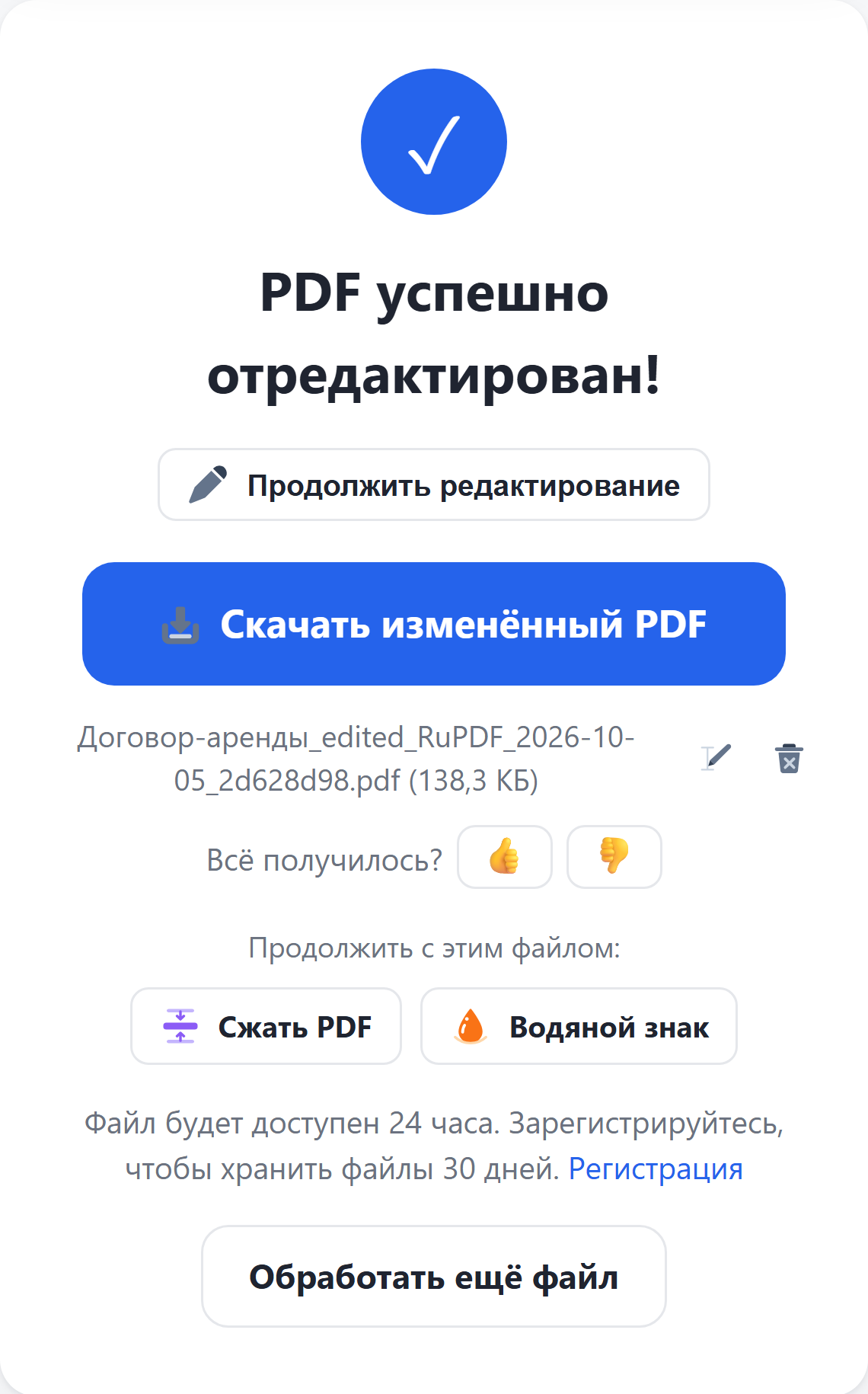
Когда всё готово, нажмите Скачать изменённый PDF. Все пометки впечатываются в страницы и видны в любой программе. Значок карандаша рядом с именем файла позволяет переименовать результат перед скачиванием. Кнопки «Продолжить с этим файлом» сразу передают результат в другой инструмент, например сжать его или поставить водяной знак.
Полезно знать
- Клик по существующему тексту страницы открывает его для правки — так же, как в инструменте Редактировать текст.
- Закрашивание действительно удаляет данные из видимого слоя: после сохранения их нельзя «подсмотреть», убрав прямоугольник.
- Для подписи от руки удобнее отдельный инструмент Подписать PDF.
- Без регистрации доступно 3 операции в сутки и файлы до 100 МБ. Бесплатная регистрация снимает это ограничение и поднимает лимит размера до 500 МБ.
- Результат хранится 24 часа для гостей и 30 дней для зарегистрированных пользователей, потом удаляется автоматически. Исходный файл при обработке не меняется.
Это универсальный редактор для пометок на документе: добавить надпись или картинку, поставить галочку и стрелку, обвести важное рамкой, закрасить или размыть персональные данные перед отправкой. Всё делается в браузере, результат сохраняется в PDF.
Шаг 1. Откройте инструмент и добавьте файл
Зайдите на страницу Редактировать PDF. Нажмите Выбрать файл. Телефон предложит выбрать PDF из файлов, облака или недавних загрузок.
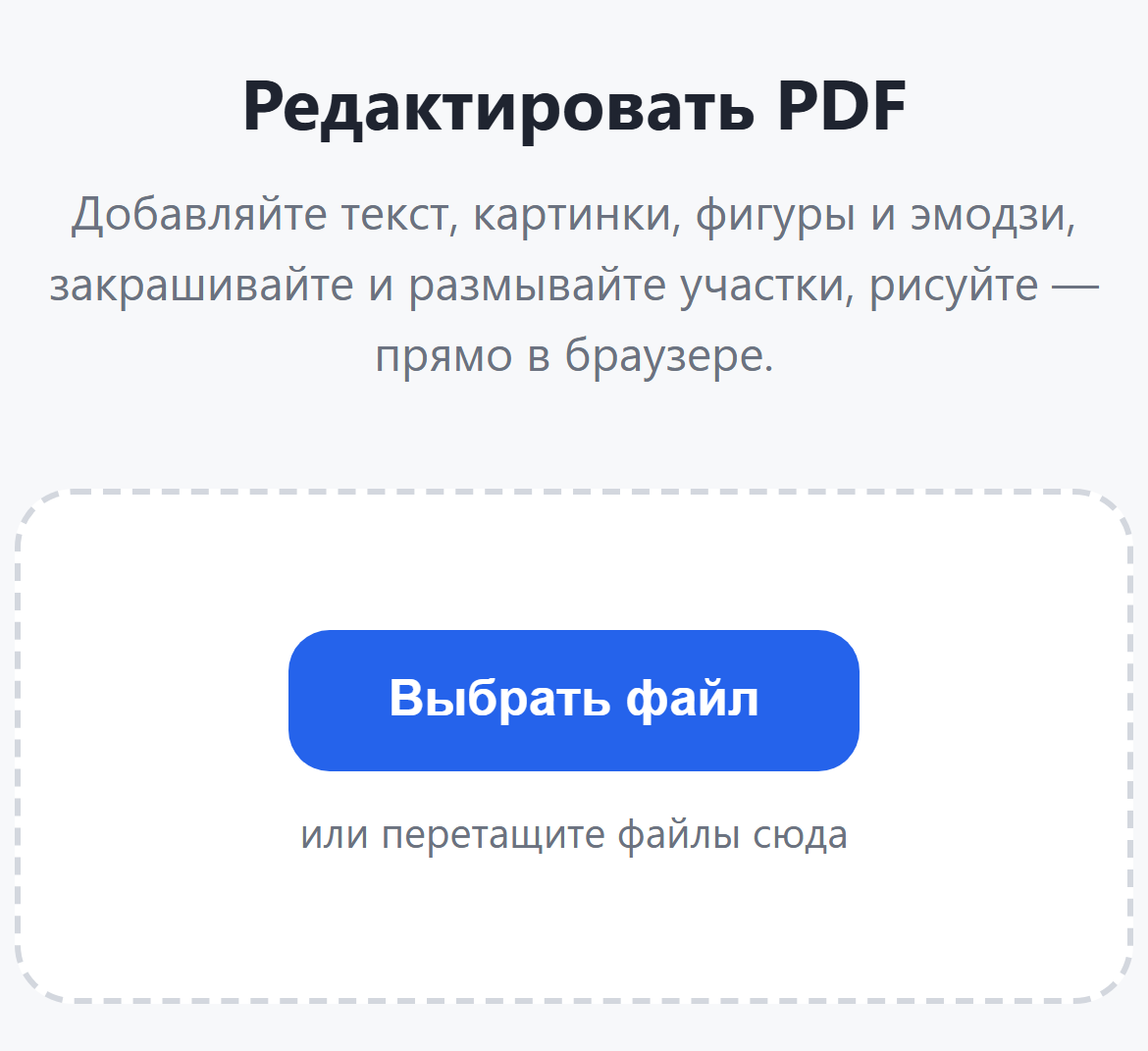
Шаг 2. Выберите инструмент и отметьте нужное на странице
После загрузки откроется редактор: слева страница документа, справа панель с инструментами. Стрелки ‹ › переключают страницы.
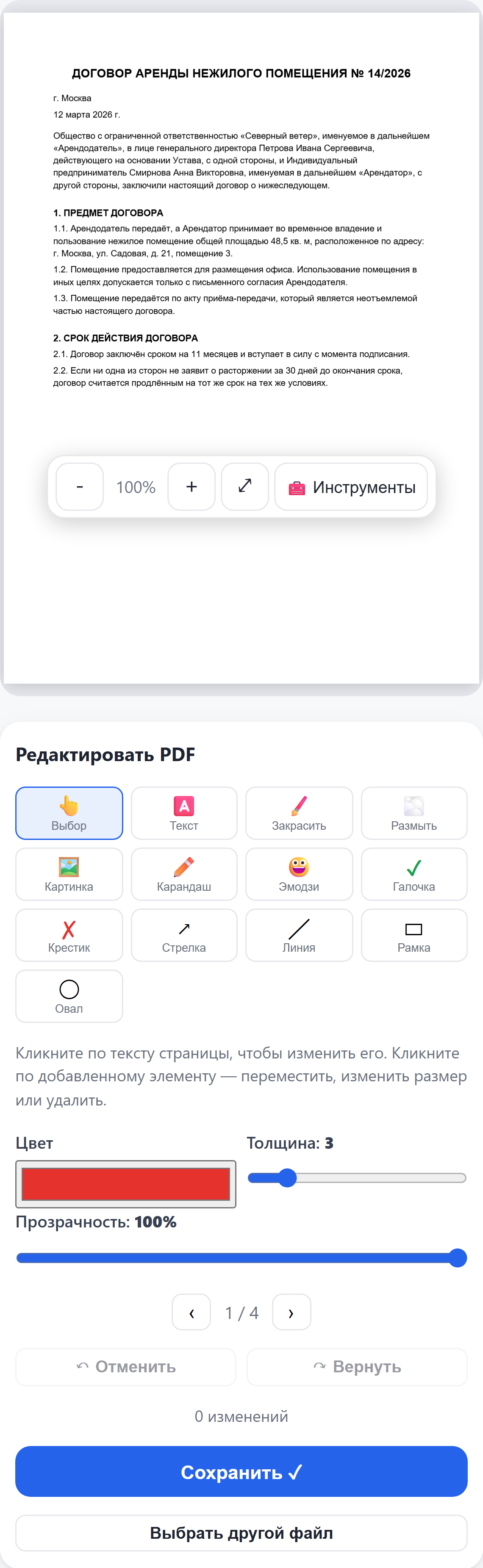
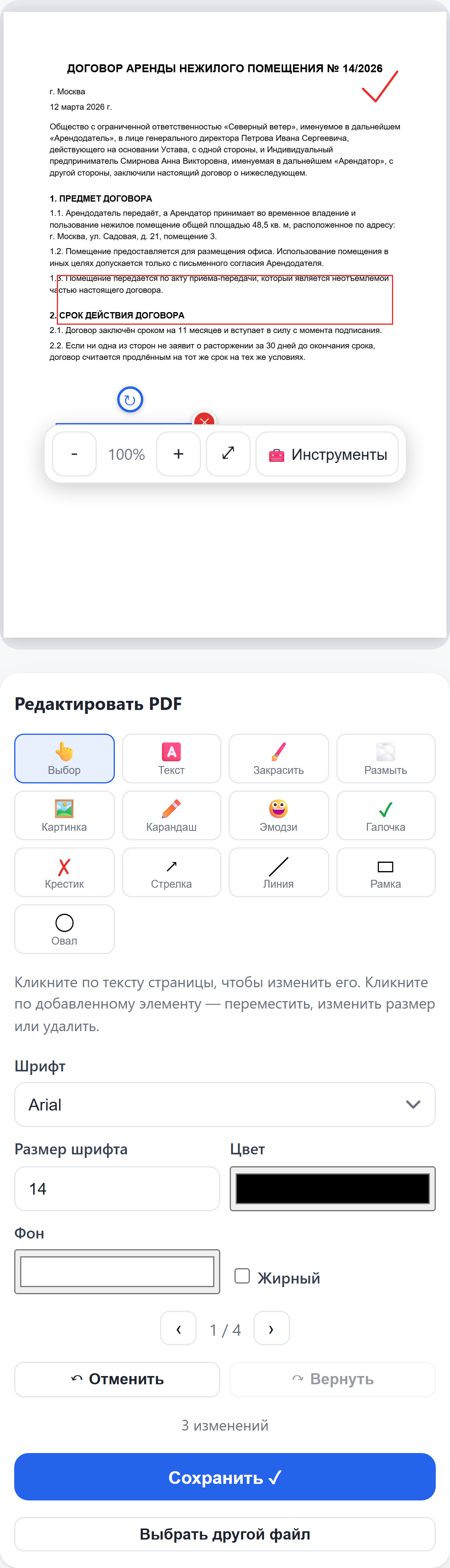
Инструменты в панели: Текст — надпись в месте клика, Закрасить и Размыть — скрыть данные, Картинка — вставить логотип или печать, Карандаш — рисовать от руки, Эмодзи, Галочка, Крестик, Стрелка, Линия, Рамка и Овал. Фигуры рисуются движением пальца по странице; цвет, толщину и прозрачность задают ползунки ниже. Инструмент Выбор позволяет передвинуть, повернуть или удалить добавленный элемент, а кнопки «Отменить» и «Вернуть» откатывают шаги.
Шаг 3. Нажмите «Сохранить»
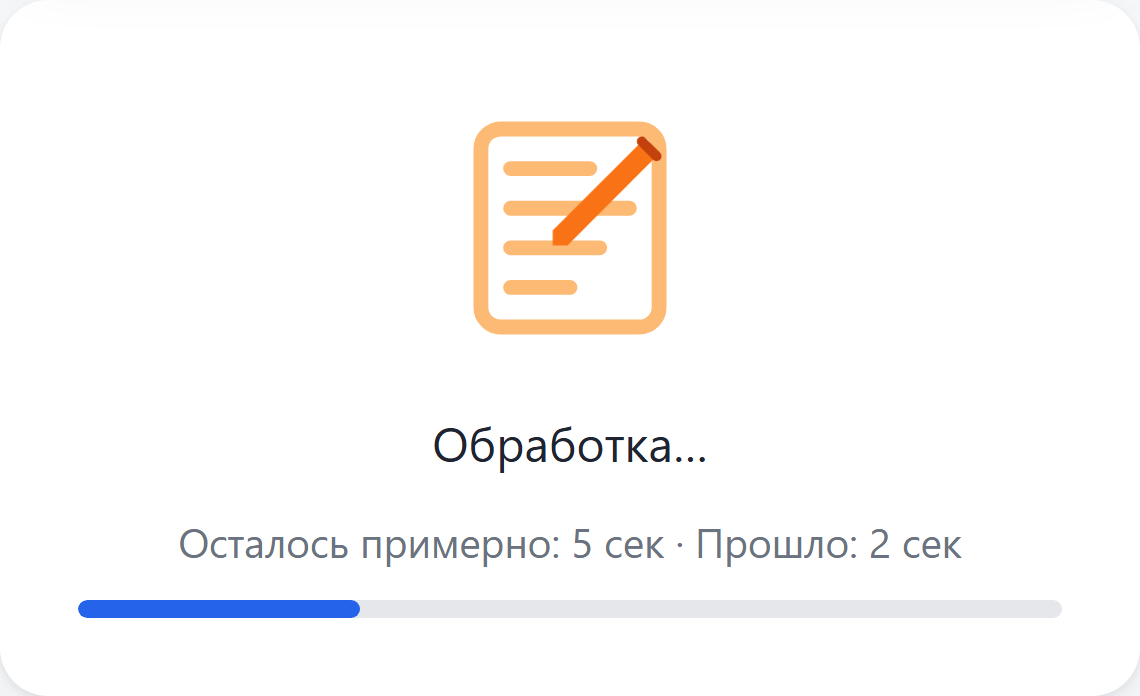
Обработка занимает несколько секунд: на экране идёт анимация и полоса прогресса. Не уходите со страницы до конца обработки.
Шаг 4. Скачайте результат
Когда всё готово, нажмите Скачать изменённый PDF — файл сохранится в загрузки телефона, откуда его можно отправить в мессенджер или прикрепить к письму. Все пометки впечатываются в страницы и видны в любой программе. Значок карандаша рядом с именем файла позволяет переименовать результат перед скачиванием. Кнопки «Продолжить с этим файлом» сразу передают результат в другой инструмент, например сжать его или поставить водяной знак.
Полезно знать
- Клик по существующему тексту страницы открывает его для правки — так же, как в инструменте Редактировать текст.
- Закрашивание действительно удаляет данные из видимого слоя: после сохранения их нельзя «подсмотреть», убрав прямоугольник.
- Для подписи от руки удобнее отдельный инструмент Подписать PDF.
- Без регистрации доступно 3 операции в сутки и файлы до 100 МБ. Бесплатная регистрация снимает это ограничение и поднимает лимит размера до 500 МБ.
- Результат хранится 24 часа для гостей и 30 дней для зарегистрированных пользователей, потом удаляется автоматически. Исходный файл при обработке не меняется.