Как отредактировать текст в PDF онлайн, без Word и Acrobat
 Редактировать текст
Поправить дату, сумму или фамилию в готовом PDF можно прямо в браузере: кликаете по строке, печатаете новый текст, сохраняете. Исходный шрифт и размер подбираются автоматически, а старый текст закрашивается фоном. Подходит для документов с текстовым слоем; скан сначала нужно распознать.
Шаг 1. Откройте инструмент и добавьте файл
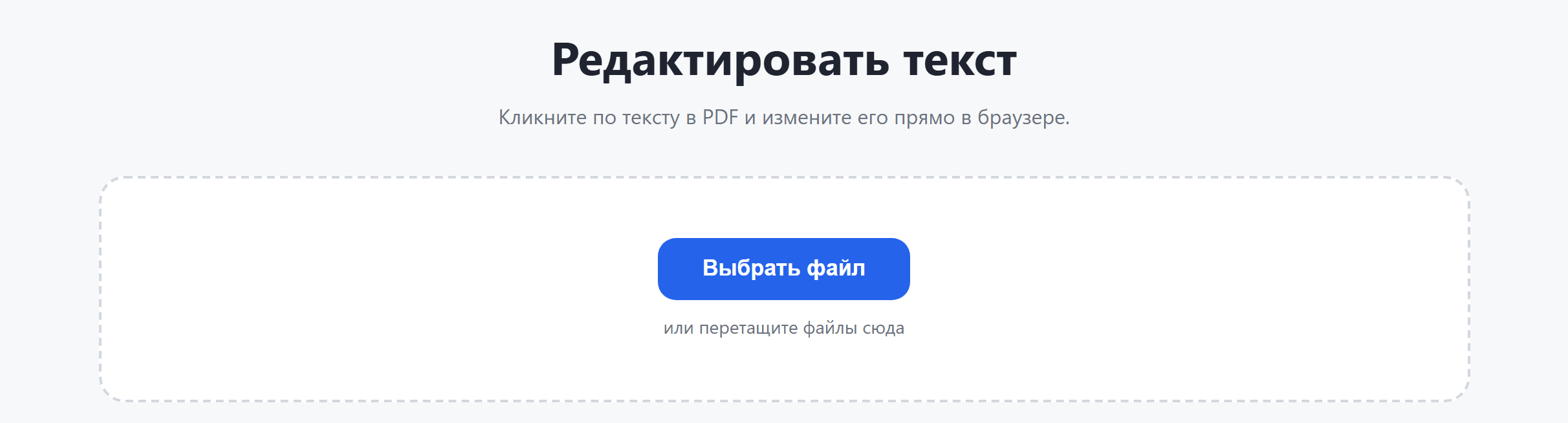
Зайдите на страницу Редактировать текст. Нажмите Выбрать файл или просто перетащите PDF в пунктирную область.
Шаг 2. Кликните по строке и измените текст
После загрузки откроется редактор: слева страница документа, справа панель с инструментами. Стрелки ‹ › переключают страницы.
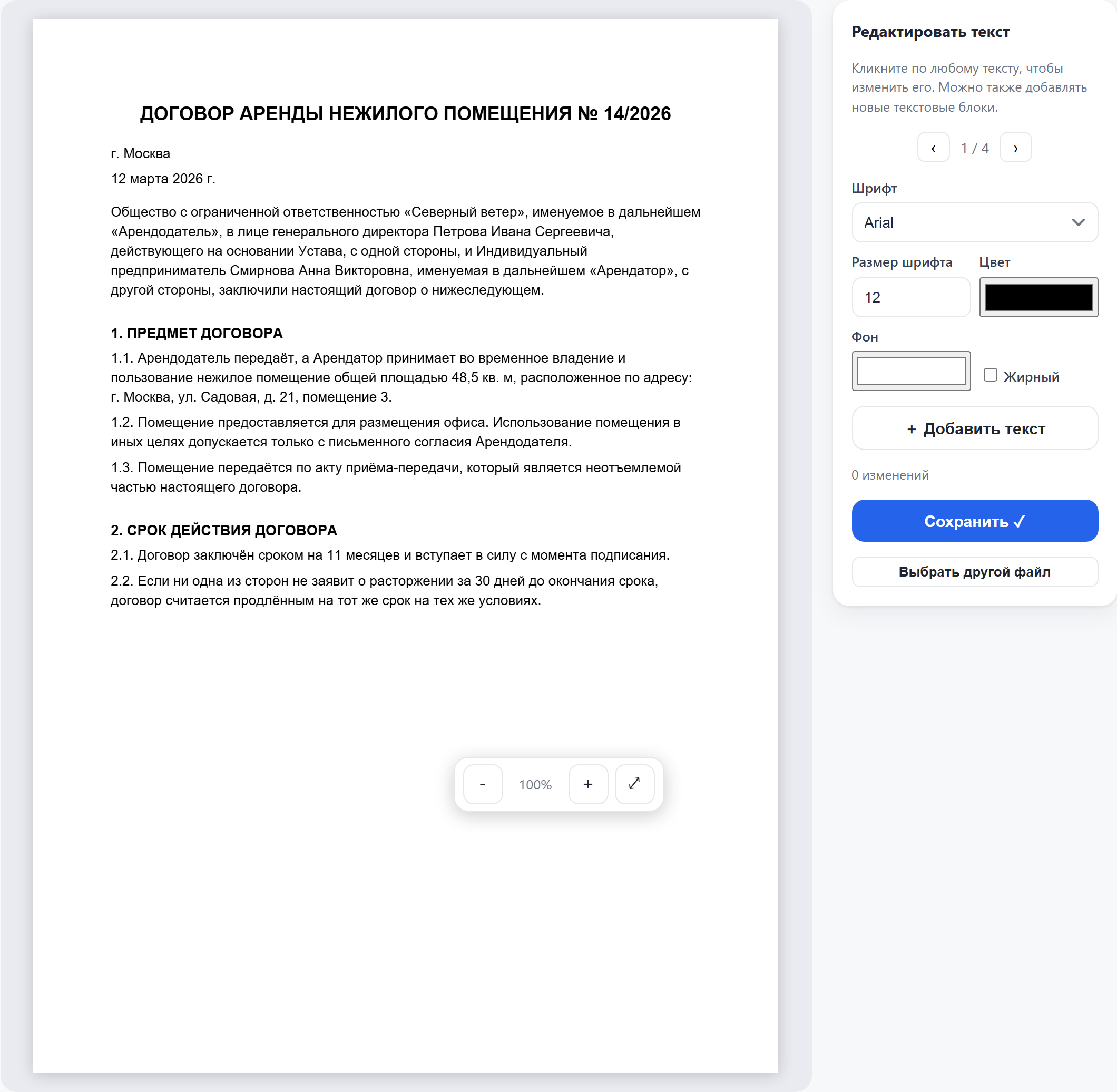
Наведите курсор на нужную строку — она подсветится — и кликните. Появится поле ввода с текущим текстом: исправьте его и нажмите Enter. В панели справа можно поменять шрифт, размер, цвет текста и фона, сделать текст жирным. Кнопка Добавить текст позволяет поставить новую надпись в любом месте страницы.
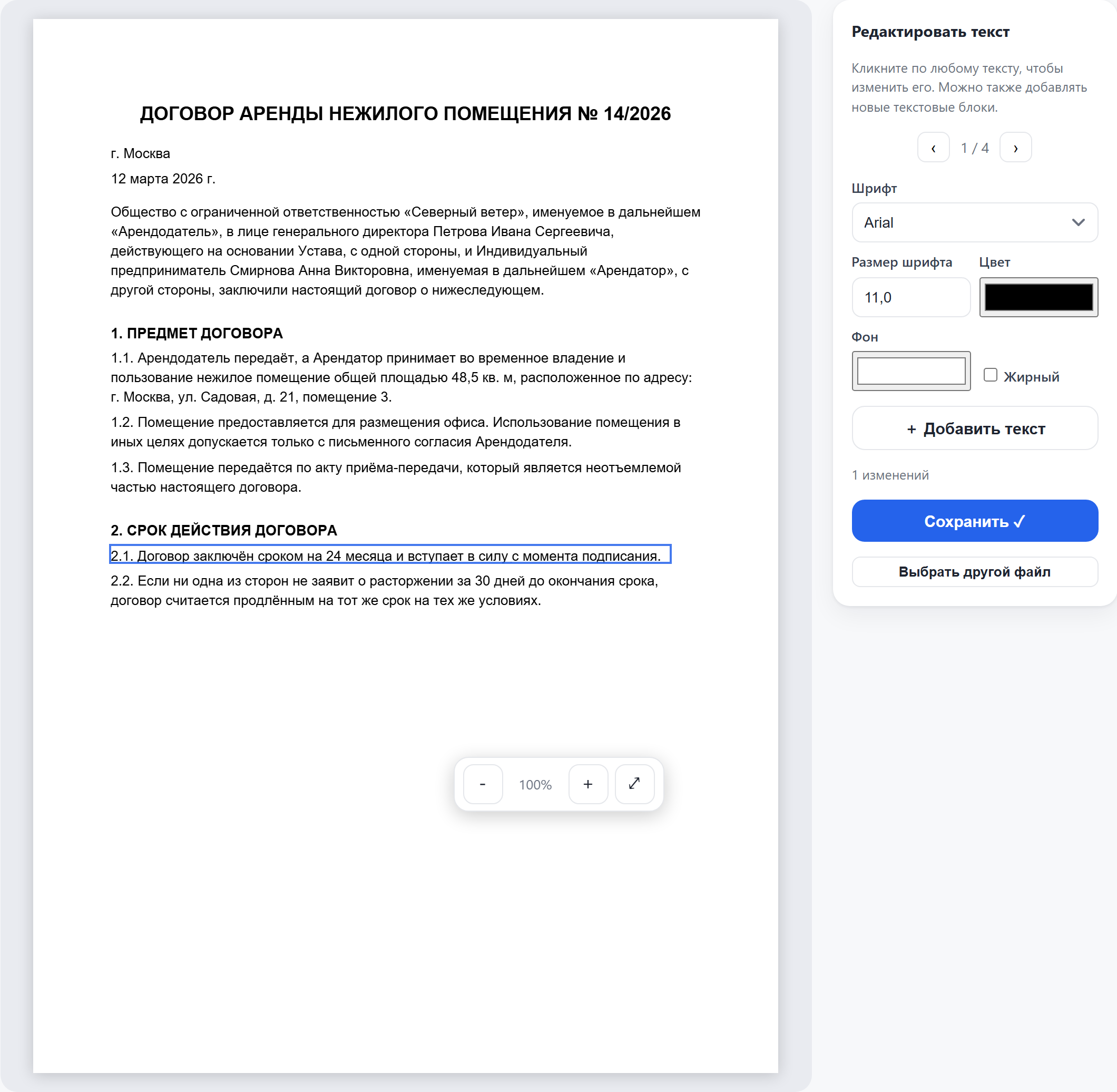
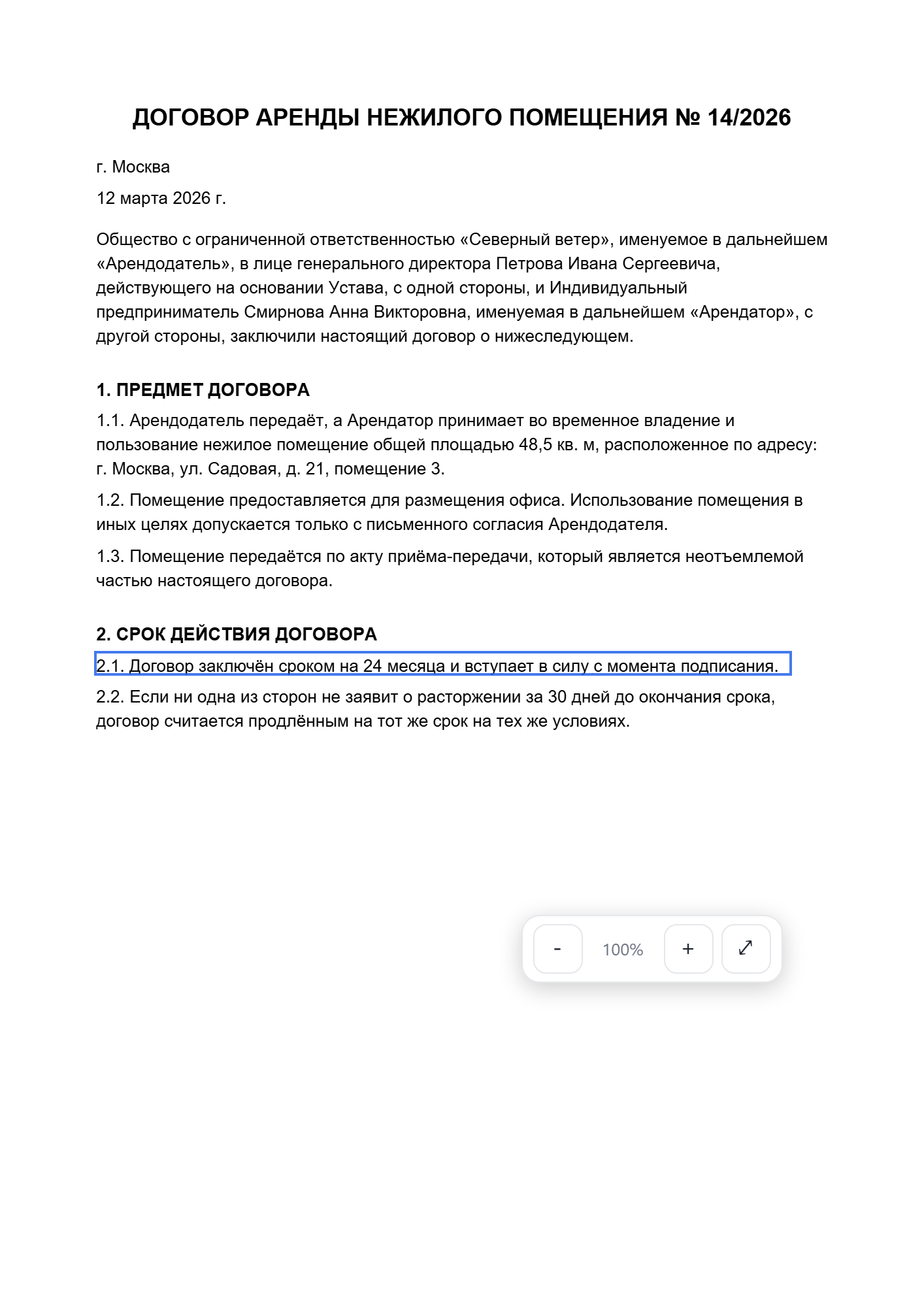
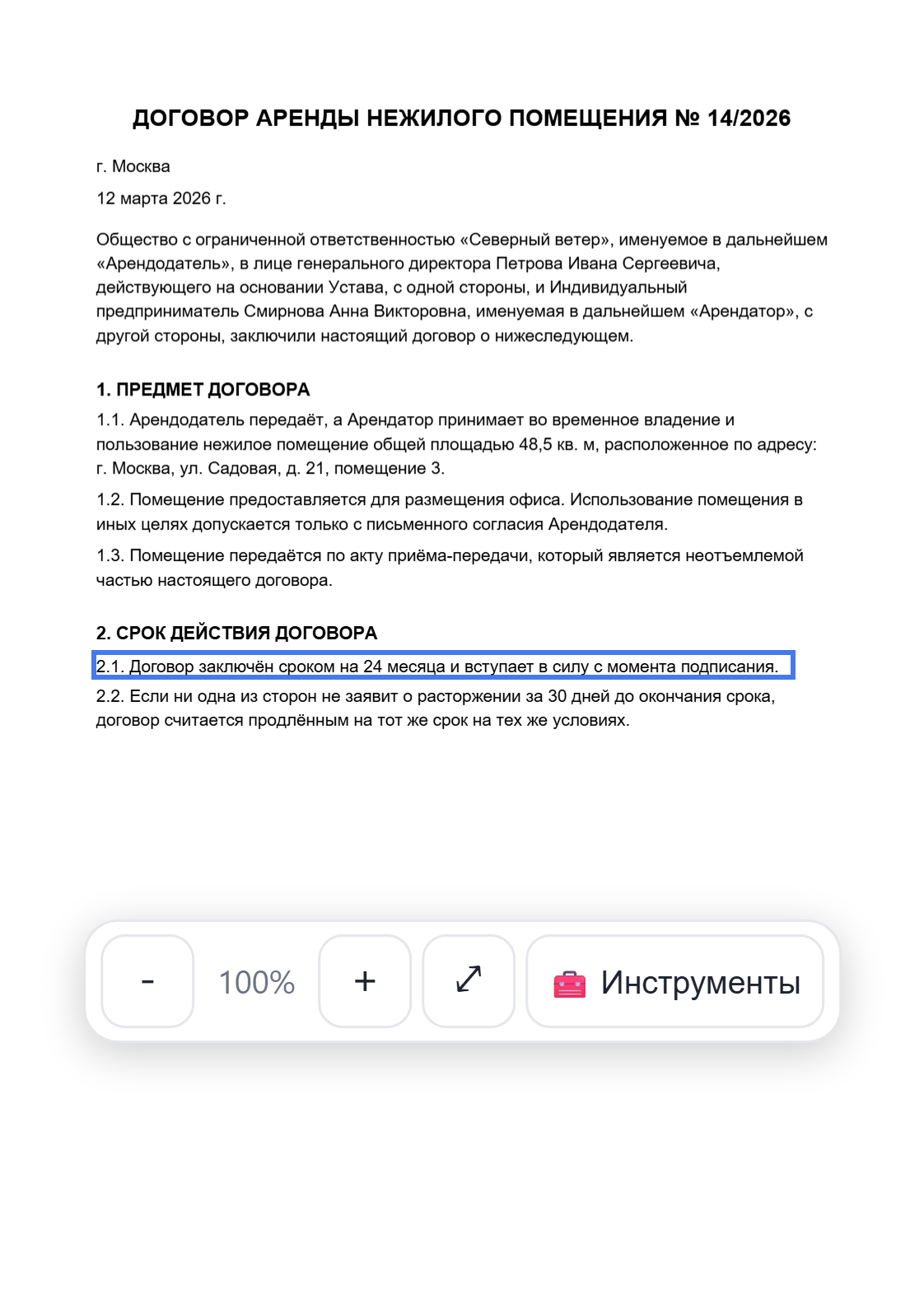
Изменённая строка сразу отображается на странице, а счётчик под кнопками показывает, сколько правок сделано.
Шаг 3. Нажмите «Сохранить»
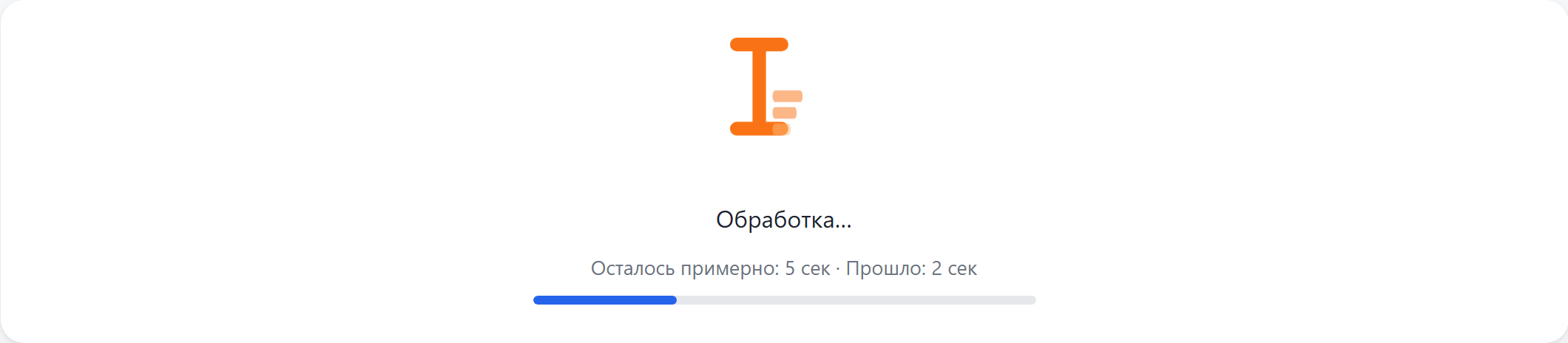
Обработка занимает несколько секунд: на экране идёт анимация и полоса прогресса. Страницу закрывать не нужно.
Шаг 4. Скачайте результат
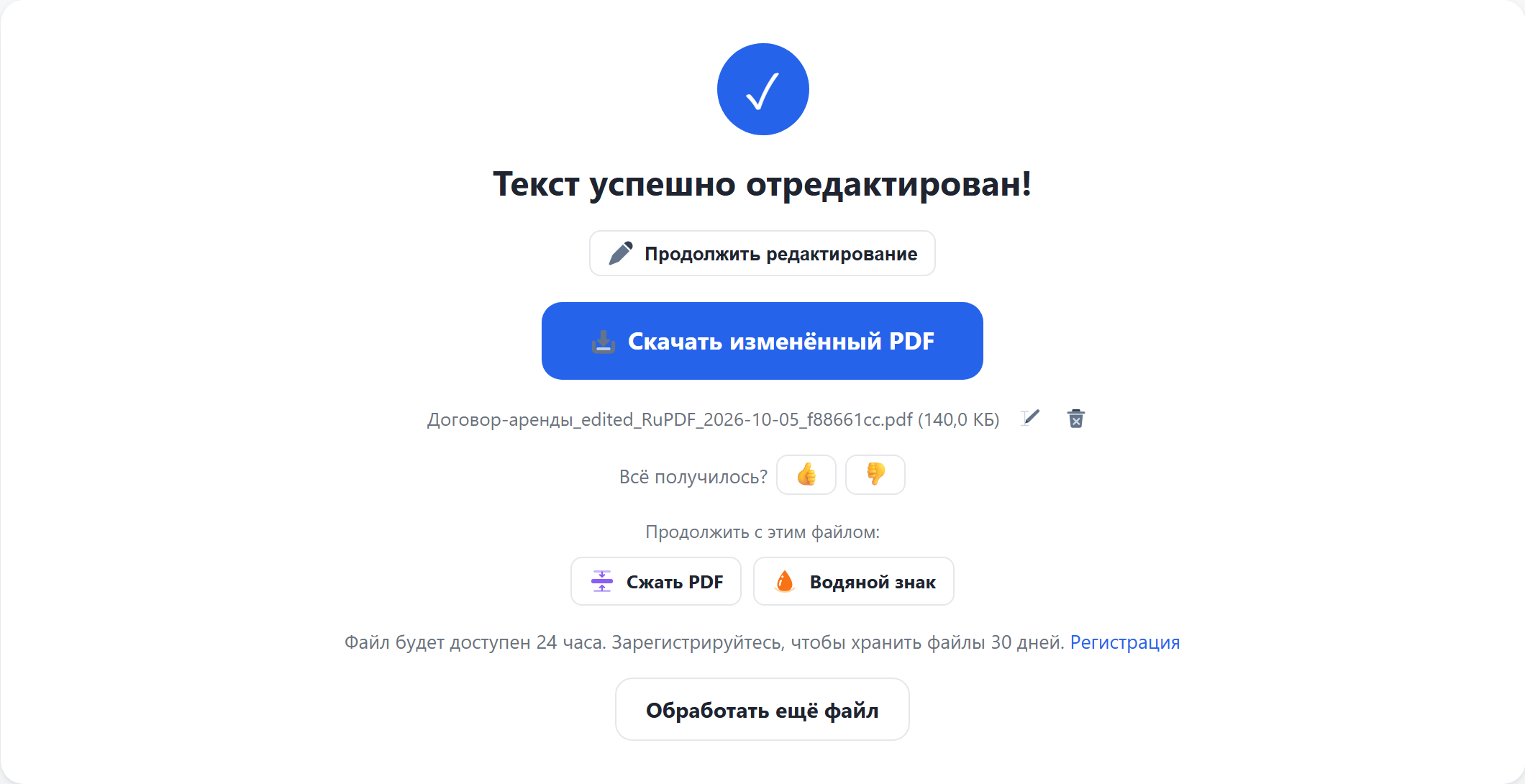
Когда всё готово, нажмите Скачать изменённый PDF. Правки впечатаны в документ и выглядят так же в любой программе просмотра. Значок карандаша рядом с именем файла позволяет переименовать результат перед скачиванием. Кнопки «Продолжить с этим файлом» сразу передают результат в другой инструмент, например сжать его или поставить водяной знак.
Полезно знать
- Если по тексту нельзя кликнуть, значит перед вами скан без текстового слоя. Сначала прогоните файл через OCR (распознавание), а для рукописных пометок поверх страницы используйте Редактировать PDF.
- Новый текст длиннее старого? Увеличьте ширину за счёт меньшего размера шрифта или перенесите часть на новую строку кнопкой «Добавить текст».
- Без регистрации доступно 3 операции в сутки и файлы до 100 МБ. Бесплатная регистрация снимает это ограничение и поднимает лимит размера до 500 МБ.
- Результат хранится 24 часа для гостей и 30 дней для зарегистрированных пользователей, потом удаляется автоматически. Исходный файл при обработке не меняется.
Поправить дату, сумму или фамилию в готовом PDF можно прямо в браузере: кликаете по строке, печатаете новый текст, сохраняете. Исходный шрифт и размер подбираются автоматически, а старый текст закрашивается фоном. Подходит для документов с текстовым слоем; скан сначала нужно распознать.
Шаг 1. Откройте инструмент и добавьте файл
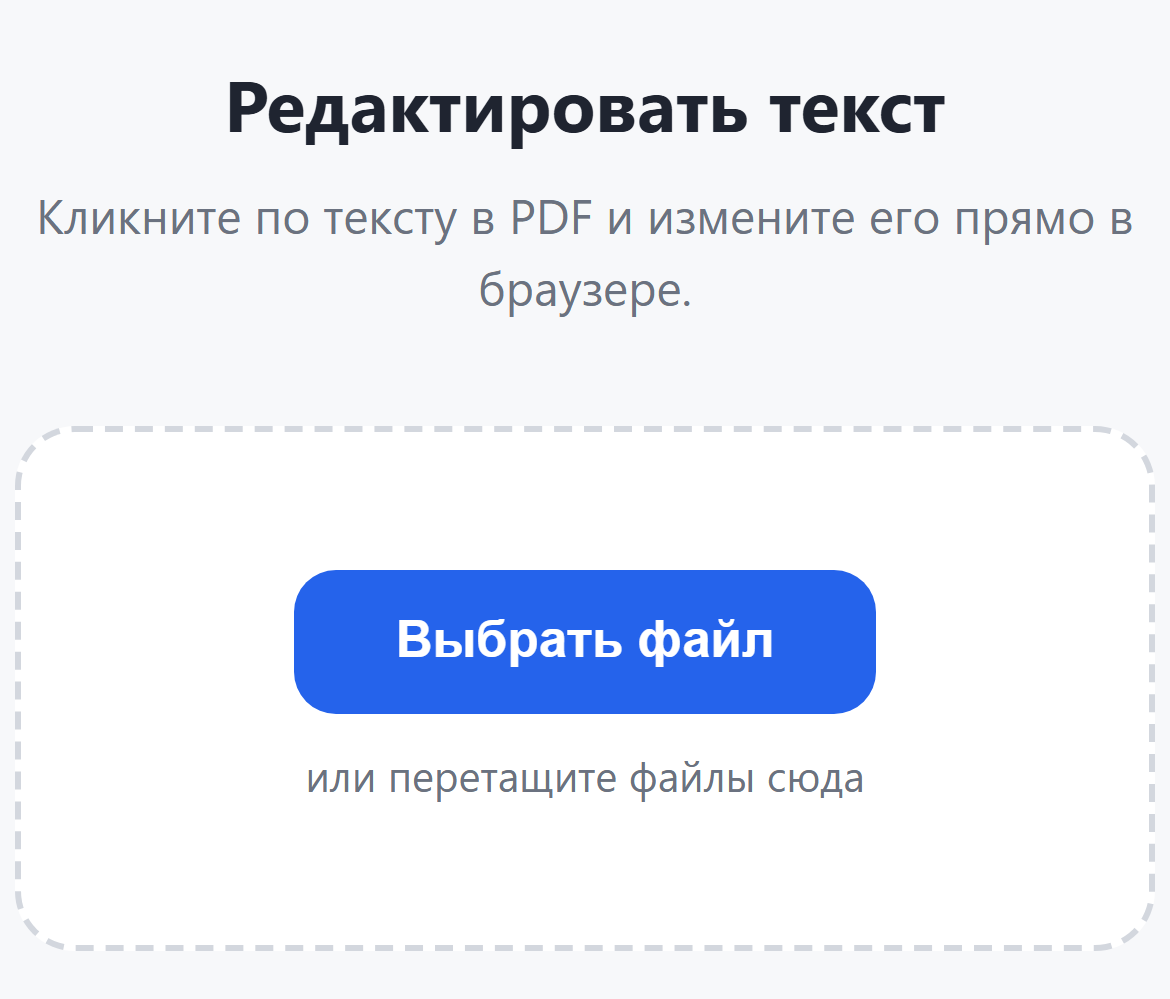
Зайдите на страницу Редактировать текст. Нажмите Выбрать файл. Телефон предложит выбрать PDF из файлов, облака или недавних загрузок.
Шаг 2. Кликните по строке и измените текст
После загрузки откроется редактор: слева страница документа, справа панель с инструментами. Стрелки ‹ › переключают страницы.
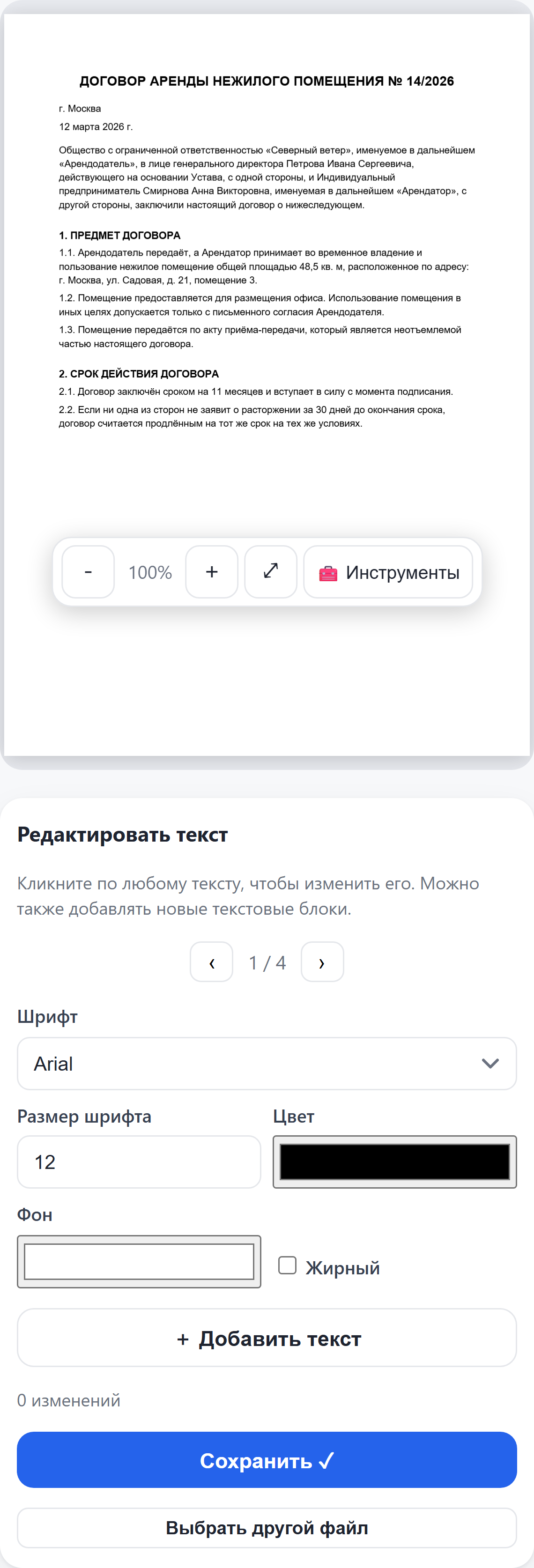
Нажмите на нужную строку. Появится поле ввода с текущим текстом: исправьте его и нажмите Enter или просто коснитесь экрана в другом месте. В панели справа можно поменять шрифт, размер, цвет текста и фона, сделать текст жирным. Кнопка Добавить текст позволяет поставить новую надпись в любом месте страницы.
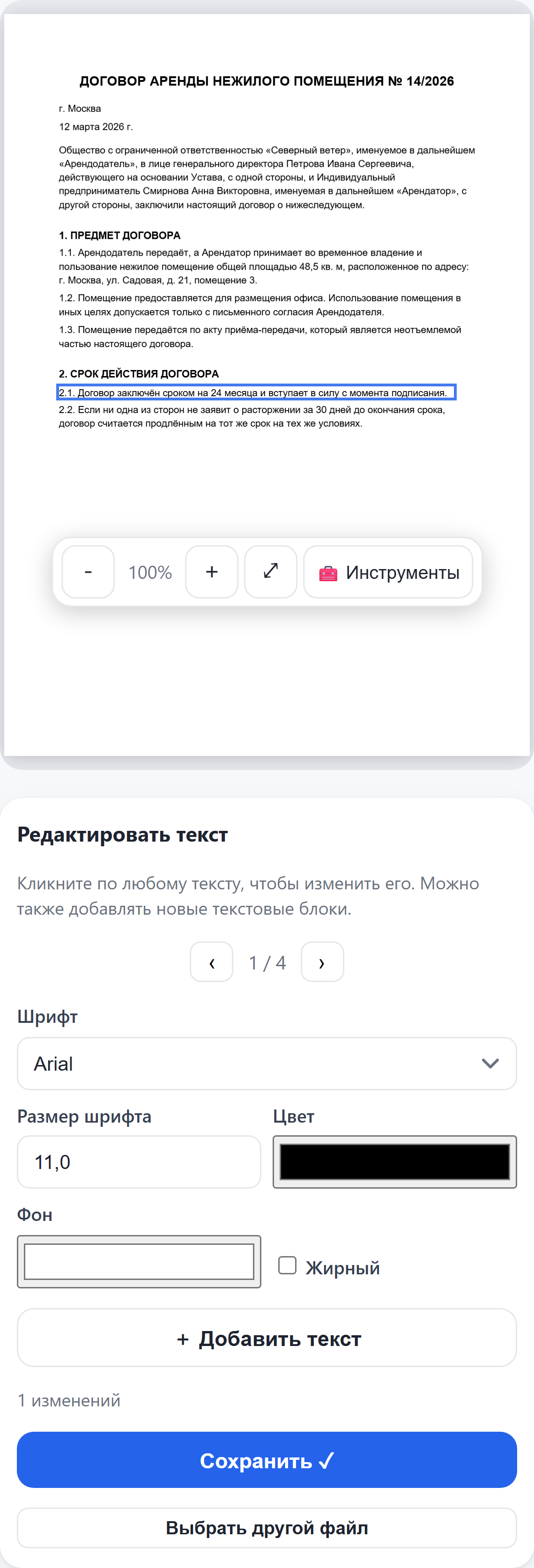
Изменённая строка сразу отображается на странице, а счётчик под кнопками показывает, сколько правок сделано.
Шаг 3. Нажмите «Сохранить»
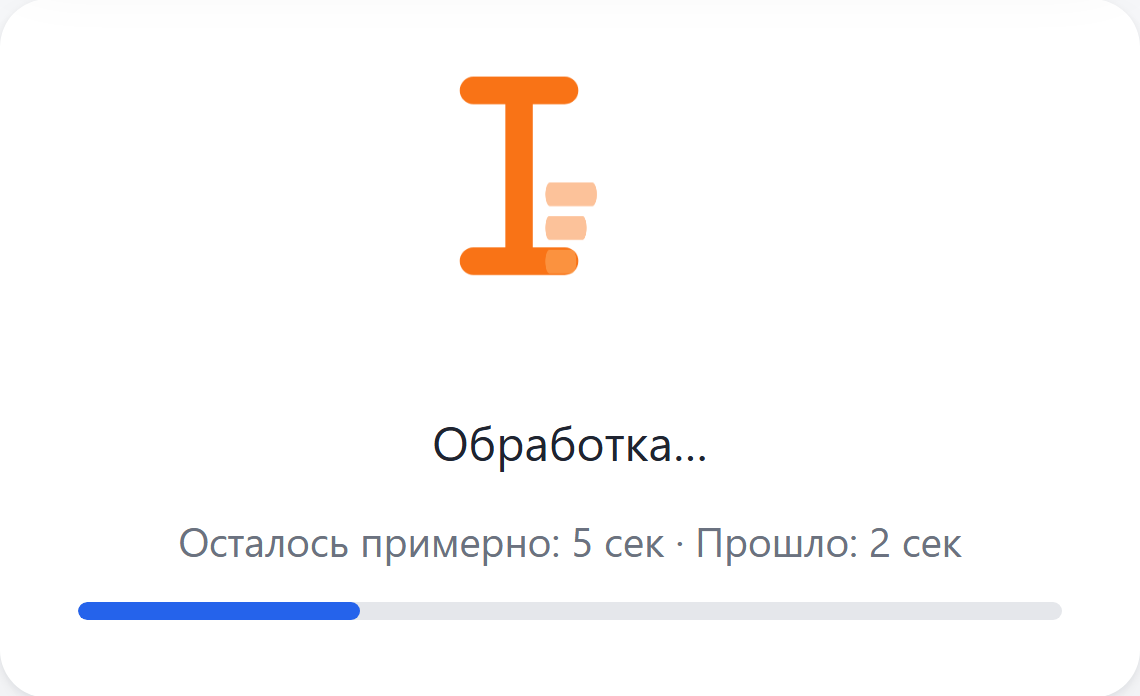
Обработка занимает несколько секунд: на экране идёт анимация и полоса прогресса. Не уходите со страницы до конца обработки.
Шаг 4. Скачайте результат
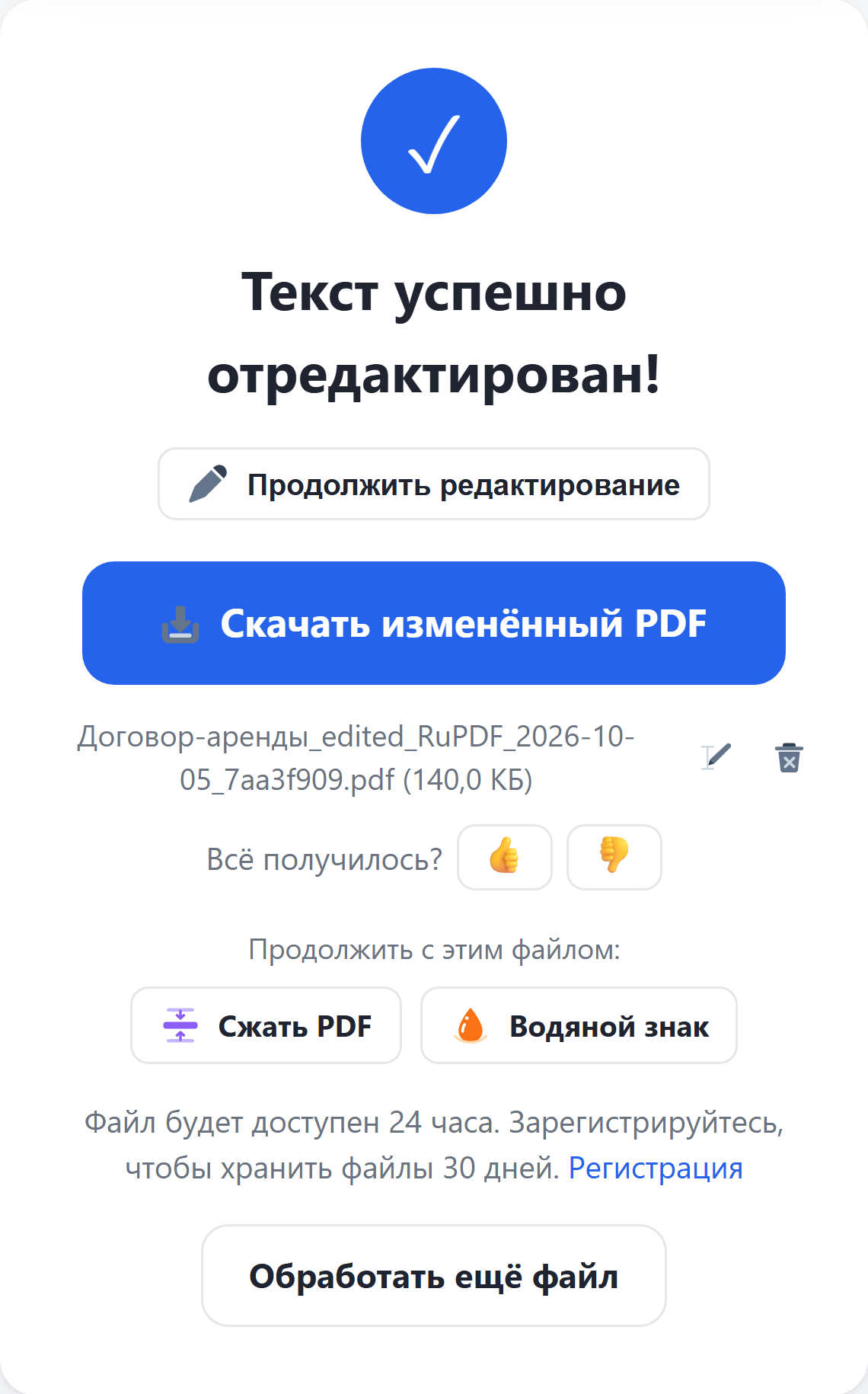
Когда всё готово, нажмите Скачать изменённый PDF — файл сохранится в загрузки телефона, откуда его можно отправить в мессенджер или прикрепить к письму. Правки впечатаны в документ и выглядят так же в любой программе просмотра. Значок карандаша рядом с именем файла позволяет переименовать результат перед скачиванием. Кнопки «Продолжить с этим файлом» сразу передают результат в другой инструмент, например сжать его или поставить водяной знак.
Полезно знать
- Если по тексту нельзя кликнуть, значит перед вами скан без текстового слоя. Сначала прогоните файл через OCR (распознавание), а для рукописных пометок поверх страницы используйте Редактировать PDF.
- Новый текст длиннее старого? Увеличьте ширину за счёт меньшего размера шрифта или перенесите часть на новую строку кнопкой «Добавить текст».
- Без регистрации доступно 3 операции в сутки и файлы до 100 МБ. Бесплатная регистрация снимает это ограничение и поднимает лимит размера до 500 МБ.
- Результат хранится 24 часа для гостей и 30 дней для зарегистрированных пользователей, потом удаляется автоматически. Исходный файл при обработке не меняется.