Как сделать PDF чёрно-белым (перевести в оттенки серого)
 PDF в оттенки серого
Чёрно-белый PDF нужен для печати на монохромном принтере без сюрпризов с цветопередачей, для уменьшения размера цветных сканов и для документов, где цвет не имеет значения. Инструмент переводит все страницы в оттенки серого.
Шаг 1. Откройте инструмент и добавьте файл
Зайдите на страницу PDF в оттенки серого. Нажмите Выбрать файл или просто перетащите PDF в пунктирную область.

Шаг 2. Выберите разрешение
Страницы преобразуются в изображения, поэтому единственная настройка — Разрешение (DPI): 150 подходит для экрана и обычной печати, 200 — для мелкого текста и чертежей, 100 даёт самый маленький файл.
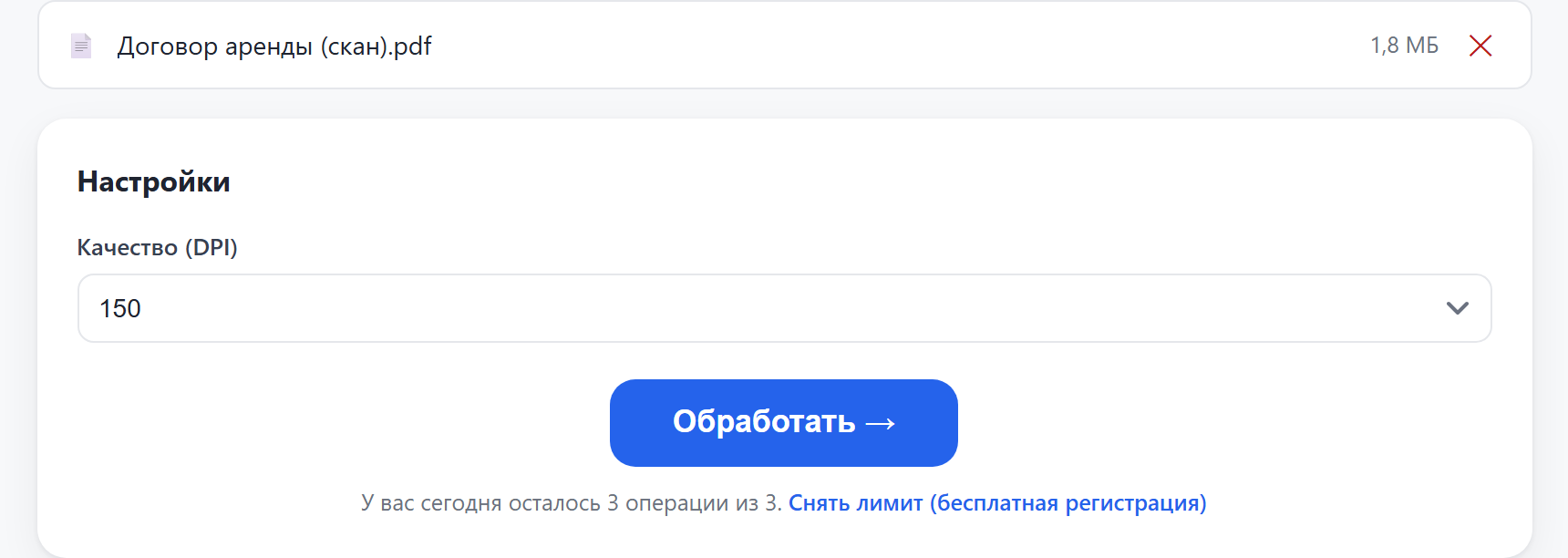
Шаг 3. Нажмите «Обработать»
Пока файл обрабатывается, на экране идёт анимация, полоса прогресса и примерное время до конца. Небольшие документы готовы за несколько секунд, большие сканы могут занять пару минут. Страницу закрывать не нужно.

Шаг 4. Скачайте результат
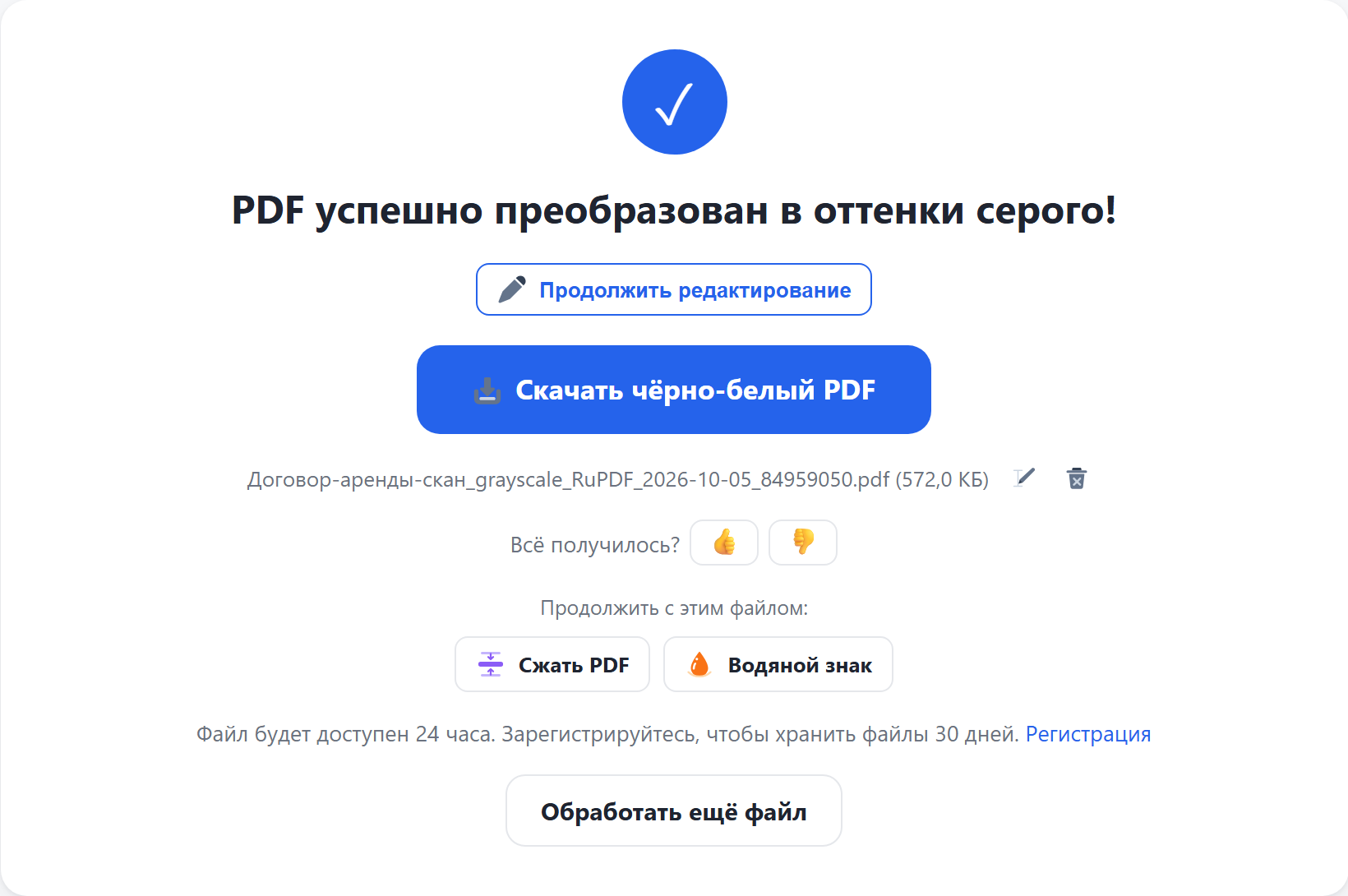
Когда всё готово, нажмите Скачать чёрно-белый PDF. Цветные элементы — печати, подписи, выделения — становятся серыми разной насыщенности. Значок карандаша рядом с именем файла позволяет переименовать результат перед скачиванием. Кнопки «Продолжить с этим файлом» сразу передают результат в другой инструмент, например сжать его или поставить водяной знак.
Полезно знать
- После преобразования текст перестаёт быть текстом: выделять и искать его нельзя. Если это важно, сохраните цветной оригинал или распознайте результат через OCR (распознавание).
- Для уменьшения размера без потери текстового слоя лучше подходит Сжать PDF.
- Без регистрации доступно 3 операции в сутки и файлы до 100 МБ. Бесплатная регистрация снимает это ограничение и поднимает лимит размера до 500 МБ.
- Результат хранится 24 часа для гостей и 30 дней для зарегистрированных пользователей, потом удаляется автоматически. Исходный файл при обработке не меняется.
Чёрно-белый PDF нужен для печати на монохромном принтере без сюрпризов с цветопередачей, для уменьшения размера цветных сканов и для документов, где цвет не имеет значения. Инструмент переводит все страницы в оттенки серого.
Шаг 1. Откройте инструмент и добавьте файл
Зайдите на страницу PDF в оттенки серого. Нажмите Выбрать файл. Телефон предложит выбрать PDF из файлов, облака или недавних загрузок.
Шаг 2. Выберите разрешение
Страницы преобразуются в изображения, поэтому единственная настройка — Разрешение (DPI): 150 подходит для экрана и обычной печати, 200 — для мелкого текста и чертежей, 100 даёт самый маленький файл.
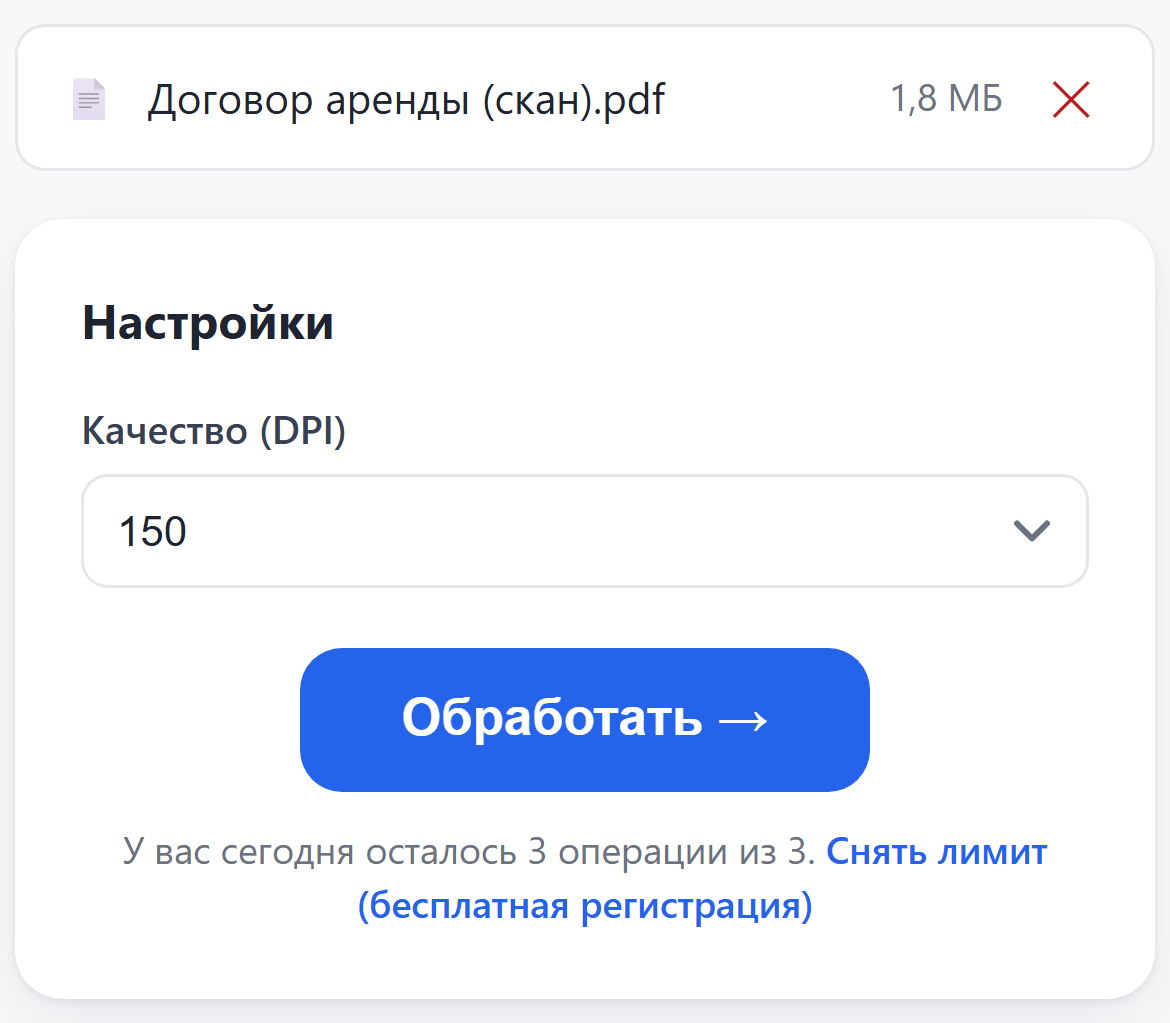
Шаг 3. Нажмите «Обработать»
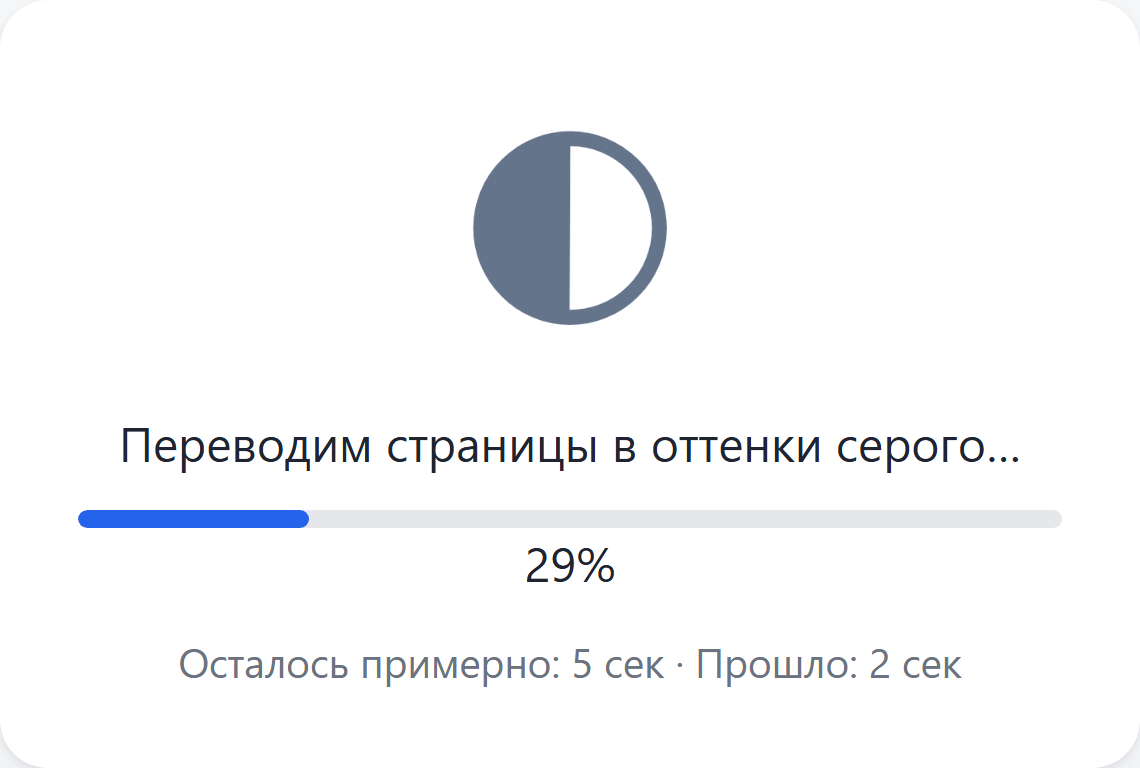
Пока файл обрабатывается, на экране идёт анимация, полоса прогресса и примерное время до конца. Небольшие документы готовы за несколько секунд, большие сканы могут занять пару минут. Не сворачивайте браузер и не уходите со страницы до конца обработки.
Шаг 4. Скачайте результат
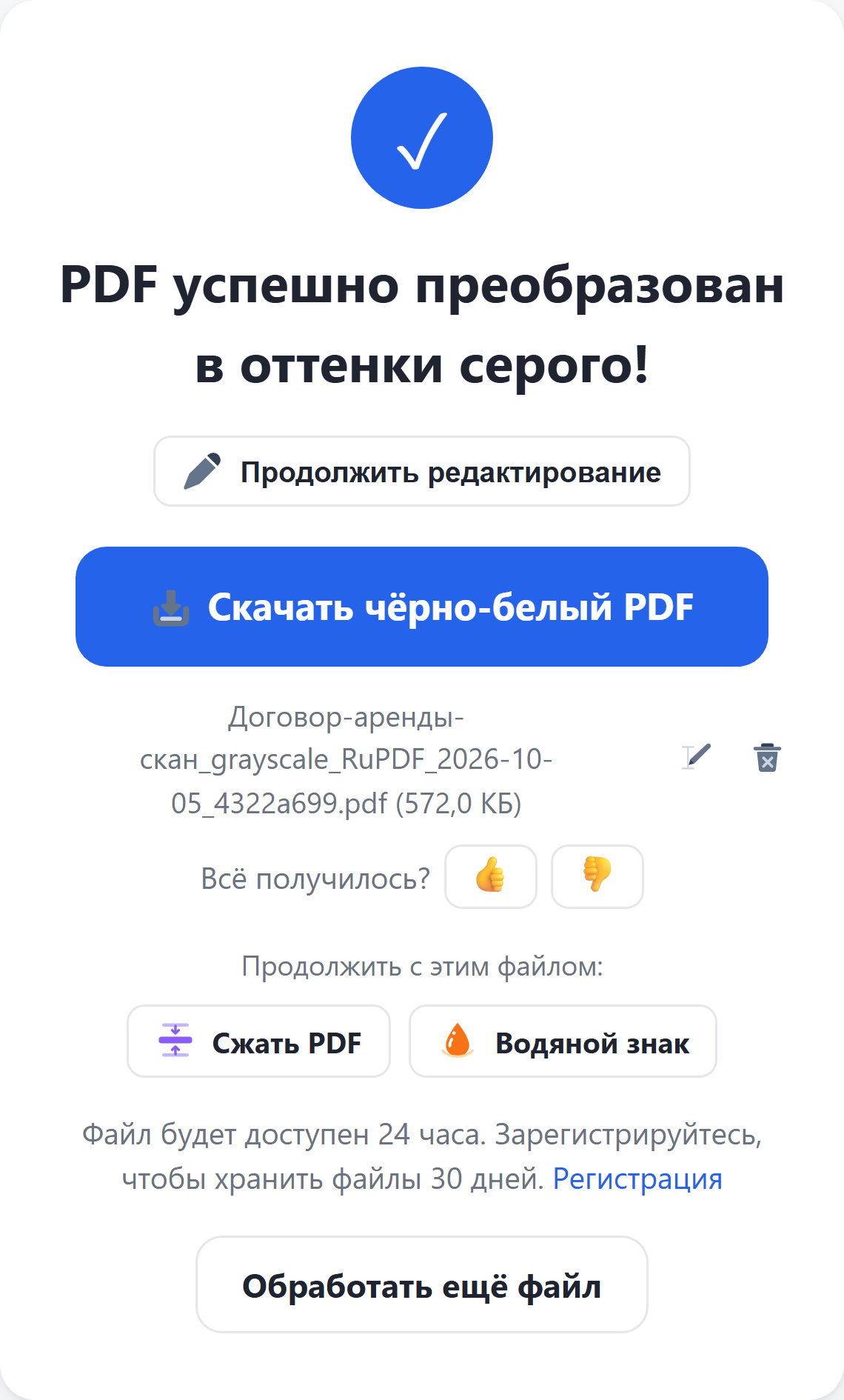
Когда всё готово, нажмите Скачать чёрно-белый PDF — файл сохранится в загрузки телефона, откуда его можно отправить в мессенджер или прикрепить к письму. Цветные элементы — печати, подписи, выделения — становятся серыми разной насыщенности. Значок карандаша рядом с именем файла позволяет переименовать результат перед скачиванием. Кнопки «Продолжить с этим файлом» сразу передают результат в другой инструмент, например сжать его или поставить водяной знак.
Полезно знать
- После преобразования текст перестаёт быть текстом: выделять и искать его нельзя. Если это важно, сохраните цветной оригинал или распознайте результат через OCR (распознавание).
- Для уменьшения размера без потери текстового слоя лучше подходит Сжать PDF.
- Без регистрации доступно 3 операции в сутки и файлы до 100 МБ. Бесплатная регистрация снимает это ограничение и поднимает лимит размера до 500 МБ.
- Результат хранится 24 часа для гостей и 30 дней для зарегистрированных пользователей, потом удаляется автоматически. Исходный файл при обработке не меняется.