Как объединить несколько PDF в один файл
 Объединить PDF
Объединение собирает несколько документов в один PDF: договор и приложения к нему, сканы паспорта, отдельные страницы отчёта. Порядок файлов вы задаёте сами. Кроме PDF можно добавлять картинки JPG и PNG и документы Word, Excel и PowerPoint — они станут страницами общего файла. Всё работает онлайн и бесплатно, устанавливать программы не нужно.
Шаг 1. Откройте инструмент и добавьте файлы
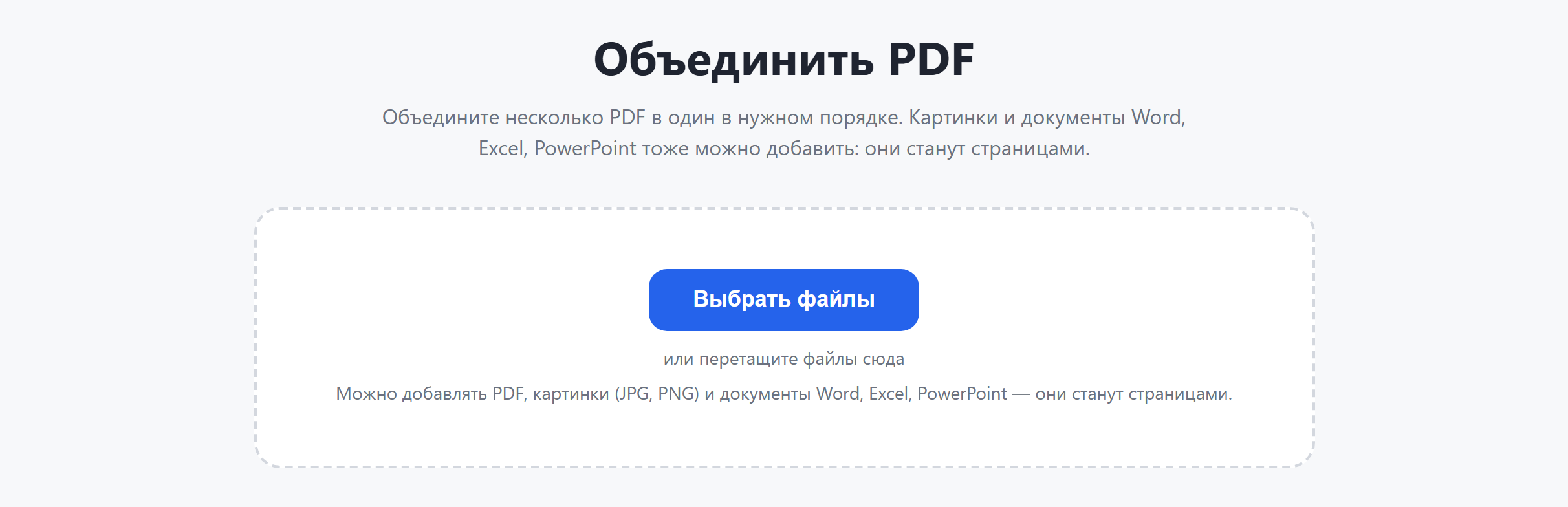
Зайдите на страницу Объединить PDF. Нажмите Выбрать файлы или просто перетащите файлы в пунктирную область. Можно отметить сразу несколько документов, а можно добавлять их по одному.
Шаг 2. Расставьте файлы по порядку
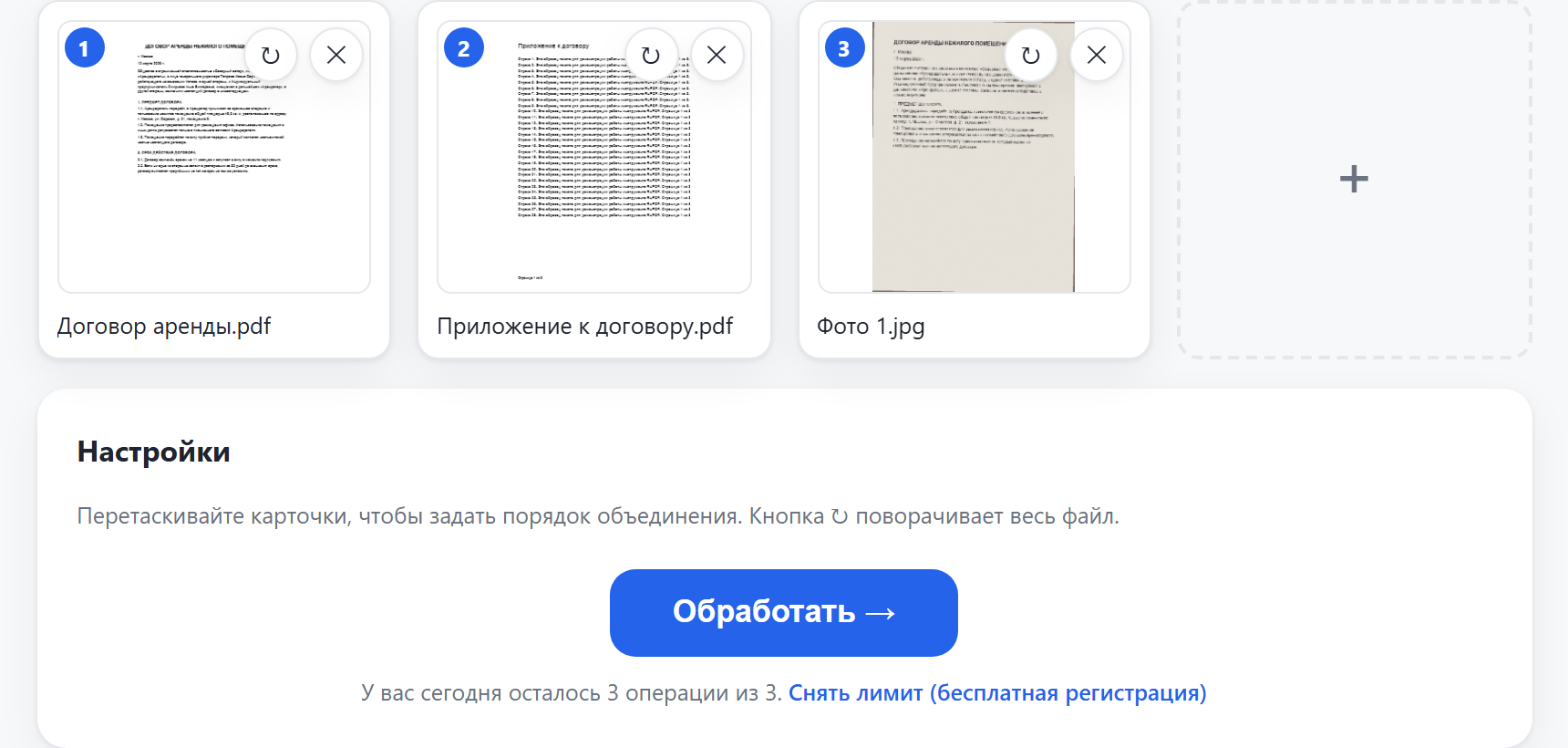
Каждый файл показан карточкой с миниатюрой первой страницы и номером. Файлы объединяются в том порядке, в каком стоят карточки: перетащите карточку мышью на нужное место. Кнопка ↻ на карточке поворачивает весь файл, крестик убирает его из списка, а карточка + добавляет ещё документы.
Шаг 3. Нажмите «Обработать»
Обработка занимает несколько секунд: на экране идёт анимация и полоса прогресса. Страницу закрывать не нужно.

Шаг 4. Скачайте результат
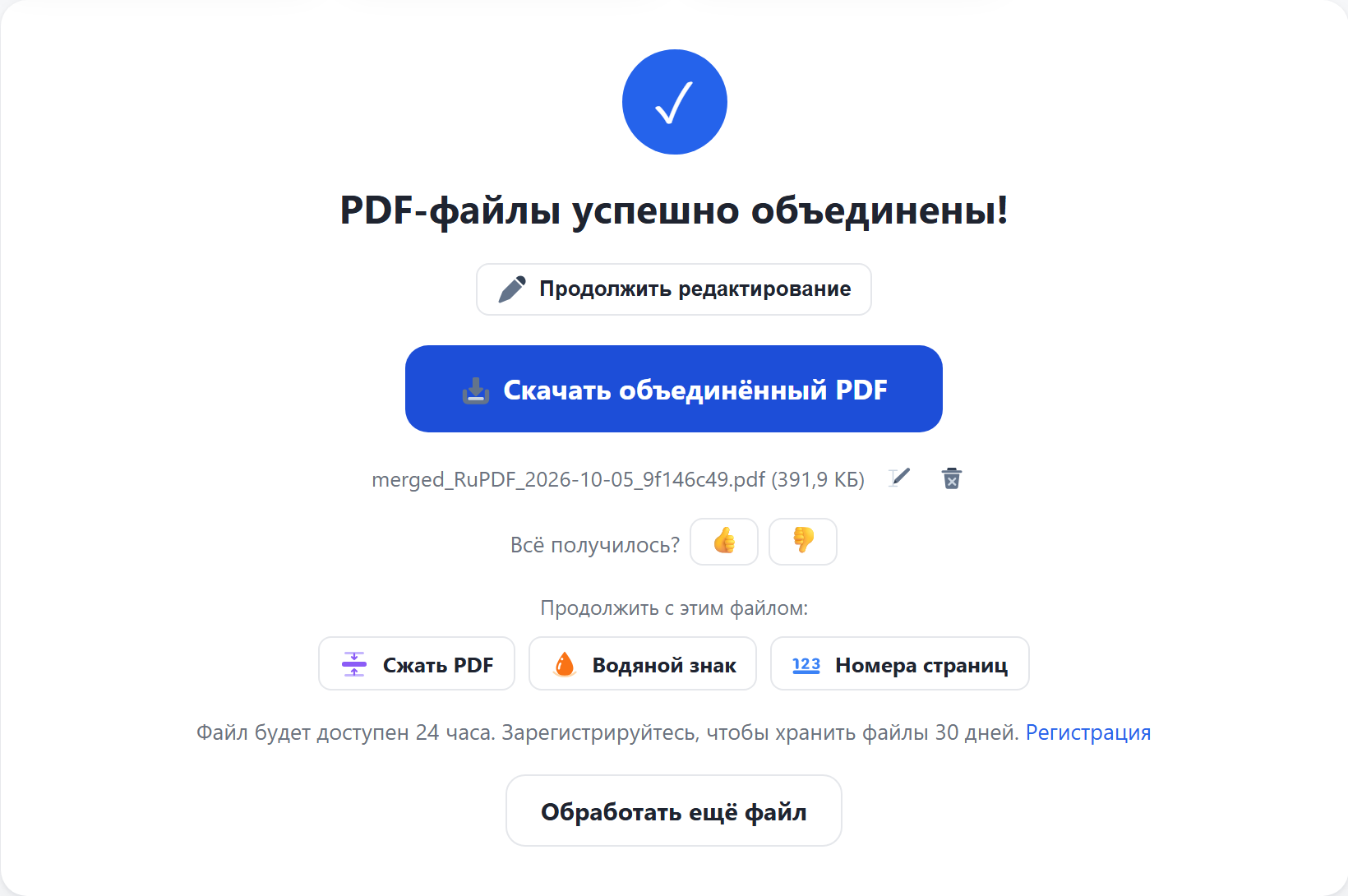
Когда всё готово, нажмите Скачать объединённый PDF. Получится один PDF, в котором страницы идут в заданном порядке. Значок карандаша рядом с именем файла позволяет переименовать результат перед скачиванием. Кнопки «Продолжить с этим файлом» сразу передают результат в другой инструмент, например сжать его или поставить водяной знак.
Полезно знать
- Картинки вставляются как отдельные страницы по размеру изображения. Документы Word, Excel и PowerPoint сначала конвертируются в PDF, поэтому такой файл обрабатывается чуть дольше.
- Если какой-то документ защищён паролем, сначала снимите его инструментом Снять пароль, иначе объединить его не получится.
- Чтобы поменять порядок страниц внутри одного файла, используйте Сортировку страниц.
- Без регистрации доступно 3 операции в сутки и файлы до 100 МБ. Бесплатная регистрация снимает это ограничение и поднимает лимит размера до 500 МБ.
- Результат хранится 24 часа для гостей и 30 дней для зарегистрированных пользователей, потом удаляется автоматически. Исходный файл при обработке не меняется.
Объединение собирает несколько документов в один PDF: договор и приложения к нему, сканы паспорта, отдельные страницы отчёта. Порядок файлов вы задаёте сами. Кроме PDF можно добавлять картинки JPG и PNG и документы Word, Excel и PowerPoint — они станут страницами общего файла. Всё работает онлайн и бесплатно, устанавливать программы не нужно.
Шаг 1. Откройте инструмент и добавьте файлы
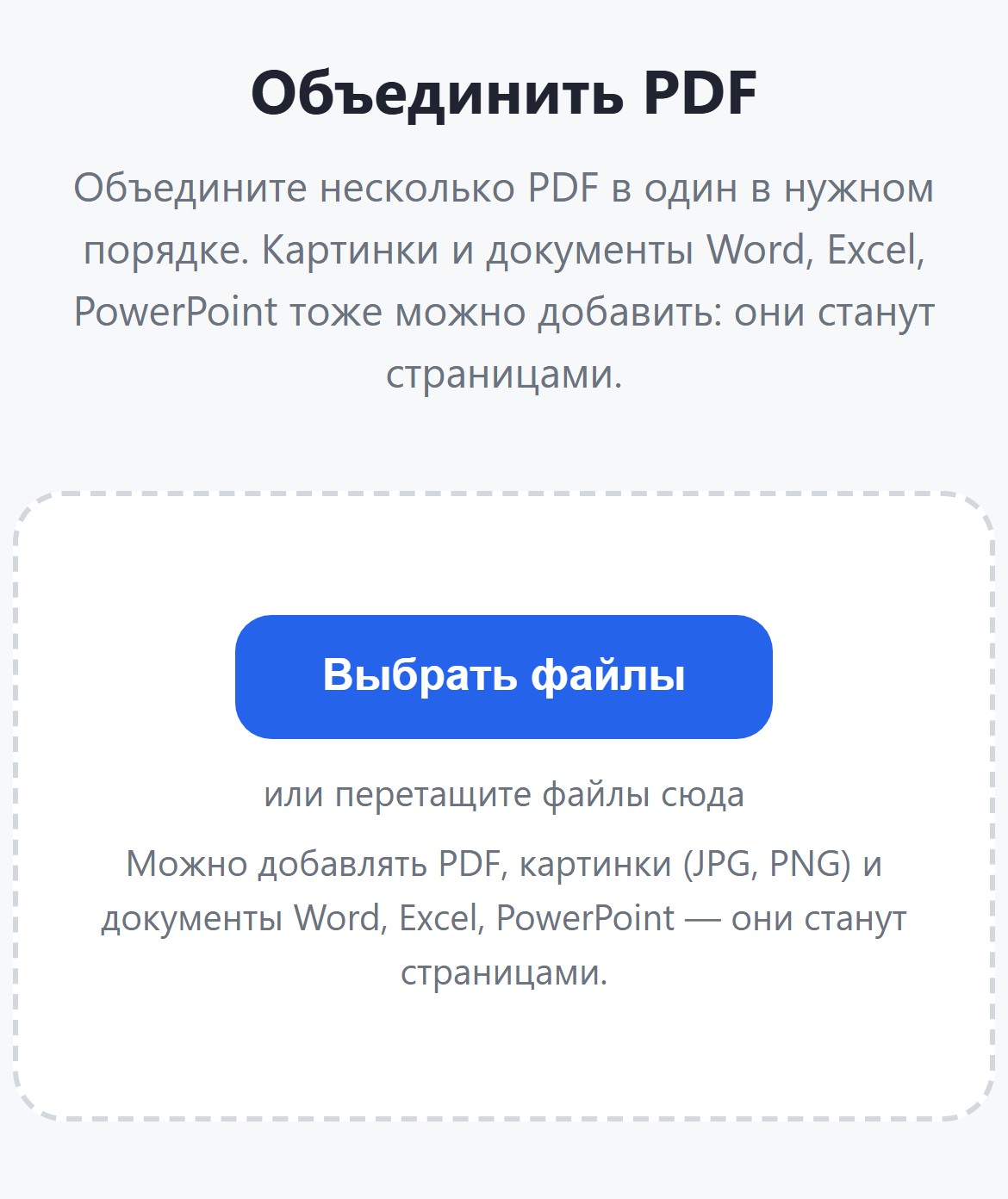
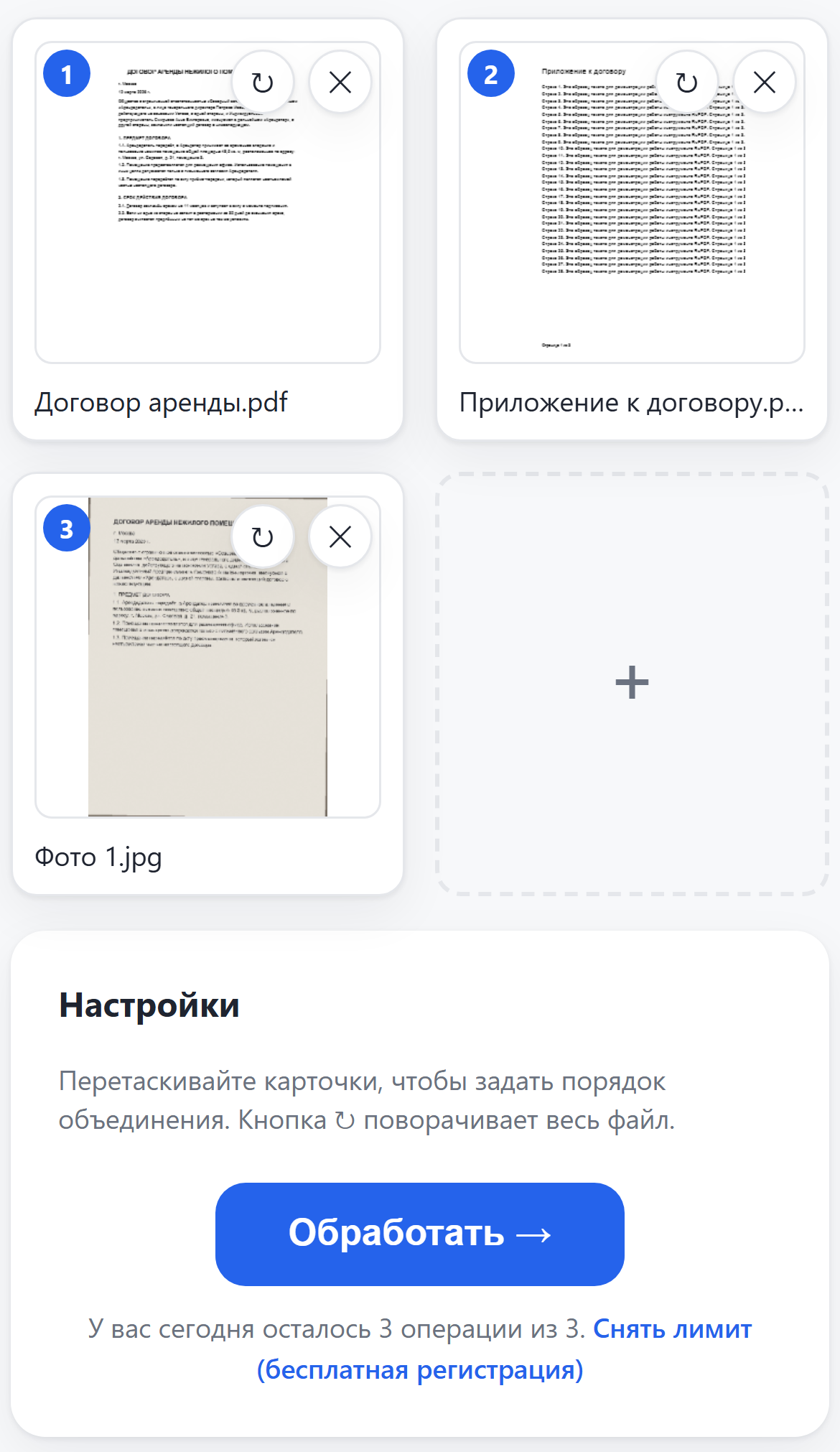
Зайдите на страницу Объединить PDF. Нажмите Выбрать файлы. Телефон предложит выбрать файлы из файлов, облака или недавних загрузок. Можно отметить сразу несколько документов.
Шаг 2. Расставьте файлы по порядку
Каждый файл показан карточкой с миниатюрой первой страницы и номером. Файлы объединяются в том порядке, в каком стоят карточки: зажмите карточку и перетащите её на нужное место. Кнопка ↻ на карточке поворачивает весь файл, крестик убирает его из списка, а карточка + добавляет ещё документы.
Шаг 3. Нажмите «Обработать»
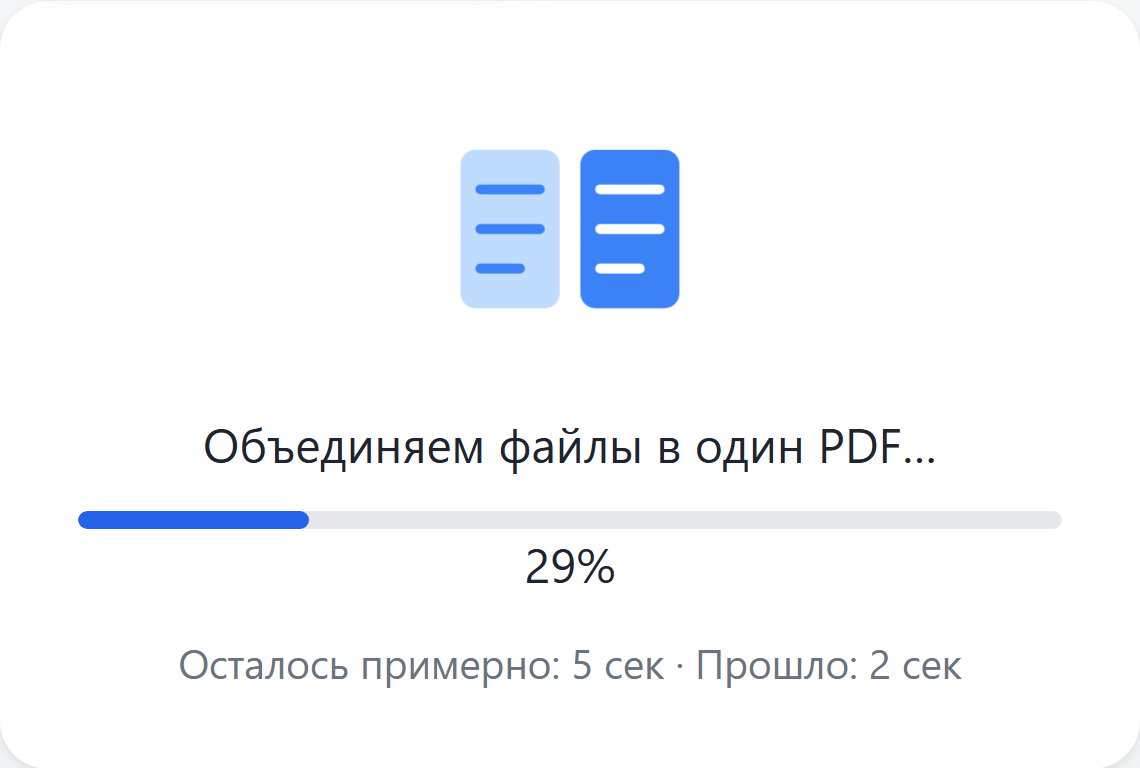
Обработка занимает несколько секунд: на экране идёт анимация и полоса прогресса. Не уходите со страницы до конца обработки.
Шаг 4. Скачайте результат
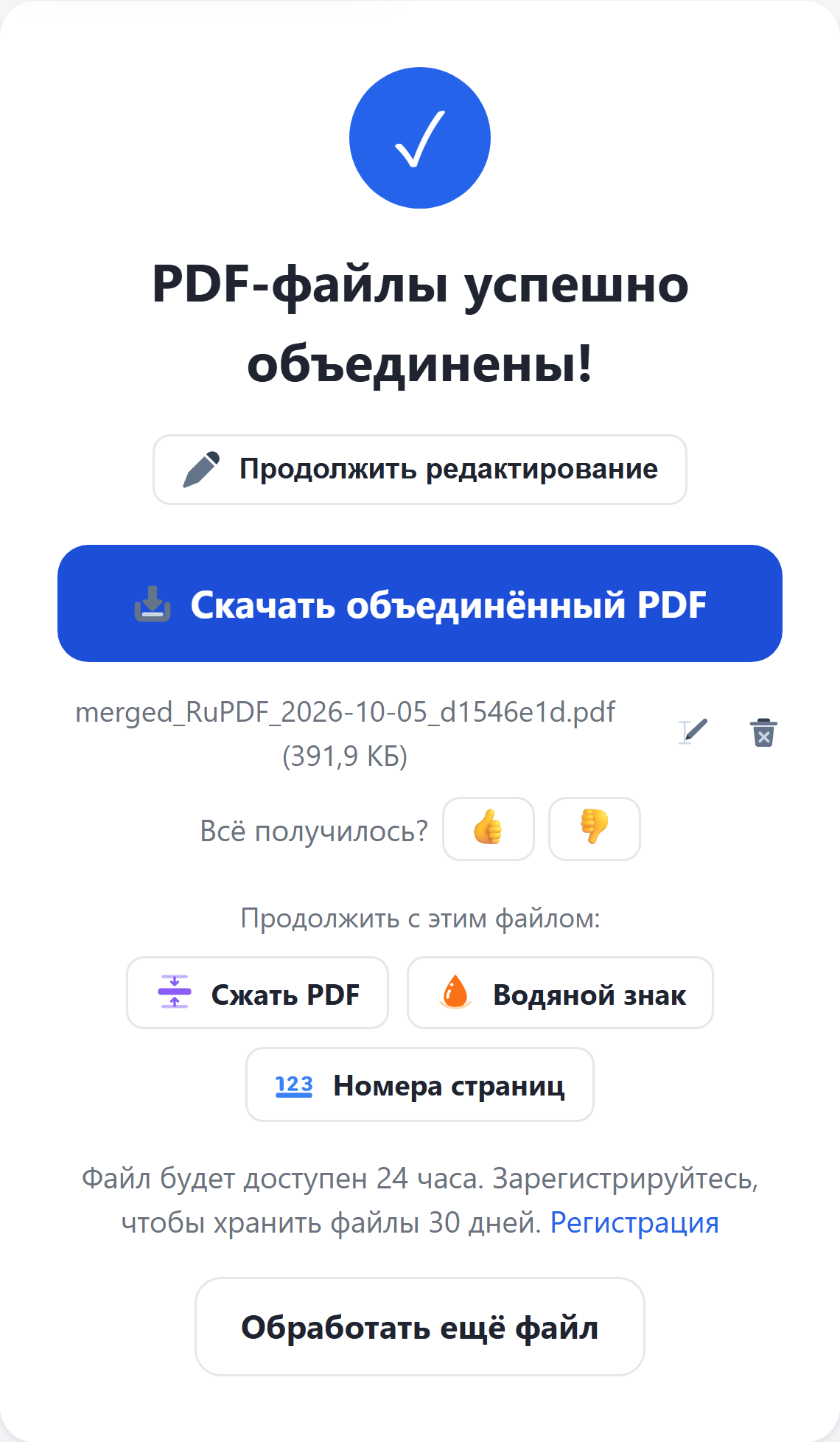
Когда всё готово, нажмите Скачать объединённый PDF — файл сохранится в загрузки телефона, откуда его можно отправить в мессенджер или прикрепить к письму. Получится один PDF, в котором страницы идут в заданном порядке. Значок карандаша рядом с именем файла позволяет переименовать результат перед скачиванием. Кнопки «Продолжить с этим файлом» сразу передают результат в другой инструмент, например сжать его или поставить водяной знак.
Полезно знать
- Картинки вставляются как отдельные страницы по размеру изображения. Документы Word, Excel и PowerPoint сначала конвертируются в PDF, поэтому такой файл обрабатывается чуть дольше.
- Если какой-то документ защищён паролем, сначала снимите его инструментом Снять пароль, иначе объединить его не получится.
- Чтобы поменять порядок страниц внутри одного файла, используйте Сортировку страниц.
- Без регистрации доступно 3 операции в сутки и файлы до 100 МБ. Бесплатная регистрация снимает это ограничение и поднимает лимит размера до 500 МБ.
- Результат хранится 24 часа для гостей и 30 дней для зарегистрированных пользователей, потом удаляется автоматически. Исходный файл при обработке не меняется.