Как изменить или удалить метаданные PDF: автора, заголовок, свойства файла
 Метаданные
У каждого PDF есть скрытые свойства: заголовок, автор, тема, ключевые слова и программа, в которой файл создан. Они видны в свойствах документа и попадают в поисковую выдачу. Инструмент позволяет заполнить их правильно или полностью очистить перед отправкой файла.
Шаг 1. Откройте инструмент и добавьте файл
Зайдите на страницу Метаданные. Нажмите Выбрать файл или просто перетащите PDF в пунктирную область.

Шаг 2. Заполните свойства
Впишите Заголовок, Автора, Тему, Ключевые слова и Программу. Пустые поля остаются без изменений. Галочка Удалить все метаданные очищает свойства целиком — так из файла пропадают имя пользователя и название программы, в которой он был сделан.
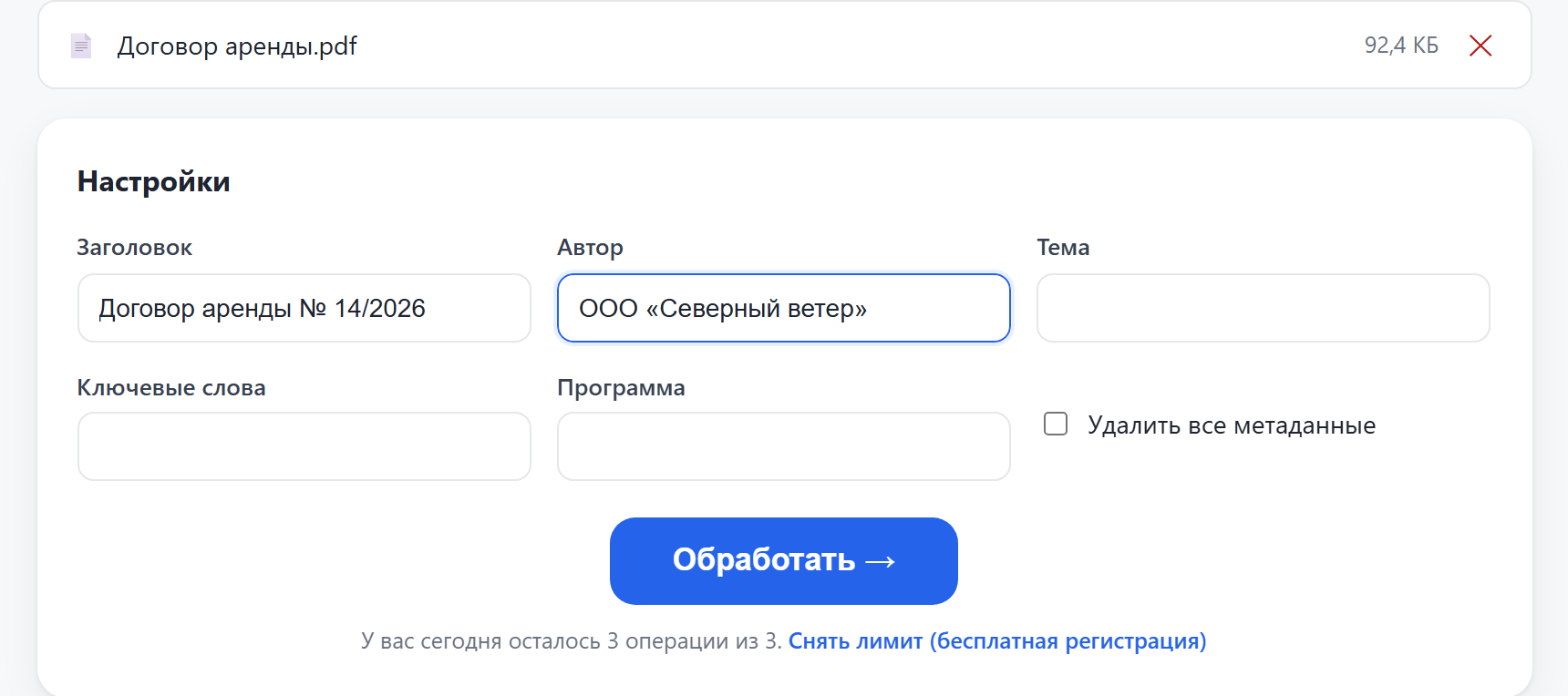
Шаг 3. Нажмите «Обработать»
Обработка занимает несколько секунд: на экране идёт анимация и полоса прогресса. Страницу закрывать не нужно.

Шаг 4. Скачайте результат
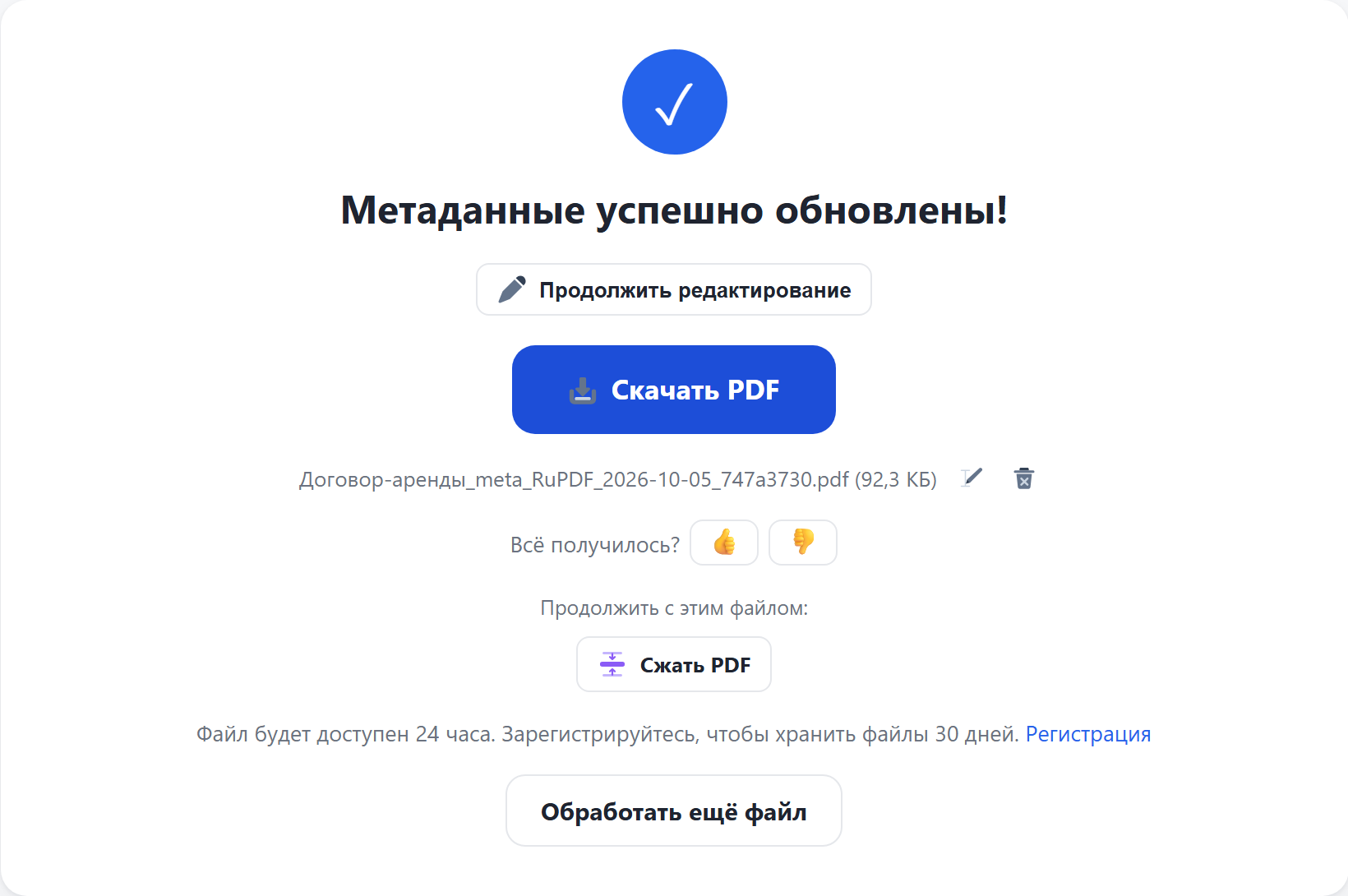
Когда всё готово, нажмите Скачать PDF. Содержимое страниц не меняется, обновляются только свойства файла. Значок карандаша рядом с именем файла позволяет переименовать результат перед скачиванием. Кнопки «Продолжить с этим файлом» сразу передают результат в другой инструмент, например сжать его или поставить водяной знак.
Полезно знать
- Заголовок из метаданных показывается во вкладке браузера и в результатах поиска вместо имени файла — для публикуемых документов его стоит заполнить.
- Метаданные — не защита: текст и картинки остаются доступны. Чтобы закрыть документ паролем, используйте Защитить PDF.
- Без регистрации доступно 3 операции в сутки и файлы до 100 МБ. Бесплатная регистрация снимает это ограничение и поднимает лимит размера до 500 МБ.
- Результат хранится 24 часа для гостей и 30 дней для зарегистрированных пользователей, потом удаляется автоматически. Исходный файл при обработке не меняется.
У каждого PDF есть скрытые свойства: заголовок, автор, тема, ключевые слова и программа, в которой файл создан. Они видны в свойствах документа и попадают в поисковую выдачу. Инструмент позволяет заполнить их правильно или полностью очистить перед отправкой файла.
Шаг 1. Откройте инструмент и добавьте файл
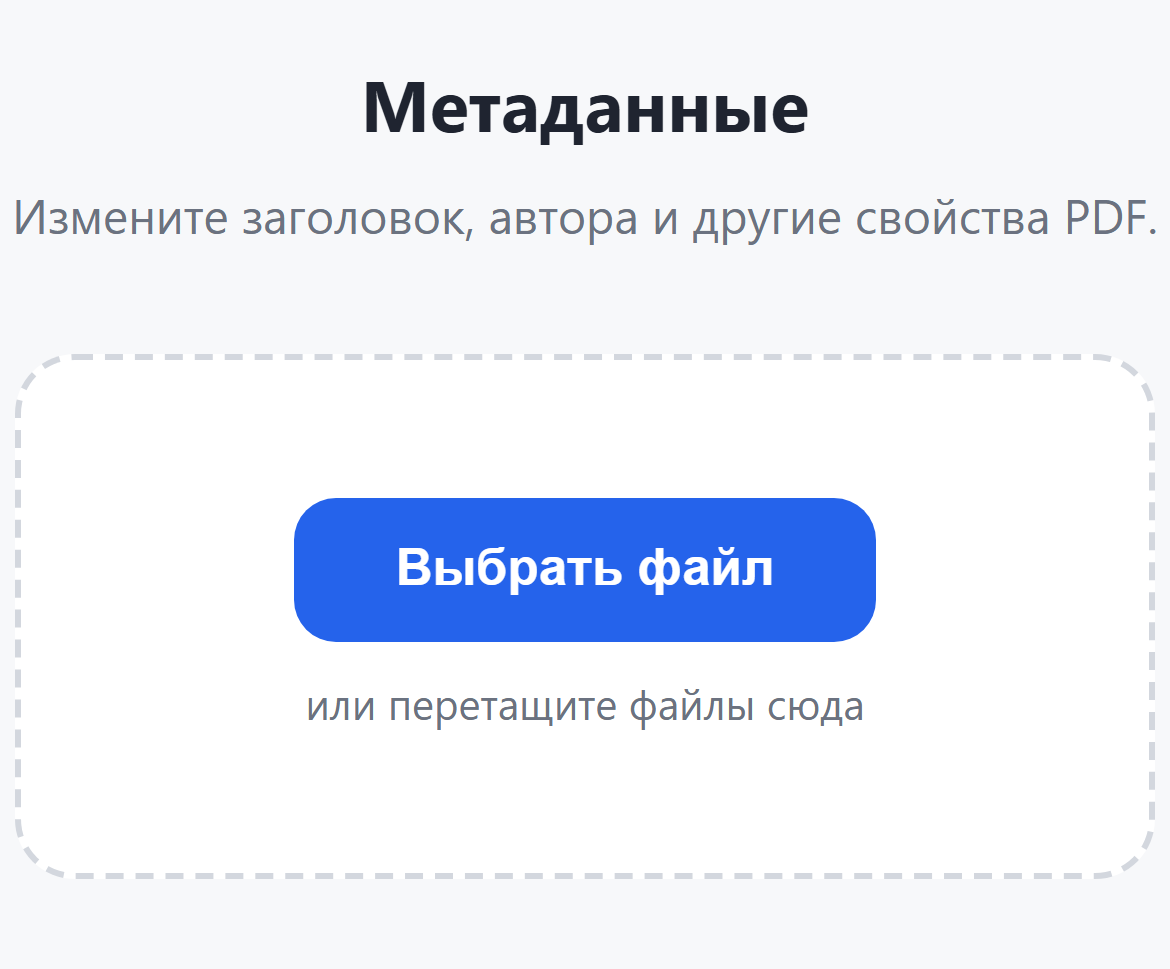
Зайдите на страницу Метаданные. Нажмите Выбрать файл. Телефон предложит выбрать PDF из файлов, облака или недавних загрузок.
Шаг 2. Заполните свойства
Впишите Заголовок, Автора, Тему, Ключевые слова и Программу. Пустые поля остаются без изменений. Галочка Удалить все метаданные очищает свойства целиком — так из файла пропадают имя пользователя и название программы, в которой он был сделан.
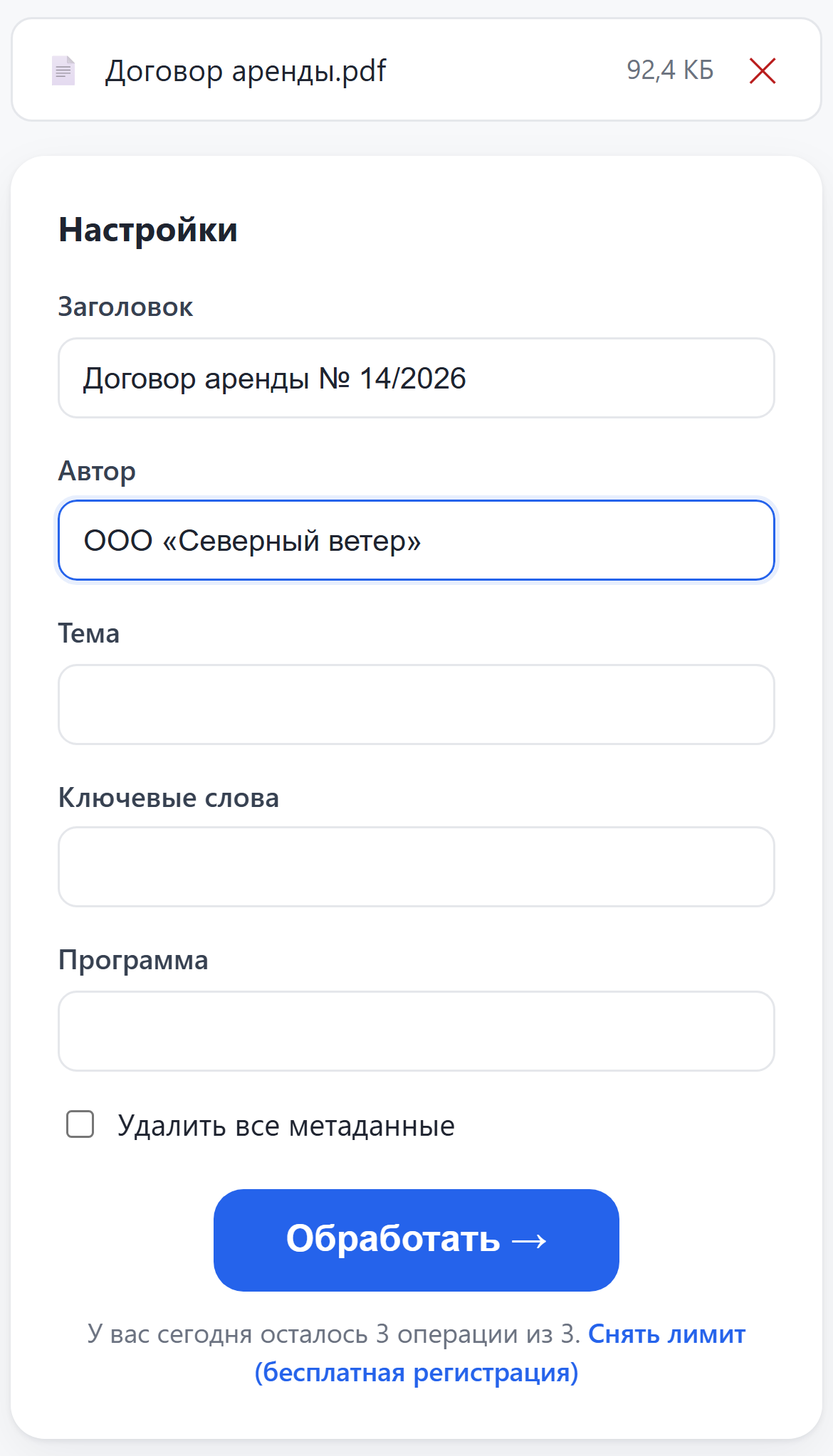
Шаг 3. Нажмите «Обработать»
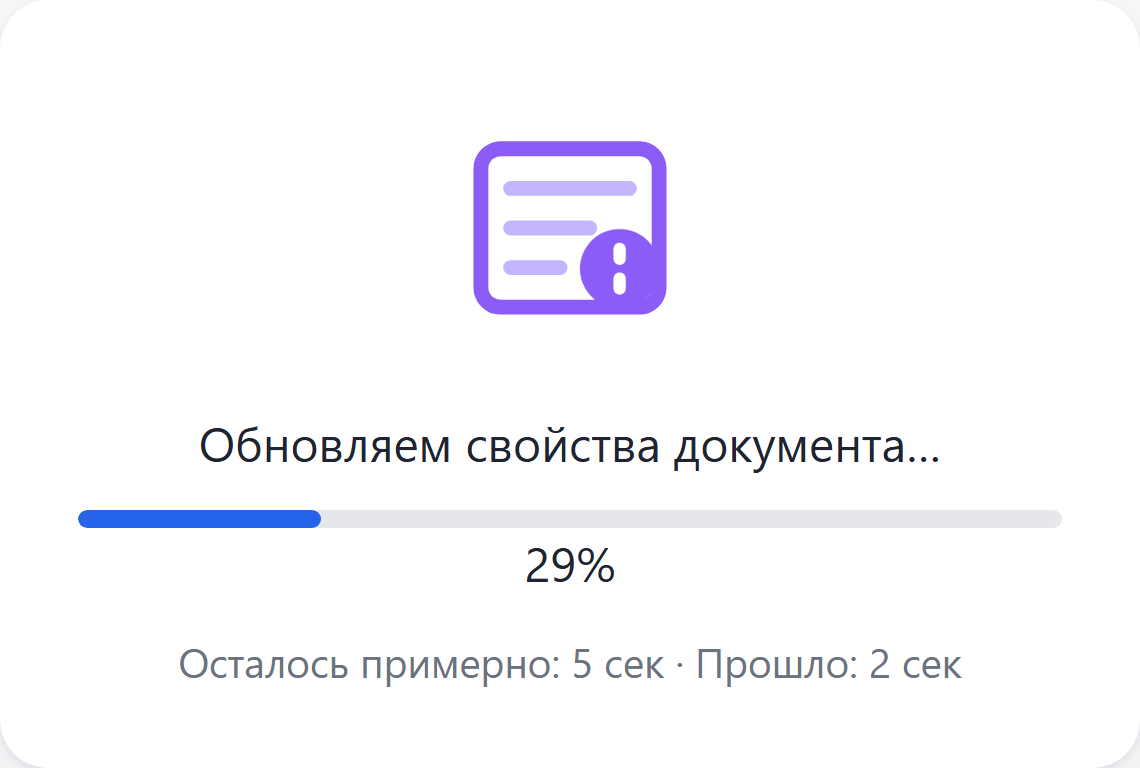
Обработка занимает несколько секунд: на экране идёт анимация и полоса прогресса. Не уходите со страницы до конца обработки.
Шаг 4. Скачайте результат
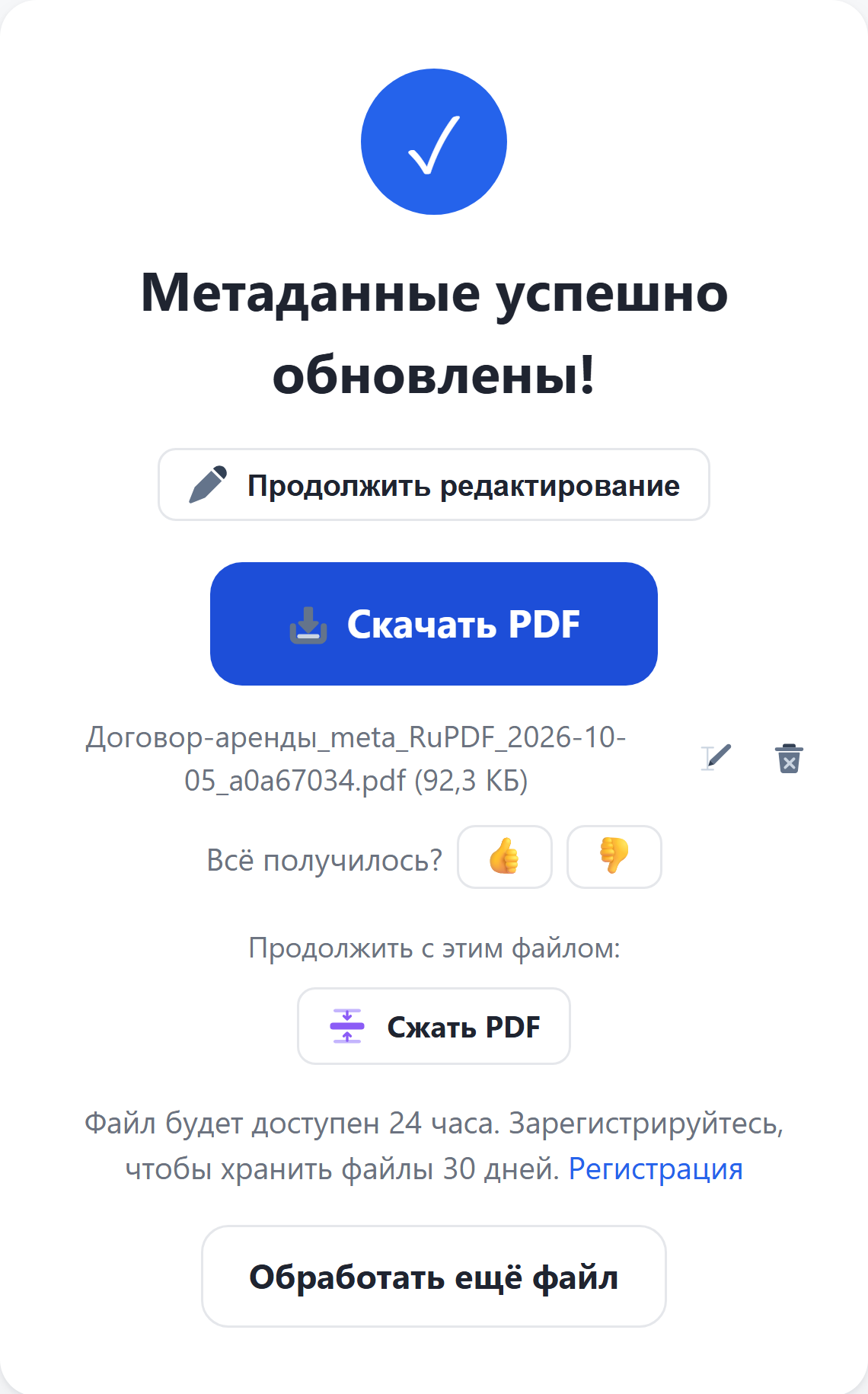
Когда всё готово, нажмите Скачать PDF — файл сохранится в загрузки телефона, откуда его можно отправить в мессенджер или прикрепить к письму. Содержимое страниц не меняется, обновляются только свойства файла. Значок карандаша рядом с именем файла позволяет переименовать результат перед скачиванием. Кнопки «Продолжить с этим файлом» сразу передают результат в другой инструмент, например сжать его или поставить водяной знак.
Полезно знать
- Заголовок из метаданных показывается во вкладке браузера и в результатах поиска вместо имени файла — для публикуемых документов его стоит заполнить.
- Метаданные — не защита: текст и картинки остаются доступны. Чтобы закрыть документ паролем, используйте Защитить PDF.
- Без регистрации доступно 3 операции в сутки и файлы до 100 МБ. Бесплатная регистрация снимает это ограничение и поднимает лимит размера до 500 МБ.
- Результат хранится 24 часа для гостей и 30 дней для зарегистрированных пользователей, потом удаляется автоматически. Исходный файл при обработке не меняется.