Как распознать текст в отсканированном PDF (OCR онлайн)
 OCR (распознавание)
Скан или фотография документа в PDF — это просто картинка: текст в ней нельзя выделить, скопировать и найти поиском. Распознавание (OCR) добавляет к страницам невидимый текстовый слой: документ выглядит как прежде, но текст в нём теперь ищется и копируется. Поддерживаются русский, английский и другие языки.
Шаг 1. Откройте инструмент и добавьте файл
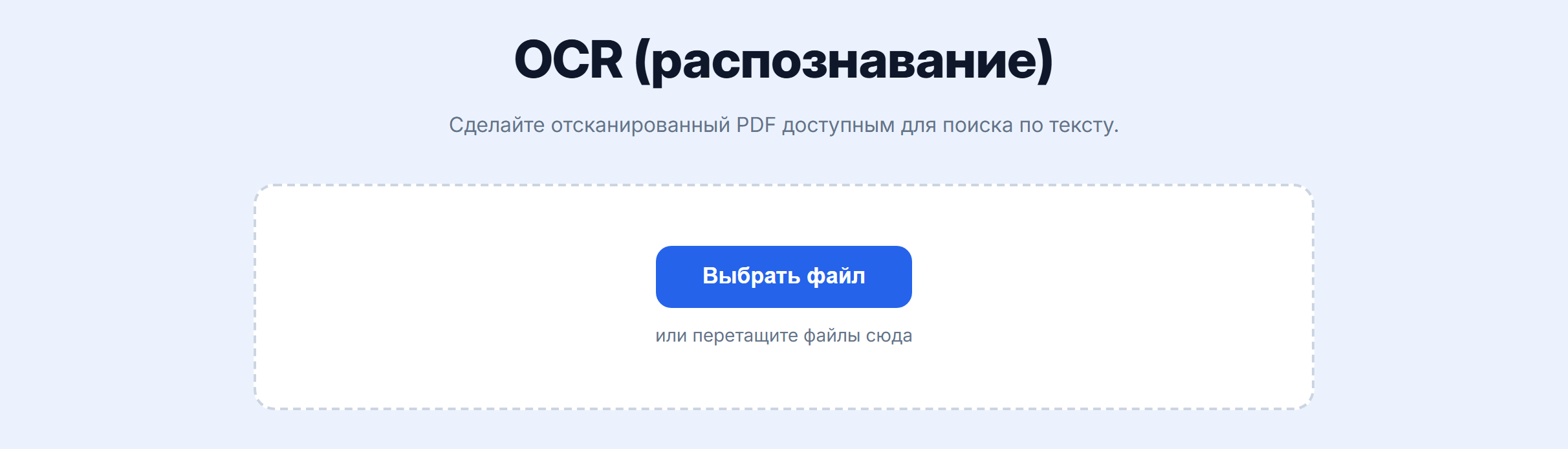
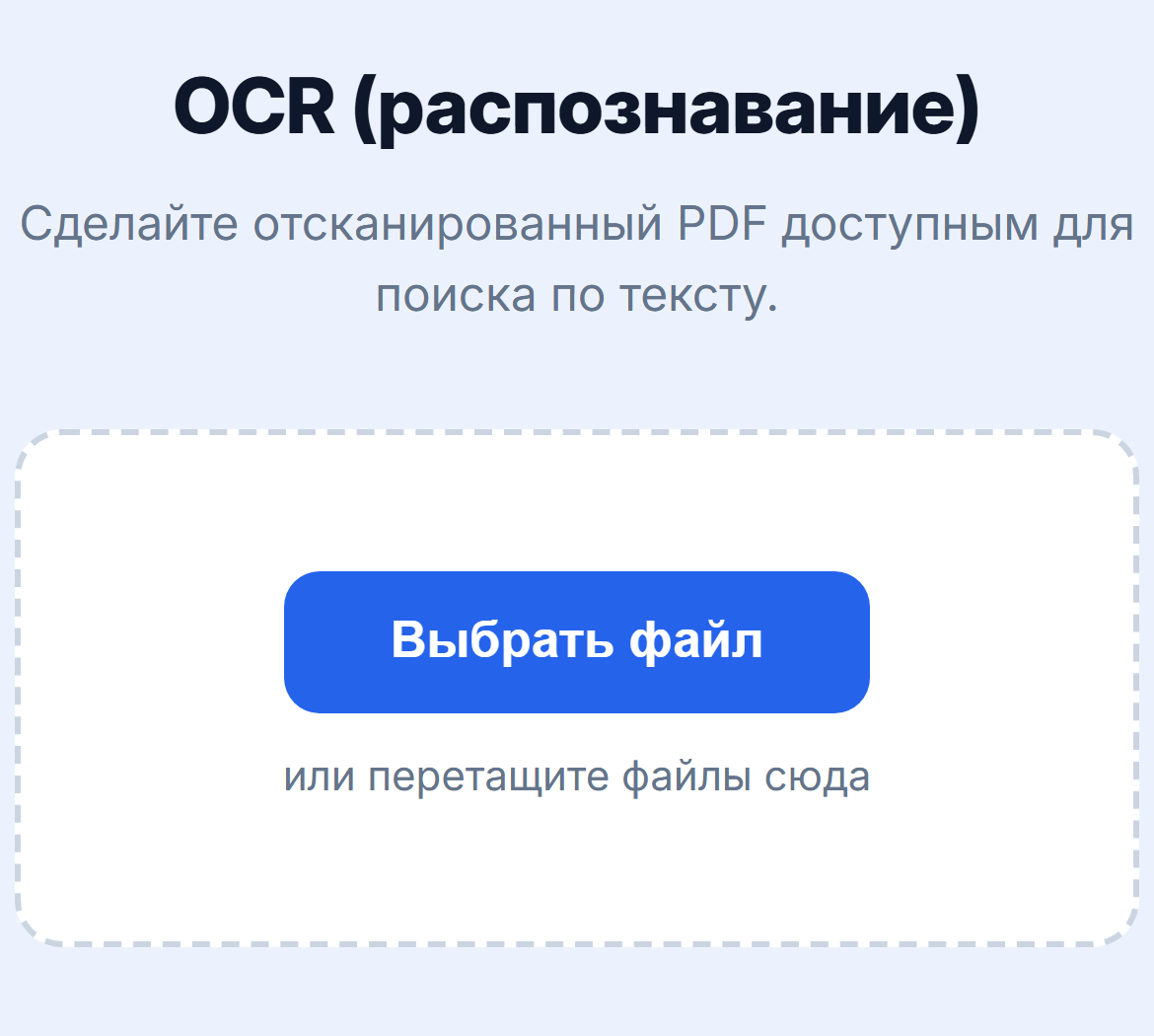
Зайдите на страницу OCR (распознавание). Нажмите Выбрать файл или просто перетащите скан в пунктирную область.
Шаг 2. Выберите язык документа
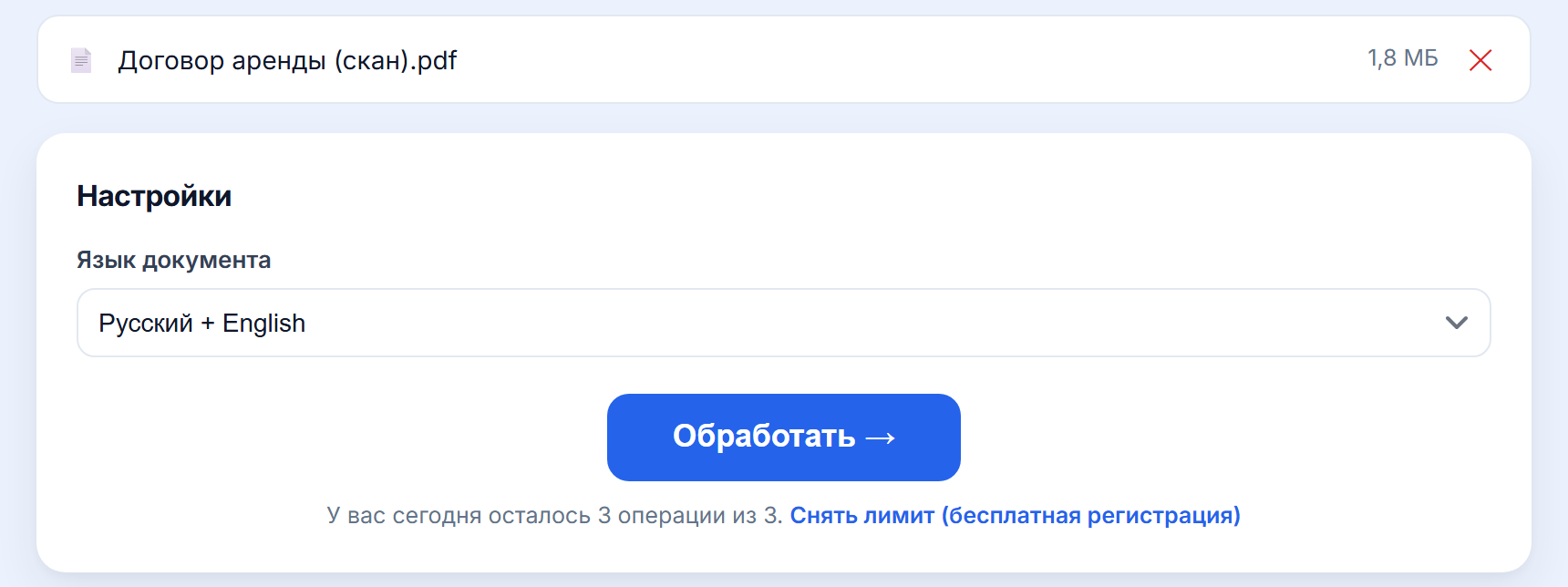
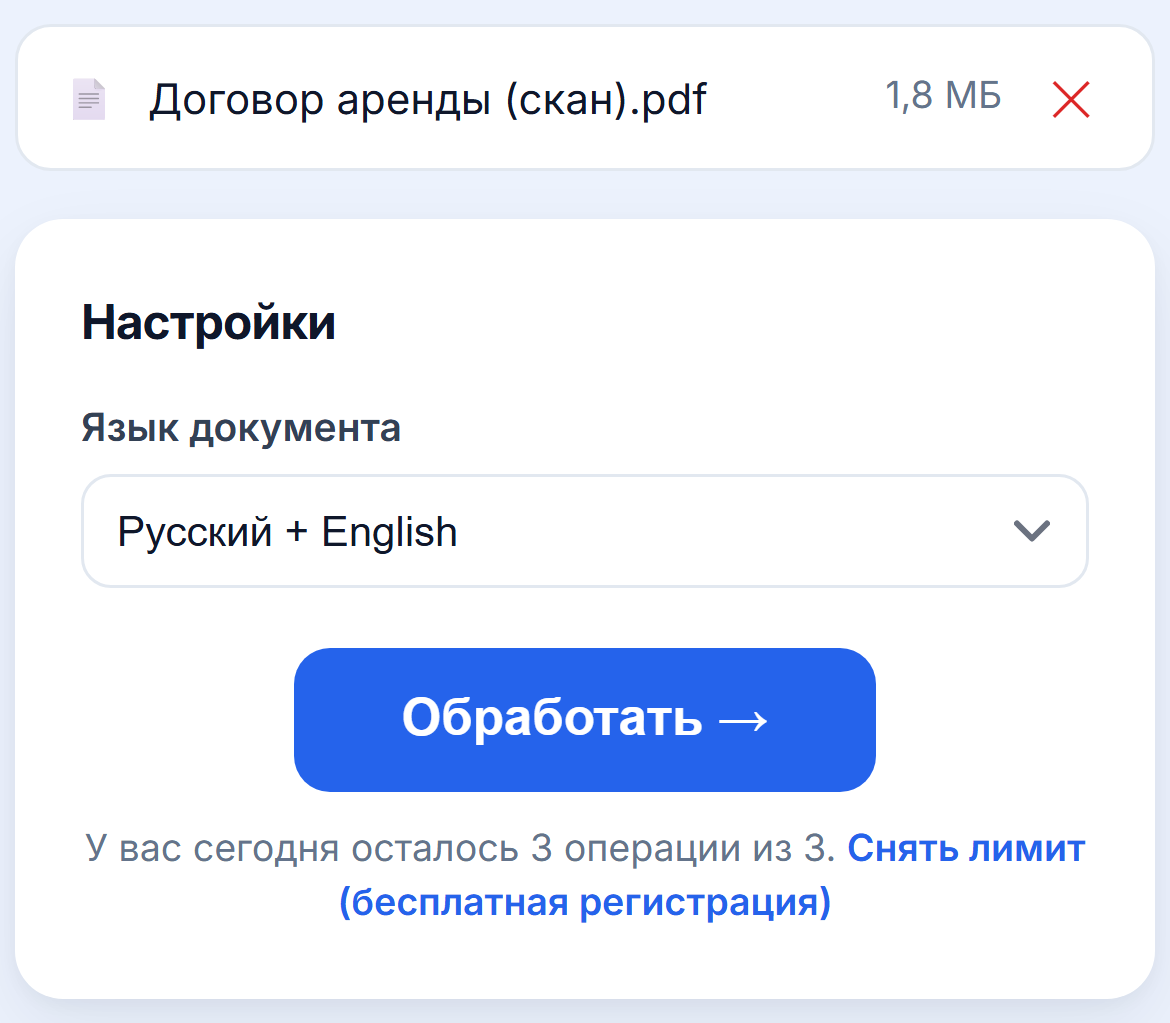
В списке Язык документа по умолчанию стоит «Русский + English» — он подходит для большинства документов, где встречаются латинские названия и адреса. Для чисто иностранного текста выберите его язык: качество распознавания будет выше.
Шаг 3. Нажмите «Обработать»
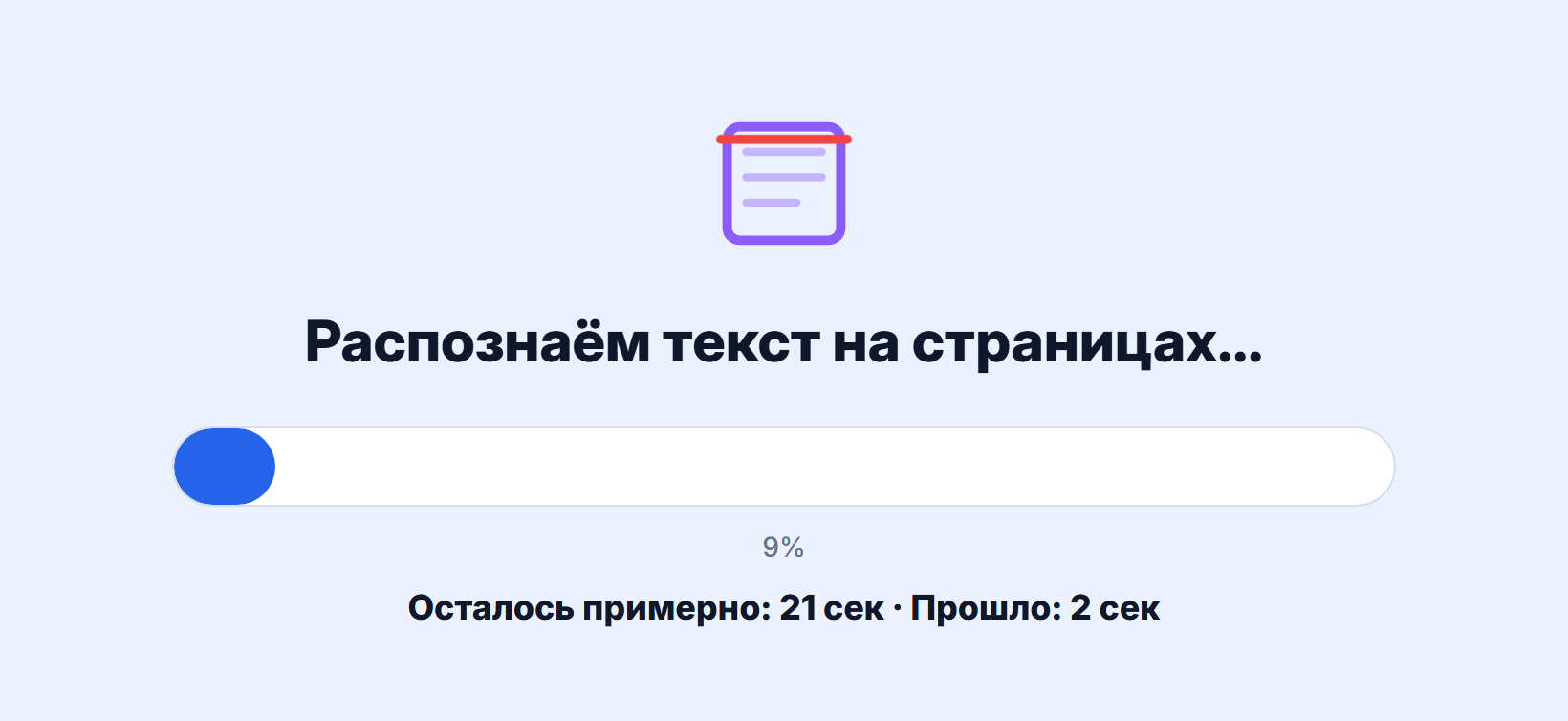
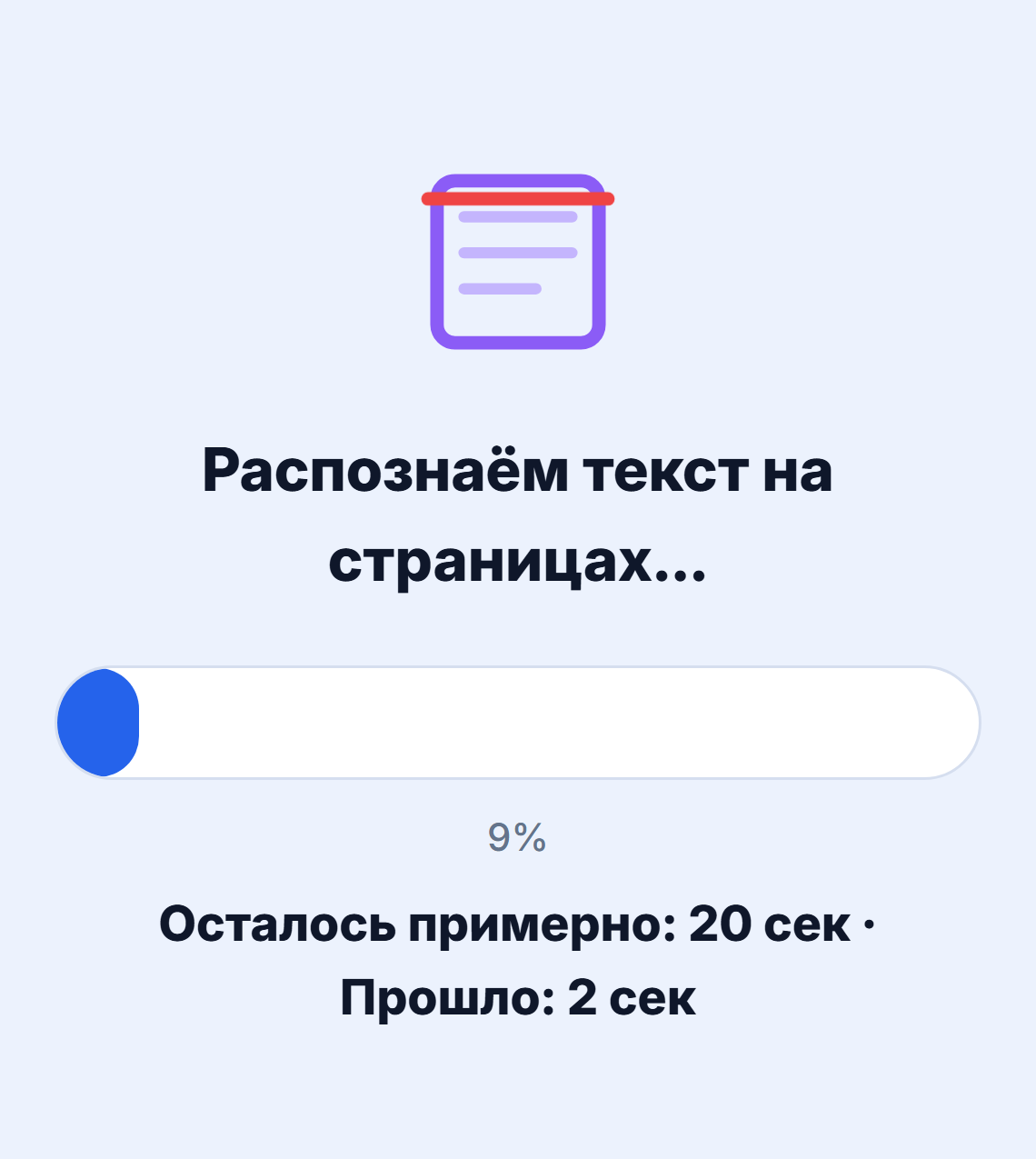
Распознавание — самая долгая операция на сайте: каждая страница анализируется отдельно. Небольшой документ готов за 10–30 секунд, скан на сотню страниц может обрабатываться несколько минут. На экране идёт полоса прогресса и примерное время. Страницу закрывать не нужно.
Шаг 4. Скачайте результат
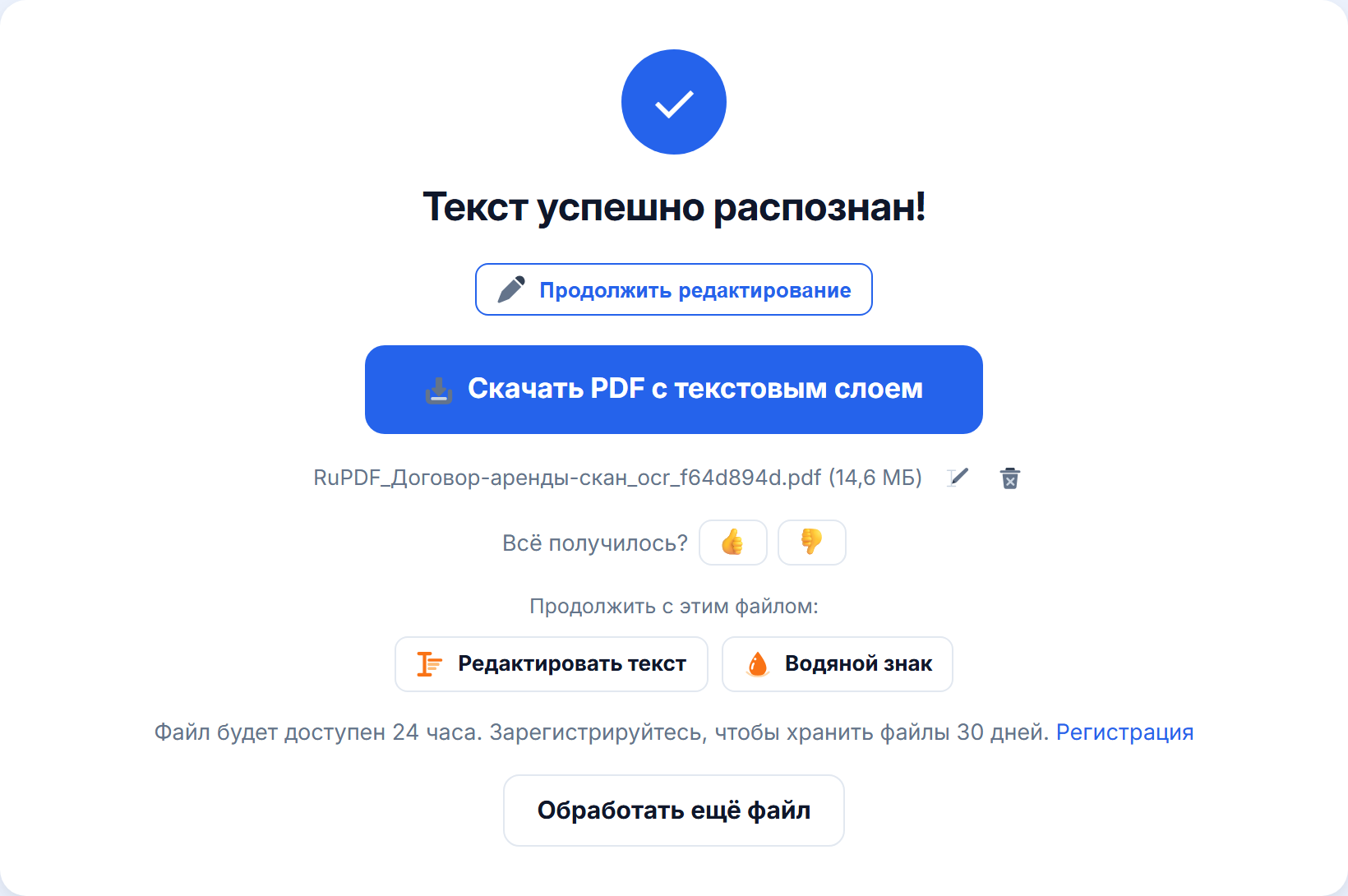
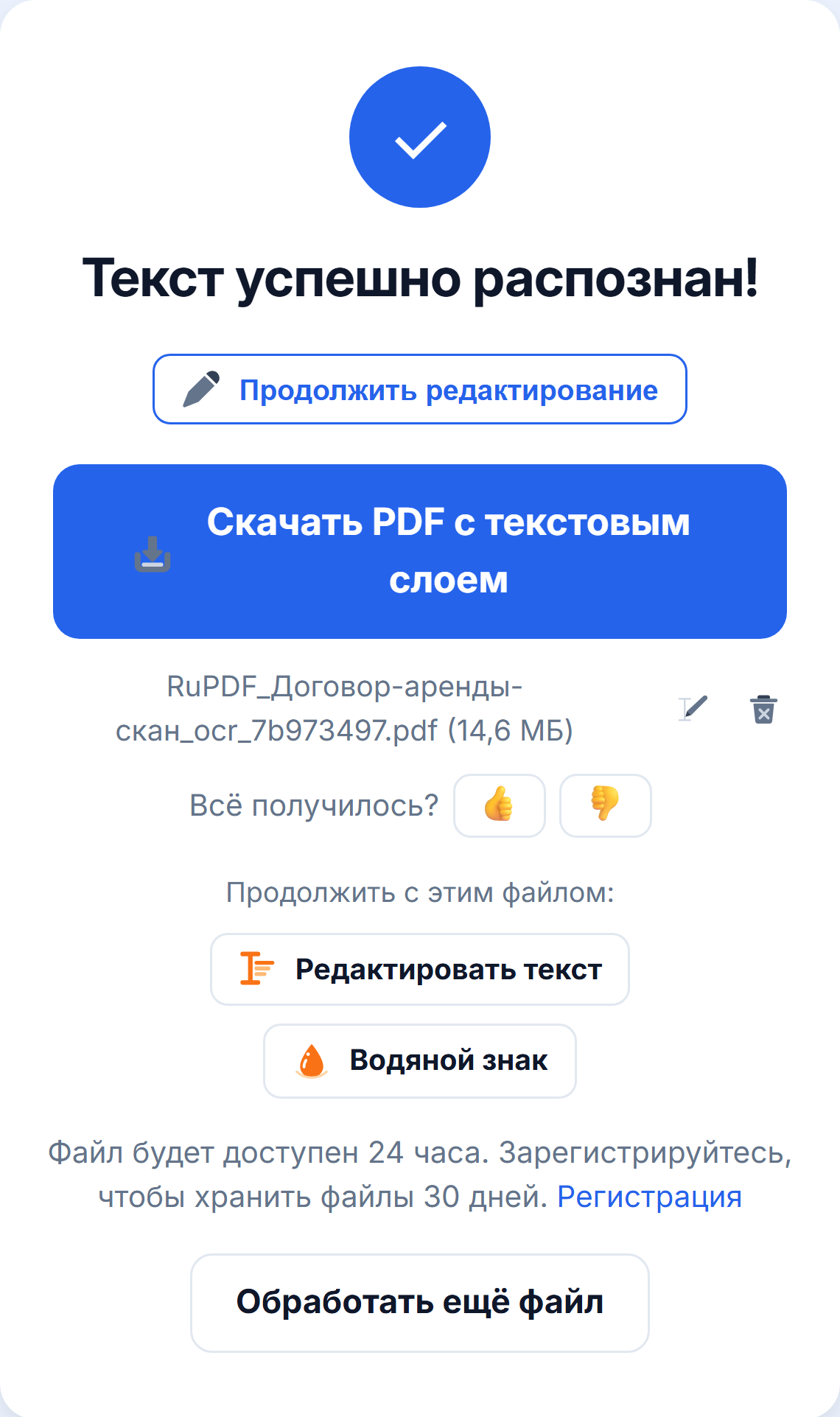
Когда всё готово, нажмите Скачать PDF с текстовым слоем. Внешне файл не изменится, но текст в нём можно выделять, копировать и искать сочетанием Ctrl+F. Значок карандаша рядом с именем файла позволяет переименовать результат перед скачиванием. Кнопки «Продолжить с этим файлом» сразу передают результат в другой инструмент, например сжать его или поставить водяной знак.
Полезно знать
- Качество зависит от скана: ровные страницы с разрешением 200–300 dpi распознаются почти без ошибок, размытые фото под углом — хуже.
- Нужен текст отдельным файлом? После распознавания прогоните результат через PDF в TXT или PDF в Word.
- Без регистрации доступно 3 операции в сутки и файлы до 100 МБ. Бесплатная регистрация снимает это ограничение и поднимает лимит размера до 500 МБ.
- Результат хранится 24 часа для гостей и 30 дней для зарегистрированных пользователей, потом удаляется автоматически. Исходный файл при обработке не меняется.
Скан или фотография документа в PDF — это просто картинка: текст в ней нельзя выделить, скопировать и найти поиском. Распознавание (OCR) добавляет к страницам невидимый текстовый слой: документ выглядит как прежде, но текст в нём теперь ищется и копируется. Поддерживаются русский, английский и другие языки.
Шаг 1. Откройте инструмент и добавьте файл
Зайдите на страницу OCR (распознавание). Нажмите Выбрать файл. Телефон предложит выбрать скан из файлов, облака или недавних загрузок.
Шаг 2. Выберите язык документа
В списке Язык документа по умолчанию стоит «Русский + English» — он подходит для большинства документов, где встречаются латинские названия и адреса. Для чисто иностранного текста выберите его язык: качество распознавания будет выше.
Шаг 3. Нажмите «Обработать»
Распознавание — самая долгая операция на сайте: каждая страница анализируется отдельно. Небольшой документ готов за 10–30 секунд, скан на сотню страниц может обрабатываться несколько минут. На экране идёт полоса прогресса и примерное время. Не сворачивайте браузер до конца обработки.
Шаг 4. Скачайте результат
Когда всё готово, нажмите Скачать PDF с текстовым слоем — файл сохранится в загрузки телефона, откуда его можно отправить в мессенджер или прикрепить к письму. Внешне файл не изменится, но текст в нём можно выделять, копировать и искать сочетанием Ctrl+F. Значок карандаша рядом с именем файла позволяет переименовать результат перед скачиванием. Кнопки «Продолжить с этим файлом» сразу передают результат в другой инструмент, например сжать его или поставить водяной знак.
Полезно знать
- Качество зависит от скана: ровные страницы с разрешением 200–300 dpi распознаются почти без ошибок, размытые фото под углом — хуже.
- Нужен текст отдельным файлом? После распознавания прогоните результат через PDF в TXT или PDF в Word.
- Без регистрации доступно 3 операции в сутки и файлы до 100 МБ. Бесплатная регистрация снимает это ограничение и поднимает лимит размера до 500 МБ.
- Результат хранится 24 часа для гостей и 30 дней для зарегистрированных пользователей, потом удаляется автоматически. Исходный файл при обработке не меняется.