Как рисовать на PDF и картинках онлайн: Paint в браузере
 Онлайн Paint
Онлайн Paint — графический редактор прямо в браузере: кисть, карандаш, маркер, ластик, заливка, фигуры, текст и эмодзи. Можно открыть PDF или картинку JPG и PNG, выделить важное, подрисовать схему, замазать лишнее, а потом сохранить результат как PDF, JPG или PNG. Подходит и для чистого холста A4.
Шаг 1. Откройте инструмент и добавьте файл
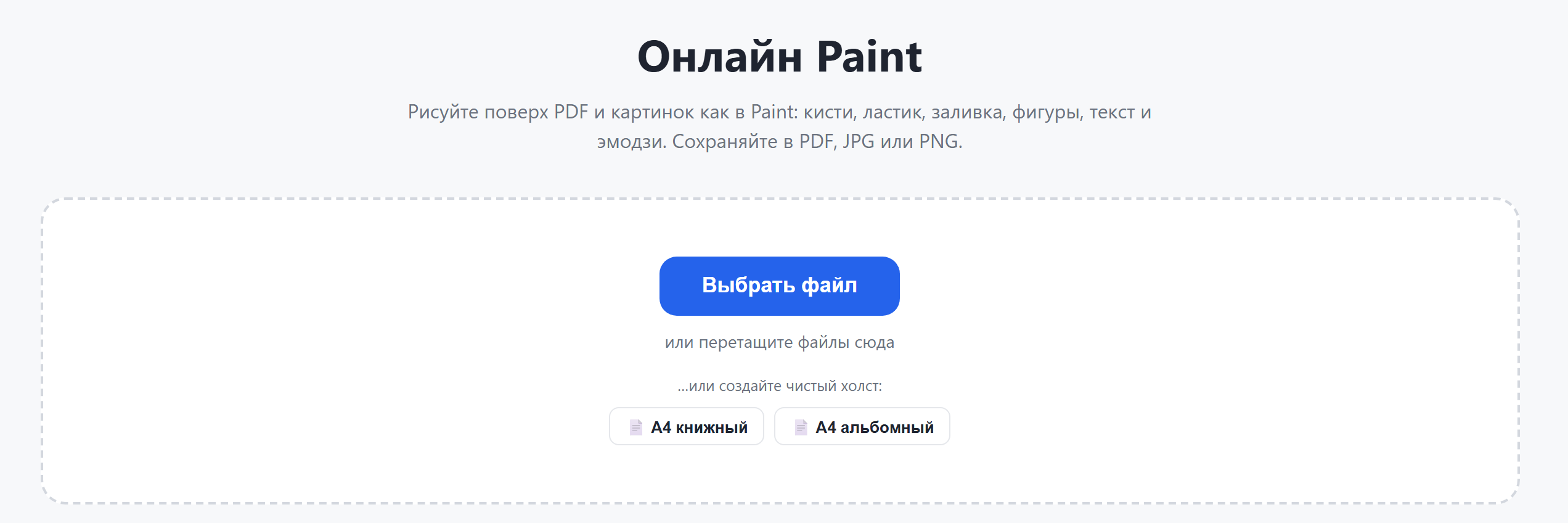
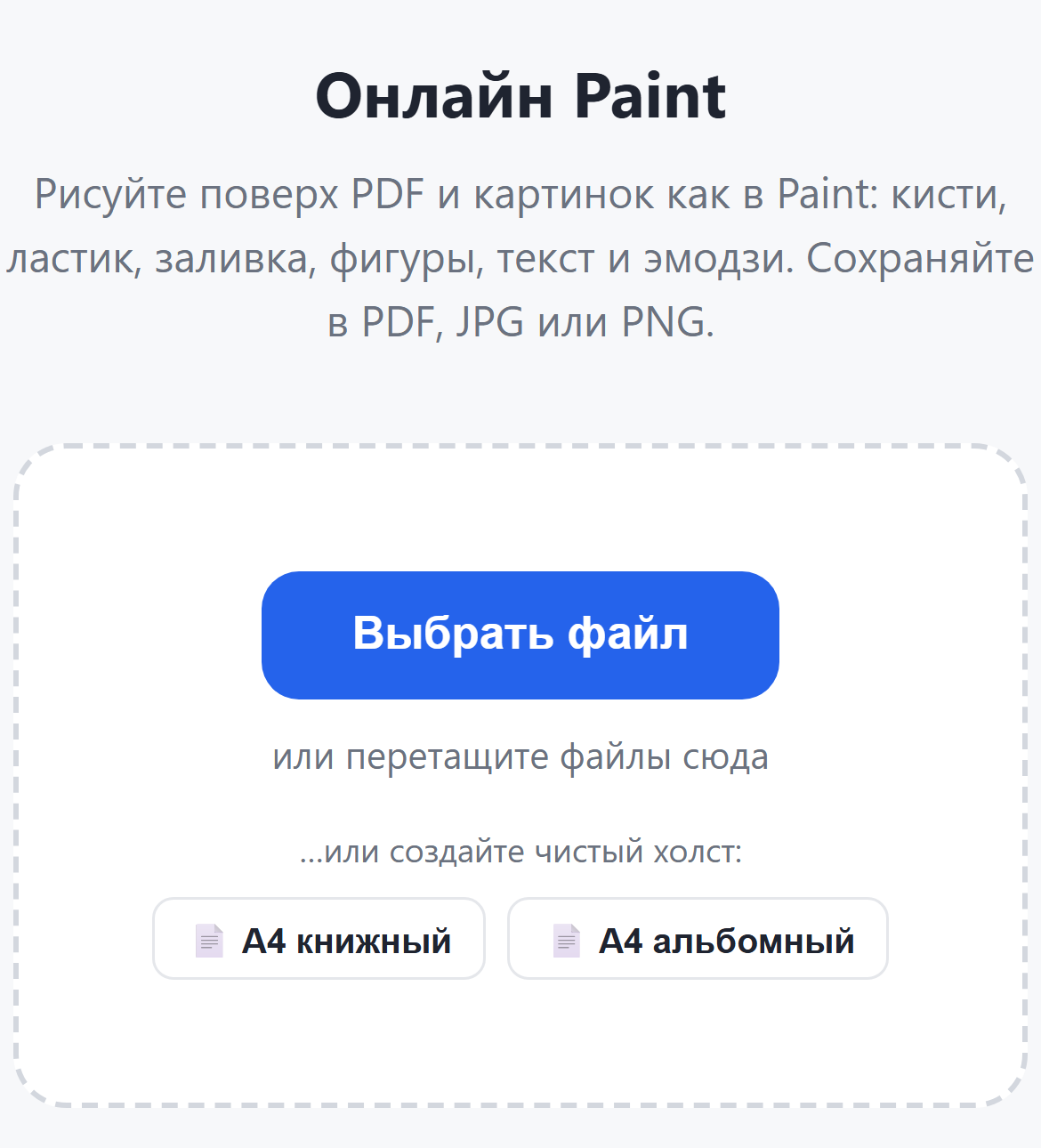
Зайдите на страницу Онлайн Paint. Нажмите Выбрать файл или просто перетащите PDF или картинку в пунктирную область. Кнопки A4 книжный и A4 альбомный создают пустой холст.
Шаг 2. Рисуйте
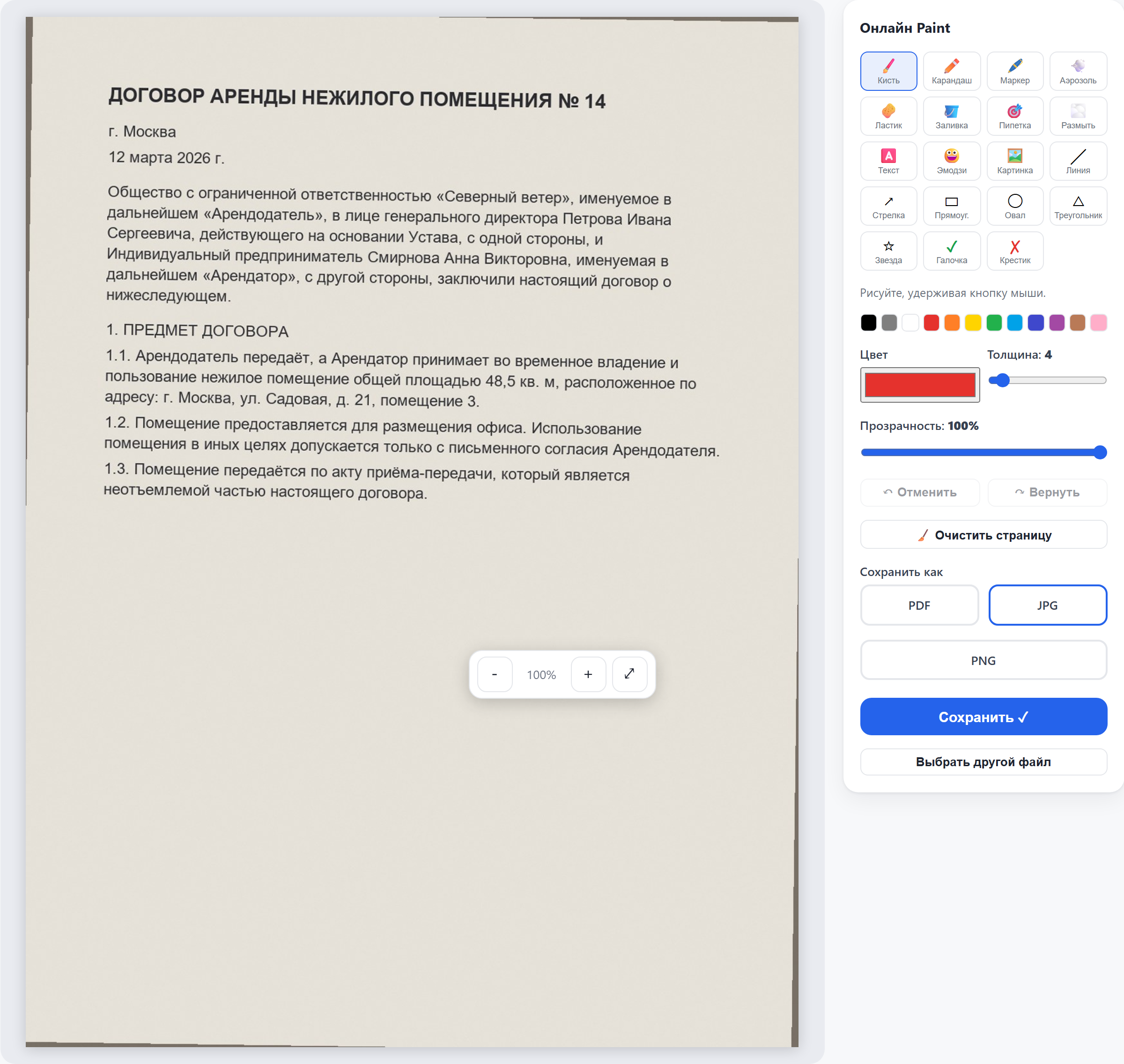
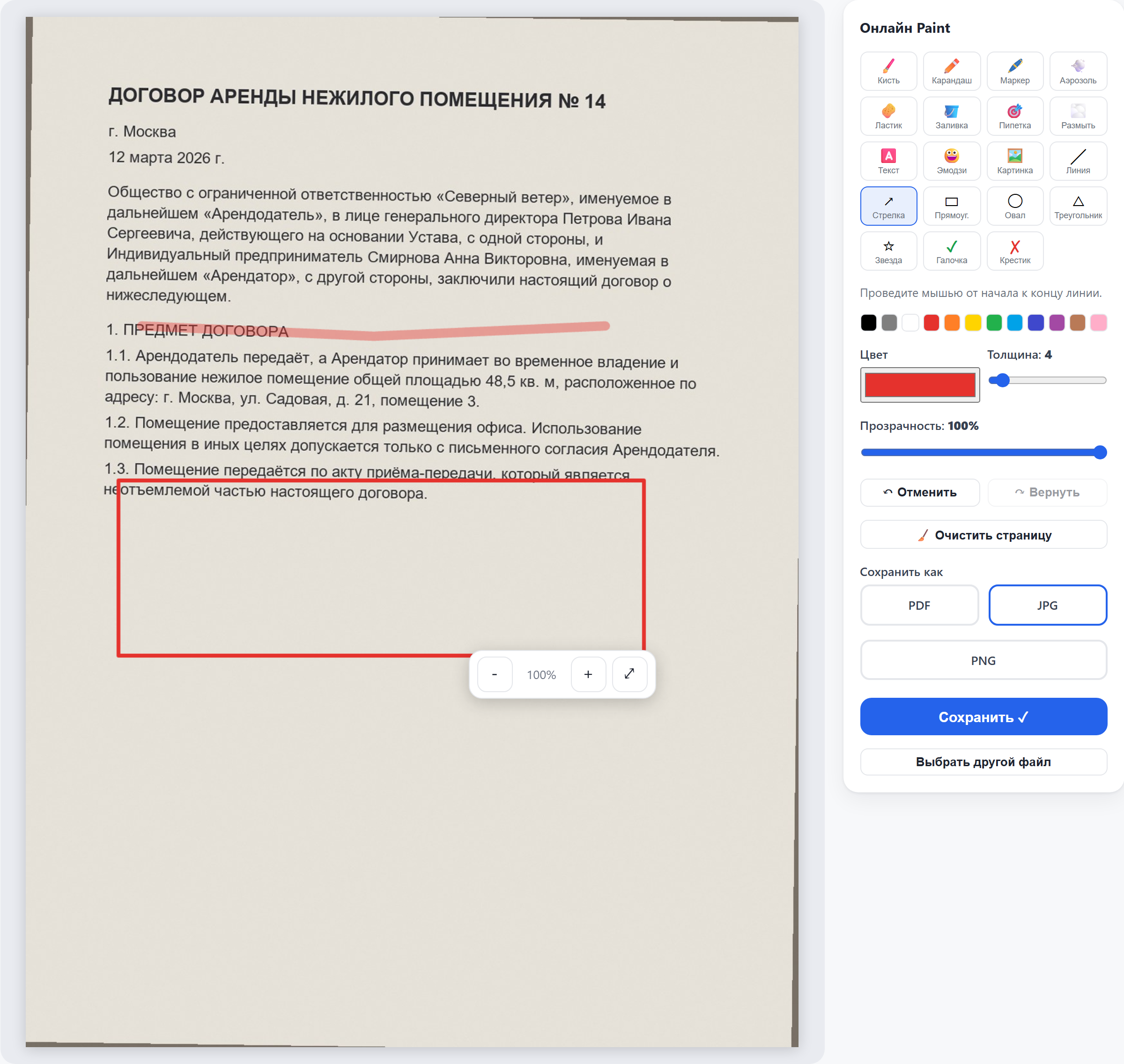
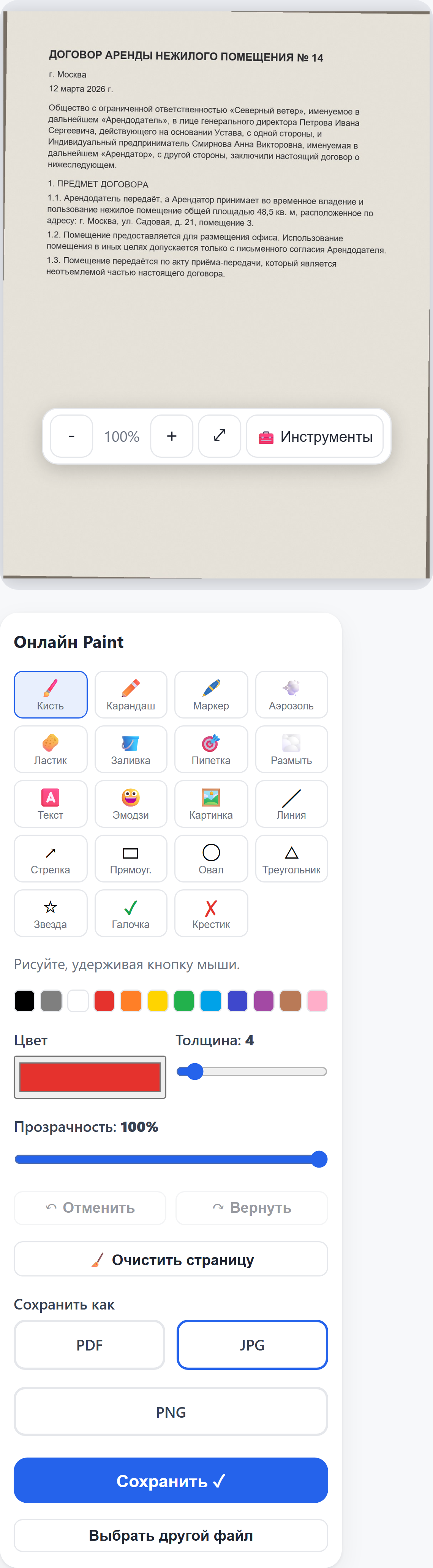
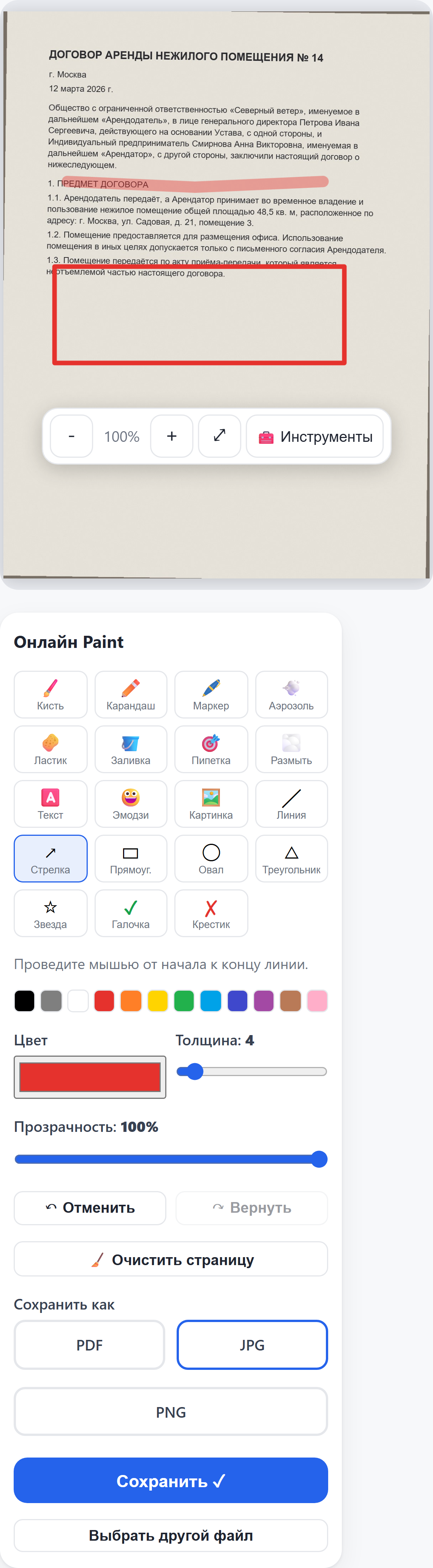
Слева холст с вашим файлом, справа инструменты. Выберите инструмент, цвет из палитры, толщину и прозрачность, затем рисуйте, удерживая кнопку мыши. Фигуры — прямоугольник, овал, стрелка, звезда — строятся протягиванием от угла к углу, инструмент Текст ставит надпись, Пипетка берёт цвет с картинки, Заливка закрашивает область. Ошиблись — «Отменить», а «Очистить страницу» убирает все пометки.
Шаг 3. Выберите формат и нажмите «Сохранить»
В блоке Сохранить как выберите PDF, JPG или PNG. Для многостраничного PDF рисунок сохраняется на каждой странице, где вы что-то добавили. Обработка занимает несколько секунд.

Шаг 4. Скачайте результат
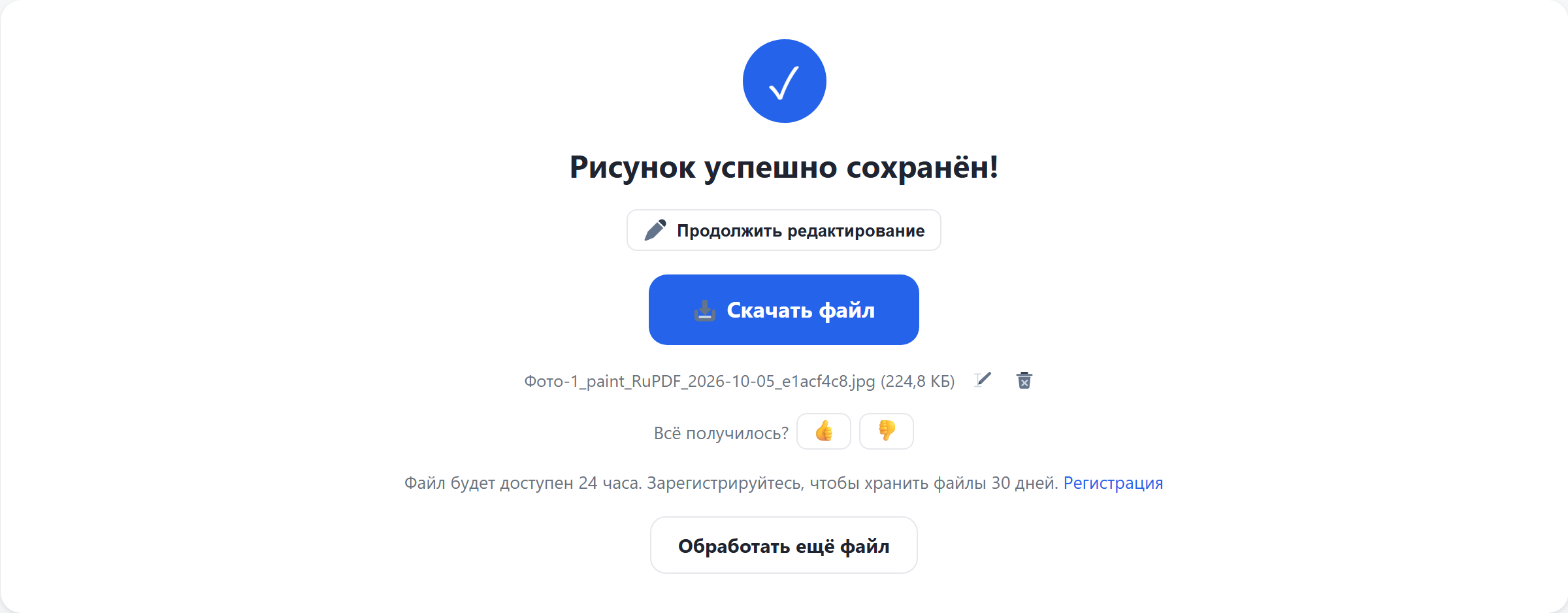
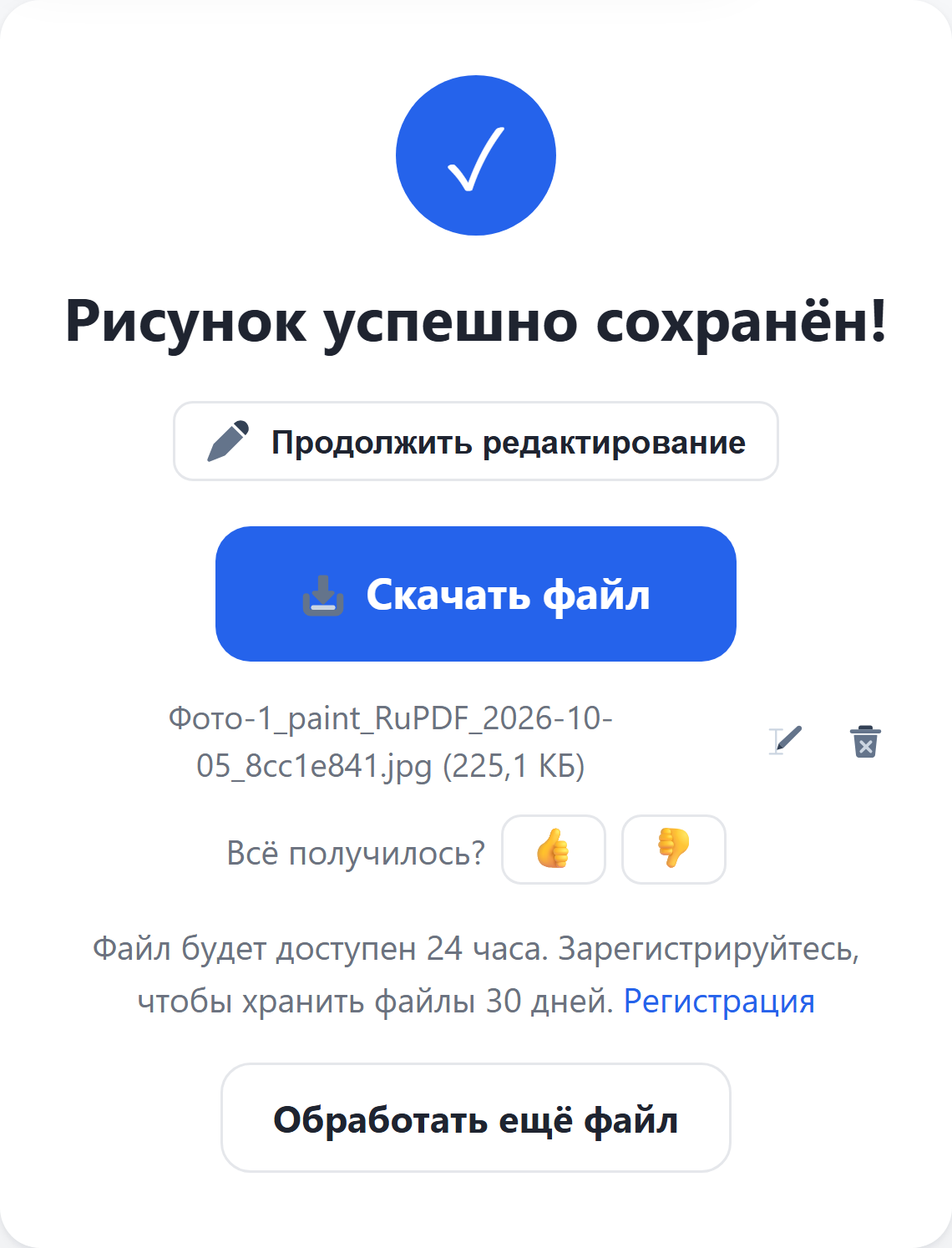
Когда всё готово, нажмите Скачать файл. Значок карандаша рядом с именем файла позволяет переименовать результат перед скачиванием. Кнопки «Продолжить с этим файлом» сразу передают результат в другой инструмент, например сжать его или поставить водяной знак.
Полезно знать
- Для аккуратных пометок на документах — галочек, рамок, закрашивания — удобнее Редактировать PDF: там элементы можно двигать и удалять после добавления.
- Прозрачность у маркера делает выделение полупрозрачным, как настоящим текстовыделителем, текст под ним остаётся читаемым.
- Без регистрации доступно 3 операции в сутки и файлы до 100 МБ. Бесплатная регистрация снимает это ограничение и поднимает лимит размера до 500 МБ.
- Результат хранится 24 часа для гостей и 30 дней для зарегистрированных пользователей, потом удаляется автоматически. Исходный файл при обработке не меняется.
Онлайн Paint — графический редактор прямо в браузере: кисть, карандаш, маркер, ластик, заливка, фигуры, текст и эмодзи. Можно открыть PDF или картинку JPG и PNG, выделить важное, подрисовать схему, замазать лишнее, а потом сохранить результат как PDF, JPG или PNG. Подходит и для чистого холста A4.
Шаг 1. Откройте инструмент и добавьте файл
Зайдите на страницу Онлайн Paint. Нажмите Выбрать файл. Телефон предложит выбрать PDF или картинку из файлов, облака или недавних загрузок. Кнопки A4 книжный и A4 альбомный создают пустой холст.
Шаг 2. Рисуйте
Слева холст с вашим файлом, справа инструменты. Выберите инструмент, цвет из палитры, толщину и прозрачность, затем рисуйте пальцем или стилусом. Фигуры — прямоугольник, овал, стрелка, звезда — строятся протягиванием от угла к углу, инструмент Текст ставит надпись, Пипетка берёт цвет с картинки, Заливка закрашивает область. Ошиблись — «Отменить», а «Очистить страницу» убирает все пометки.
Шаг 3. Выберите формат и нажмите «Сохранить»
В блоке Сохранить как выберите PDF, JPG или PNG. Для многостраничного PDF рисунок сохраняется на каждой странице, где вы что-то добавили. Обработка занимает несколько секунд.

Шаг 4. Скачайте результат
Когда всё готово, нажмите Скачать файл — файл сохранится в загрузки телефона, откуда его можно отправить в мессенджер или прикрепить к письму. Значок карандаша рядом с именем файла позволяет переименовать результат перед скачиванием. Кнопки «Продолжить с этим файлом» сразу передают результат в другой инструмент, например сжать его или поставить водяной знак.
Полезно знать
- Для аккуратных пометок на документах — галочек, рамок, закрашивания — удобнее Редактировать PDF: там элементы можно двигать и удалять после добавления.
- Прозрачность у маркера делает выделение полупрозрачным, как настоящим текстовыделителем, текст под ним остаётся читаемым.
- Без регистрации доступно 3 операции в сутки и файлы до 100 МБ. Бесплатная регистрация снимает это ограничение и поднимает лимит размера до 500 МБ.
- Результат хранится 24 часа для гостей и 30 дней для зарегистрированных пользователей, потом удаляется автоматически. Исходный файл при обработке не меняется.