Как поставить пароль на PDF и защитить документ
 Защитить PDF
Пароль нужен, когда документ с персональными данными, договором или медицинскими сведениями уходит по почте или в мессенджер. Файл шифруется: открыть его сможет только тот, кто знает пароль. Пароль сообщите получателю отдельно — по телефону или в другом канале.
Шаг 1. Откройте инструмент и добавьте файл
Зайдите на страницу Защитить PDF. Нажмите Выбрать файл или просто перетащите PDF в пунктирную область.

Шаг 2. Придумайте пароль
Введите пароль в поле Новый пароль. Он нужен будет каждый раз при открытии файла, поэтому выбирайте такой, который сможете передать получателю без ошибок: латинские буквы и цифры, минимум 4 символа — более короткий пароль сервис не примет, а для настоящей защиты лучше 8 и длиннее.
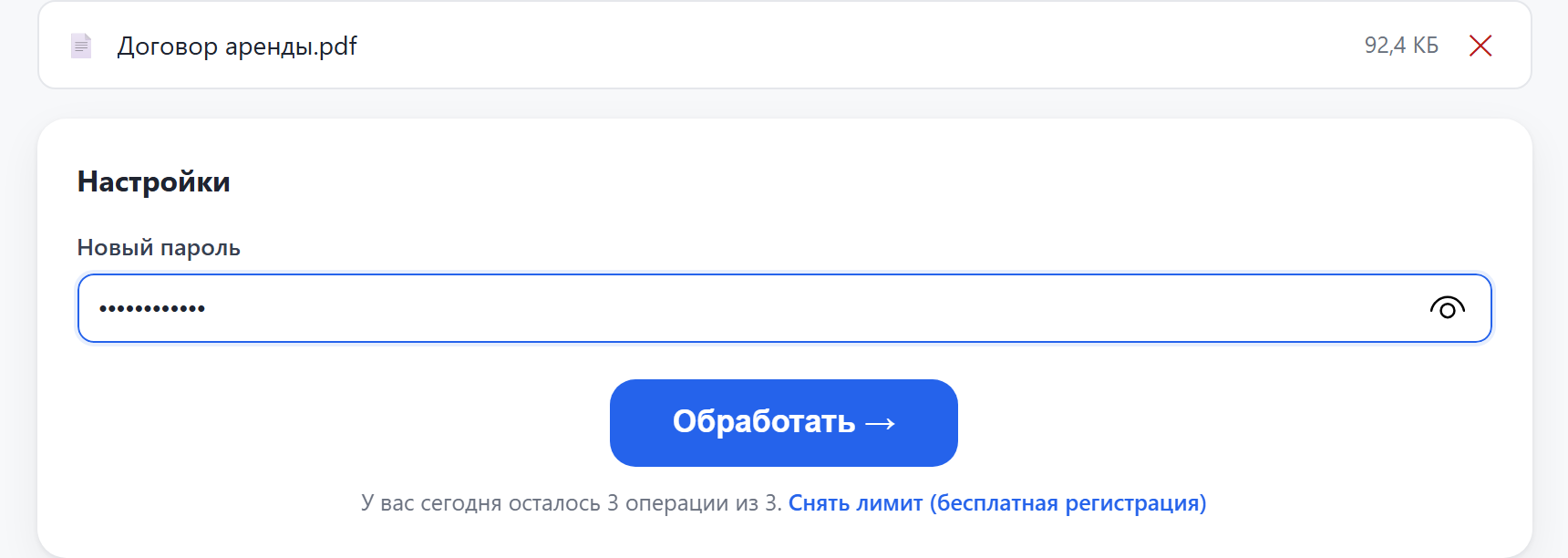
Шаг 3. Нажмите «Обработать»
Обработка занимает несколько секунд: на экране идёт анимация и полоса прогресса. Страницу закрывать не нужно.

Шаг 4. Скачайте результат
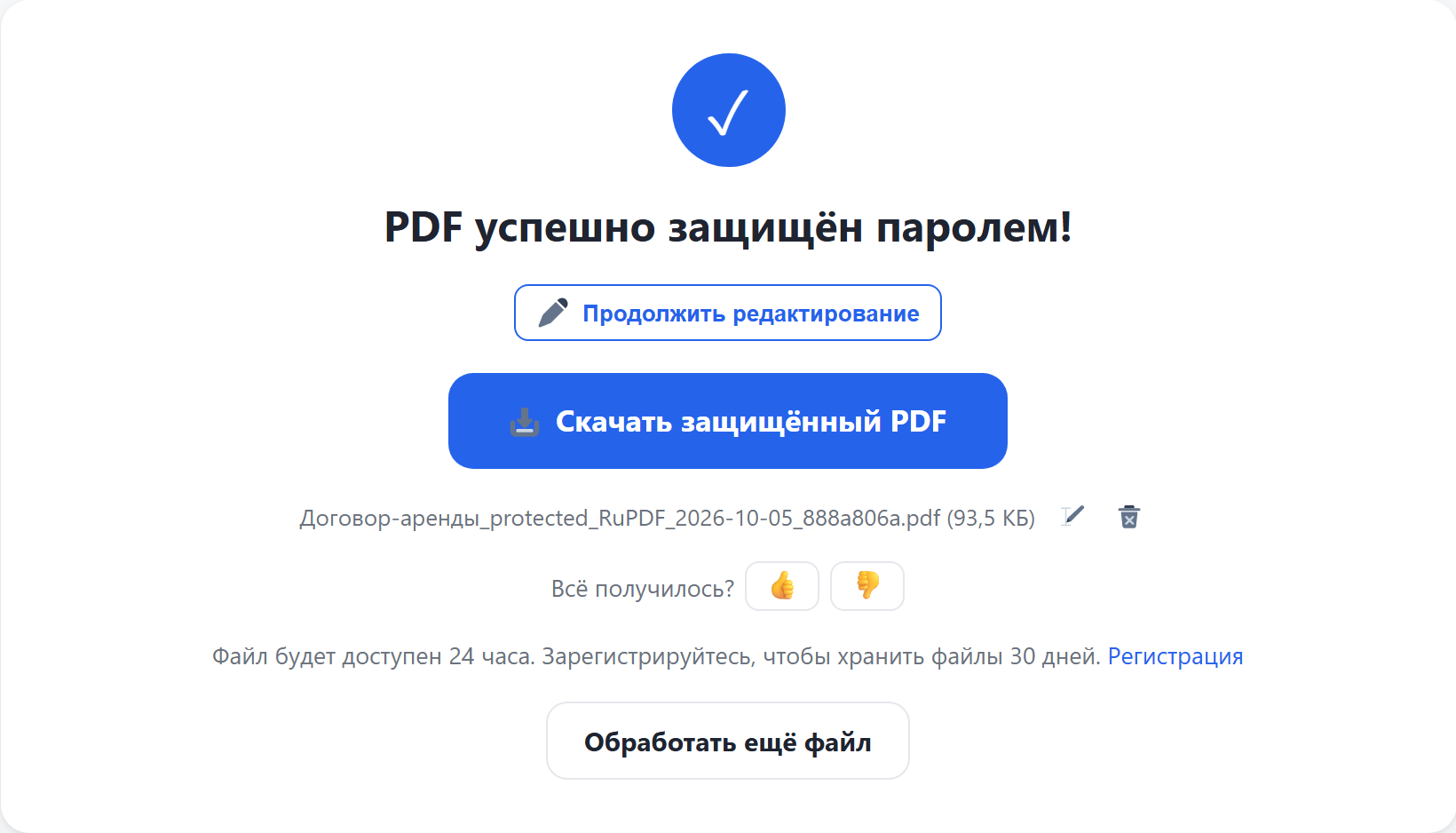
Когда всё готово, нажмите Скачать защищённый PDF. Проверьте: при открытии файл должен запросить пароль. Значок карандаша рядом с именем файла позволяет переименовать результат перед скачиванием. Кнопки «Продолжить с этим файлом» сразу передают результат в другой инструмент, например сжать его или поставить водяной знак.
Полезно знать
- Используется шифрование AES — стандарт, который понимают Adobe Reader, браузеры и телефоны. Без пароля содержимое прочитать нельзя, поэтому не теряйте его: восстановить пароль невозможно.
- Снять защиту со своего файла, когда она больше не нужна, можно инструментом Снять пароль.
- Без регистрации доступно 3 операции в сутки и файлы до 100 МБ. Бесплатная регистрация снимает это ограничение и поднимает лимит размера до 500 МБ.
- Результат хранится 24 часа для гостей и 30 дней для зарегистрированных пользователей, потом удаляется автоматически. Исходный файл при обработке не меняется.
Пароль нужен, когда документ с персональными данными, договором или медицинскими сведениями уходит по почте или в мессенджер. Файл шифруется: открыть его сможет только тот, кто знает пароль. Пароль сообщите получателю отдельно — по телефону или в другом канале.
Шаг 1. Откройте инструмент и добавьте файл
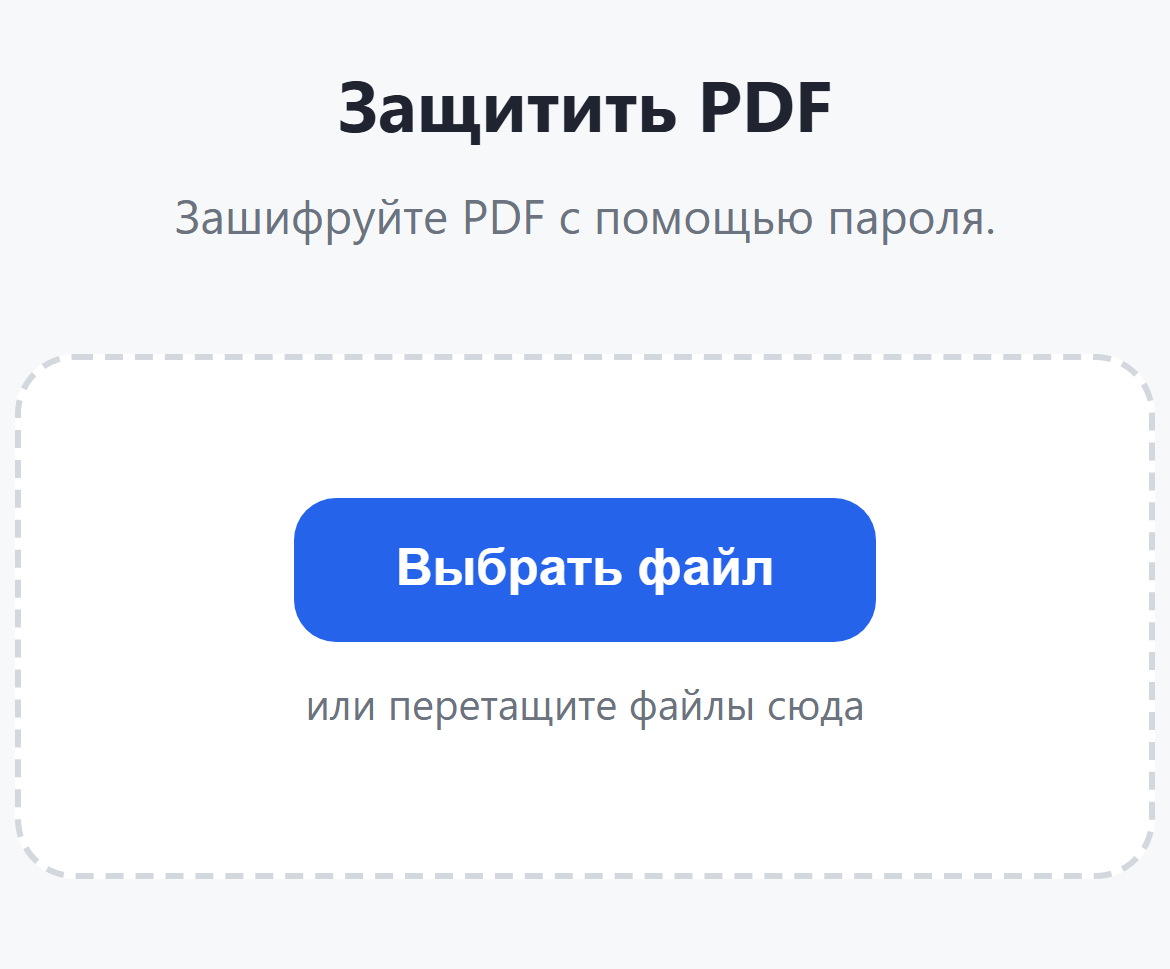
Зайдите на страницу Защитить PDF. Нажмите Выбрать файл. Телефон предложит выбрать PDF из файлов, облака или недавних загрузок.
Шаг 2. Придумайте пароль
Введите пароль в поле Новый пароль. Он нужен будет каждый раз при открытии файла, поэтому выбирайте такой, который сможете передать получателю без ошибок: латинские буквы и цифры, минимум 4 символа — более короткий пароль сервис не примет, а для настоящей защиты лучше 8 и длиннее.
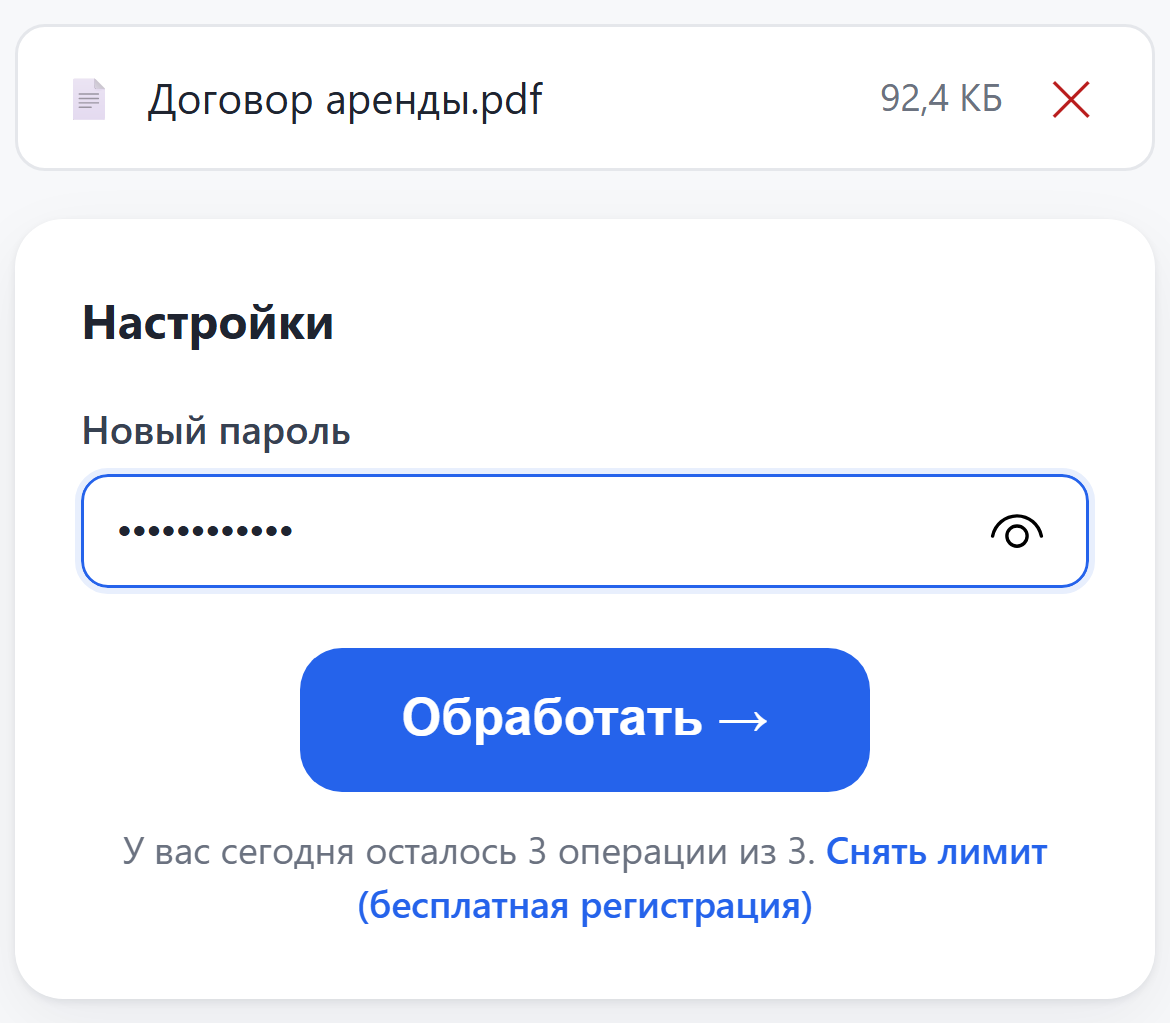
Шаг 3. Нажмите «Обработать»
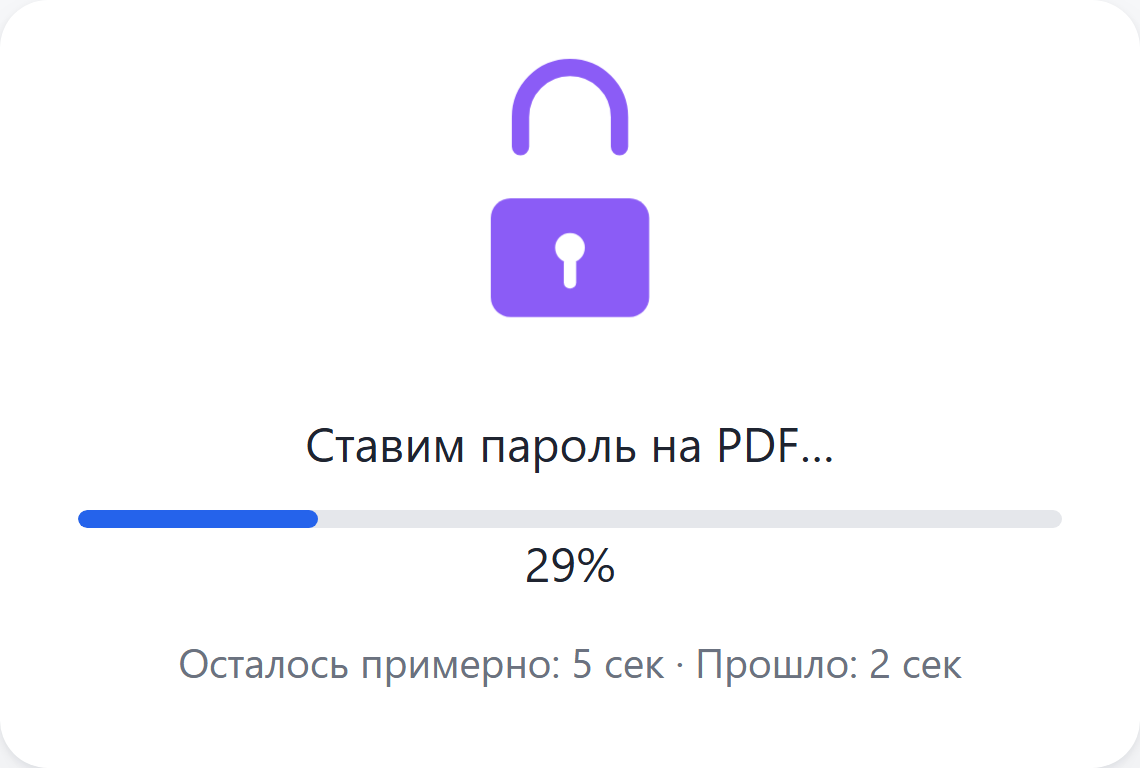
Обработка занимает несколько секунд: на экране идёт анимация и полоса прогресса. Не уходите со страницы до конца обработки.
Шаг 4. Скачайте результат
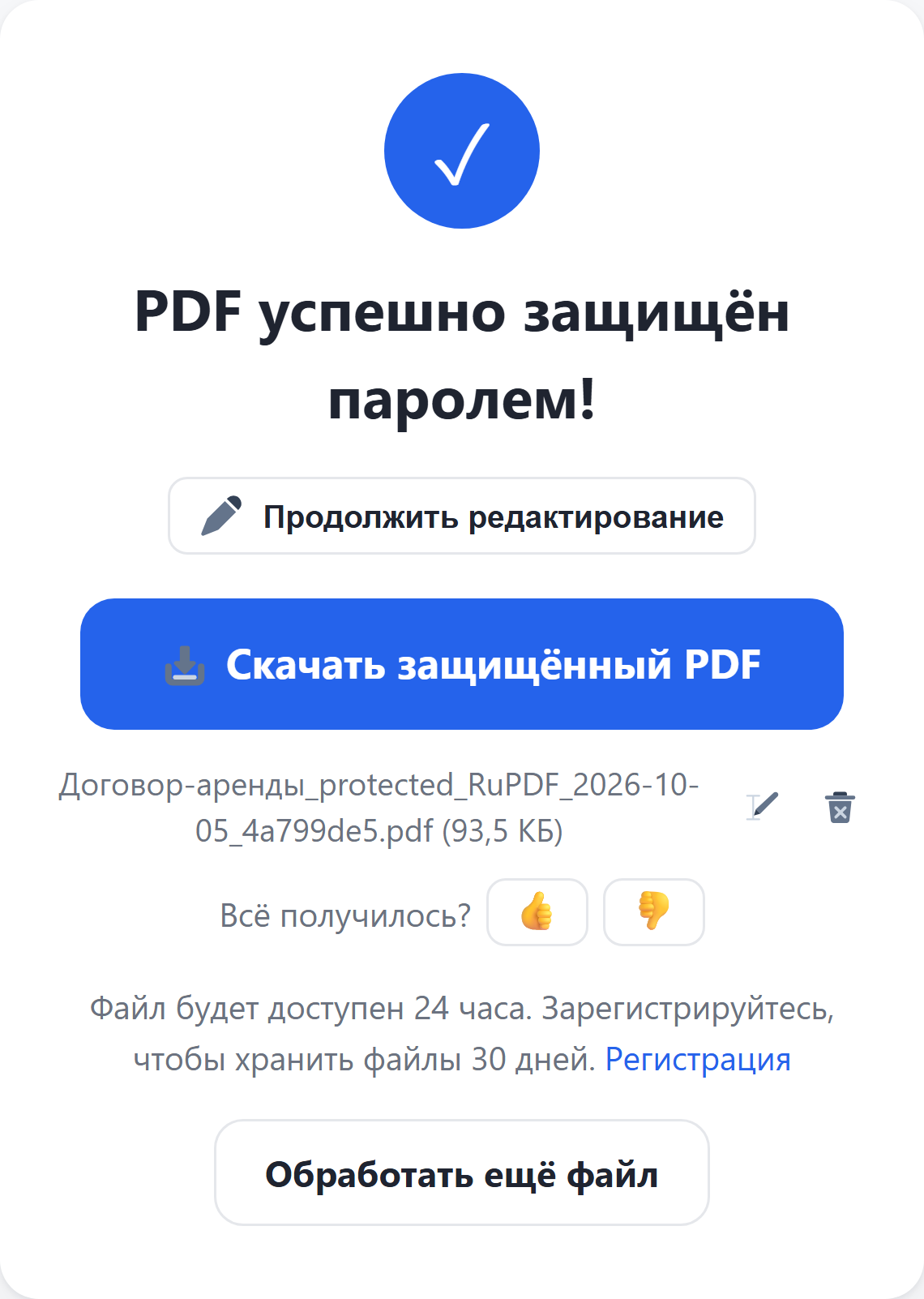
Когда всё готово, нажмите Скачать защищённый PDF — файл сохранится в загрузки телефона, откуда его можно отправить в мессенджер или прикрепить к письму. Проверьте: при открытии файл должен запросить пароль. Значок карандаша рядом с именем файла позволяет переименовать результат перед скачиванием. Кнопки «Продолжить с этим файлом» сразу передают результат в другой инструмент, например сжать его или поставить водяной знак.
Полезно знать
- Используется шифрование AES — стандарт, который понимают Adobe Reader, браузеры и телефоны. Без пароля содержимое прочитать нельзя, поэтому не теряйте его: восстановить пароль невозможно.
- Снять защиту со своего файла, когда она больше не нужна, можно инструментом Снять пароль.
- Без регистрации доступно 3 операции в сутки и файлы до 100 МБ. Бесплатная регистрация снимает это ограничение и поднимает лимит размера до 500 МБ.
- Результат хранится 24 часа для гостей и 30 дней для зарегистрированных пользователей, потом удаляется автоматически. Исходный файл при обработке не меняется.