Как повернуть PDF и сохранить его в правильной ориентации
 Повернуть PDF
Перевёрнутые страницы — частая история после сканирования и фотографирования документов. Инструмент поворачивает весь файл или несколько файлов сразу на 90, 180 или 270 градусов и сохраняет результат, так что документ открывается правильно у любого получателя.
Шаг 1. Откройте инструмент и добавьте файл
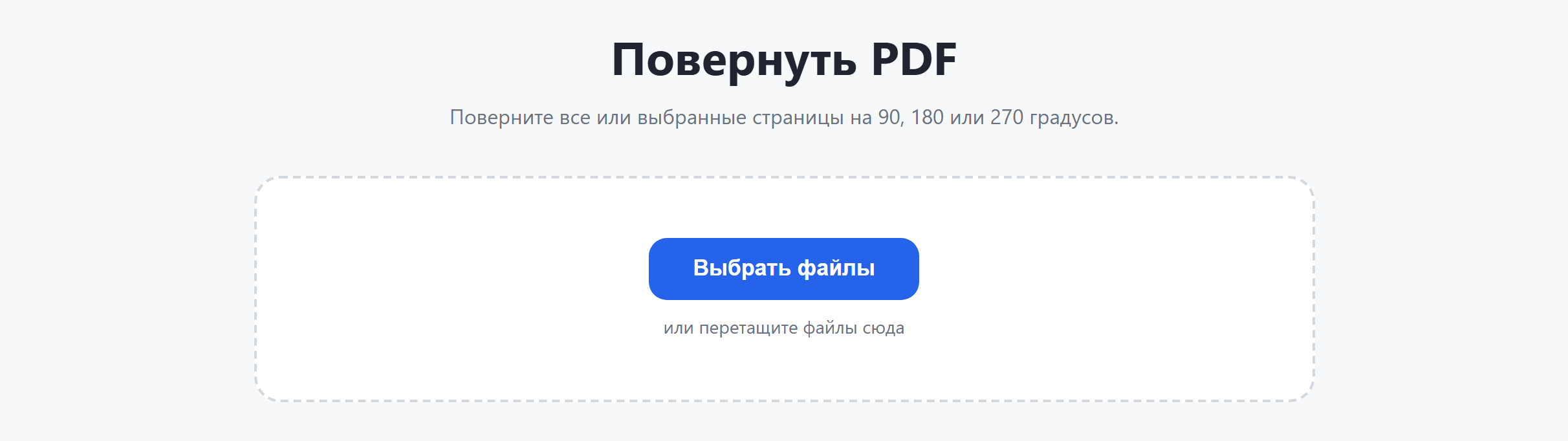
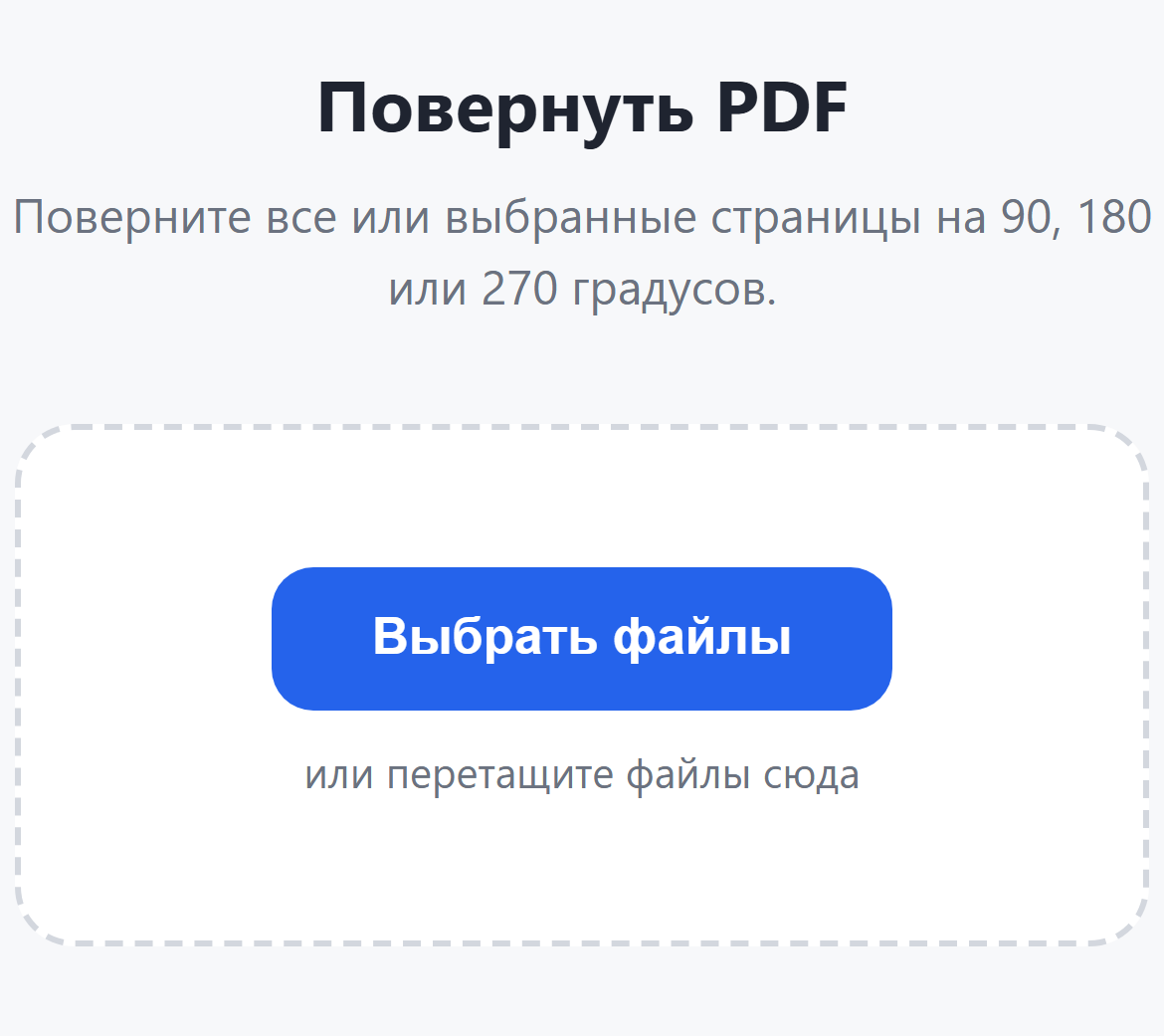
Зайдите на страницу Повернуть PDF. Нажмите Выбрать файлы или просто перетащите PDF в пунктирную область. Можно загрузить несколько PDF и повернуть их за один раз.
Шаг 2. Выберите угол поворота
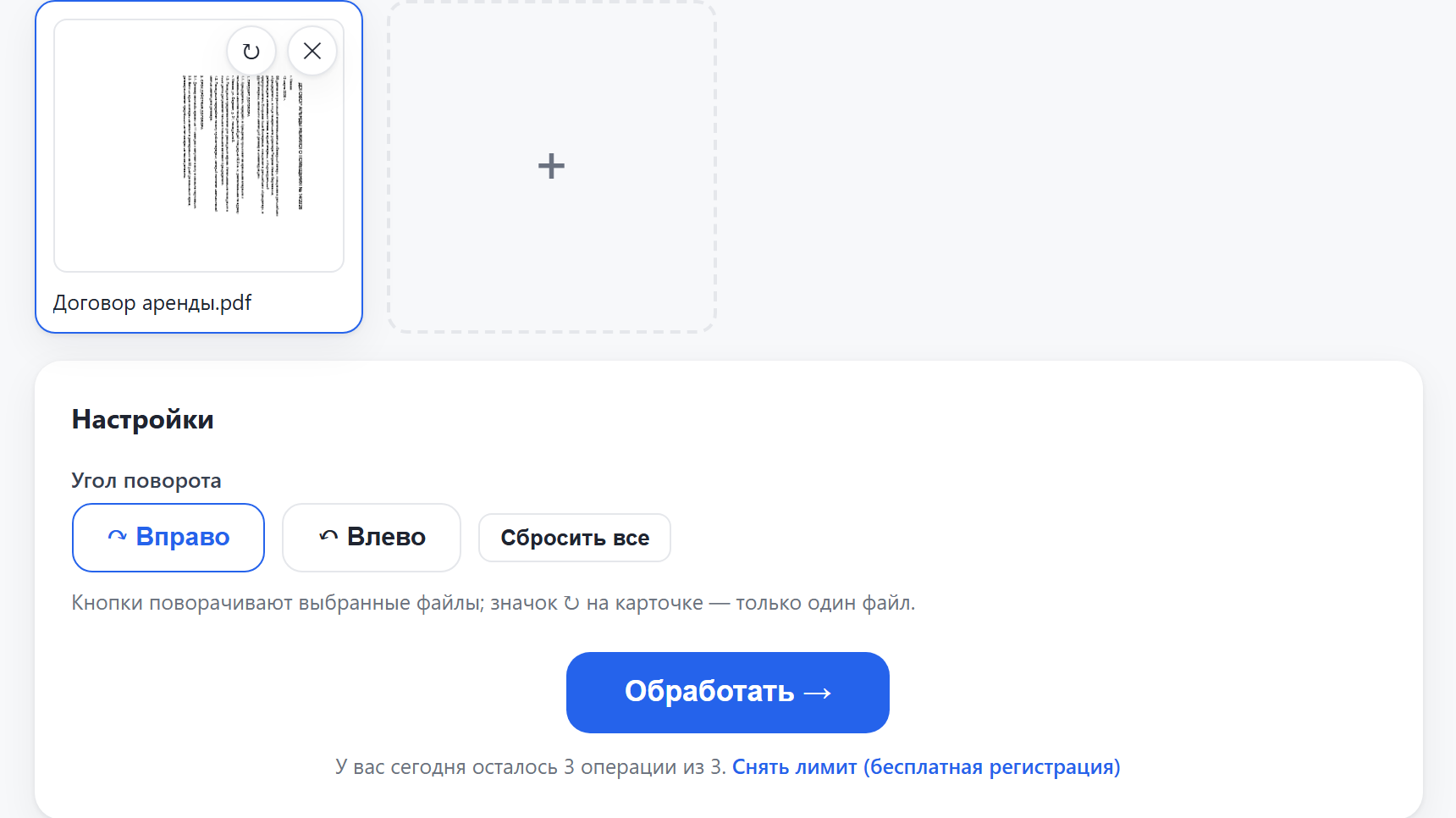
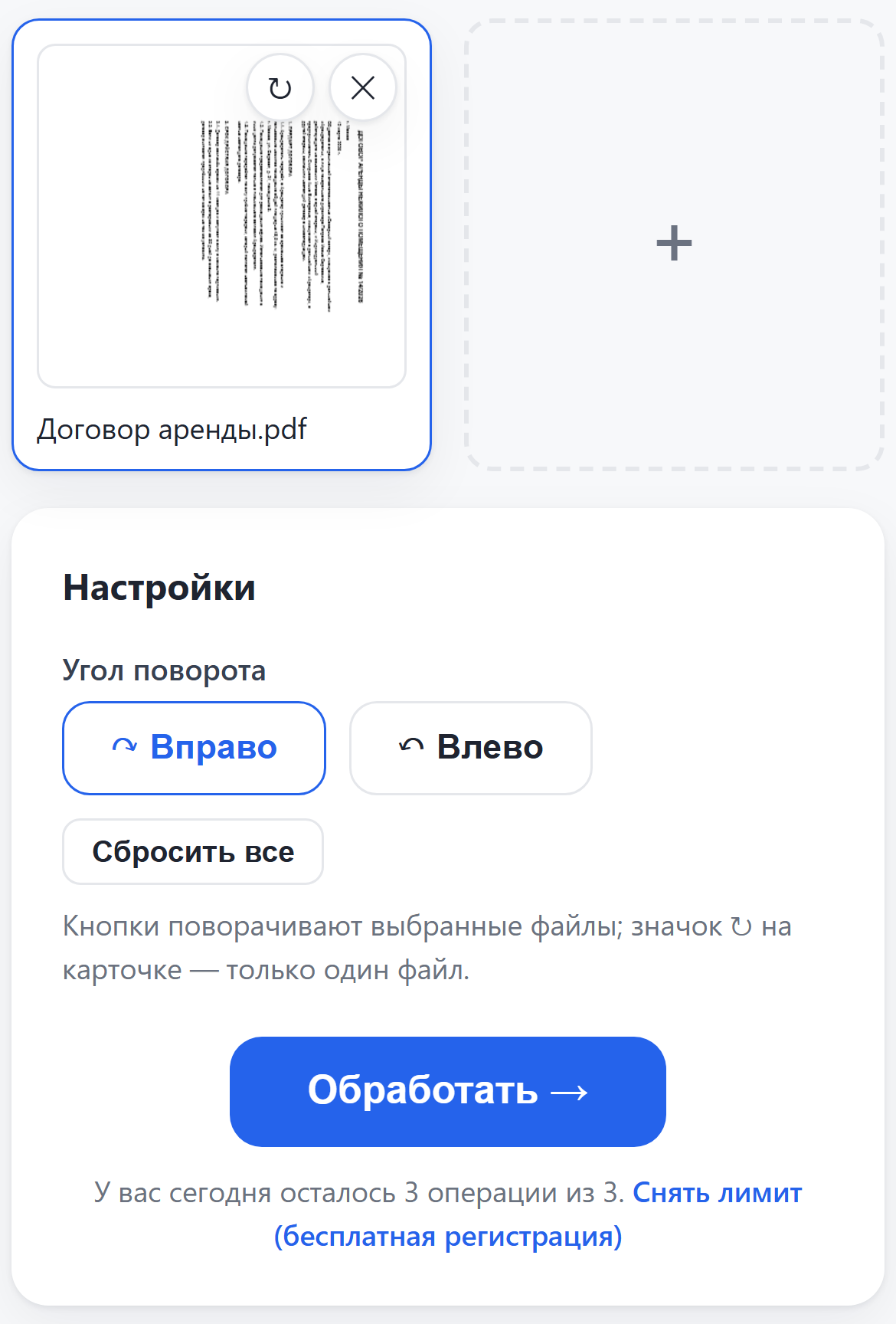
Каждый файл показан карточкой с миниатюрой. Кнопки Вправо и Влево поворачивают на 90° все загруженные файлы, каждое нажатие добавляет ещё 90°: два нажатия — переворот на 180°. Значок ↻ на карточке поворачивает только этот файл, а Сбросить все возвращает исходное положение. Миниатюра сразу показывает, как будет выглядеть результат.
Шаг 3. Нажмите «Обработать»
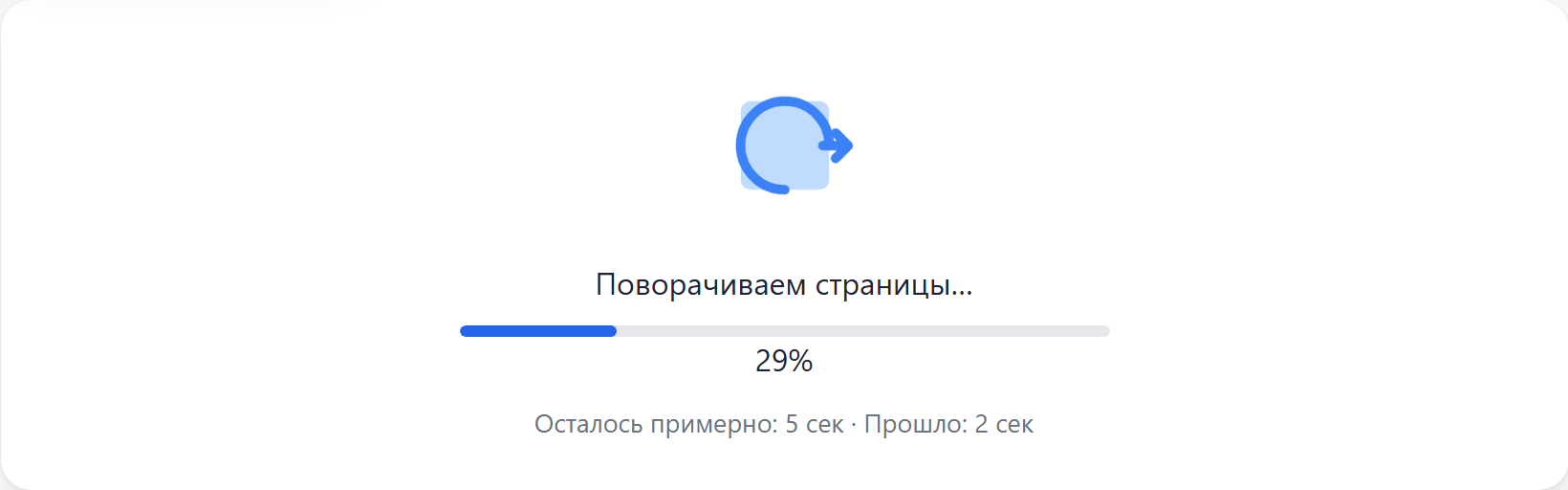
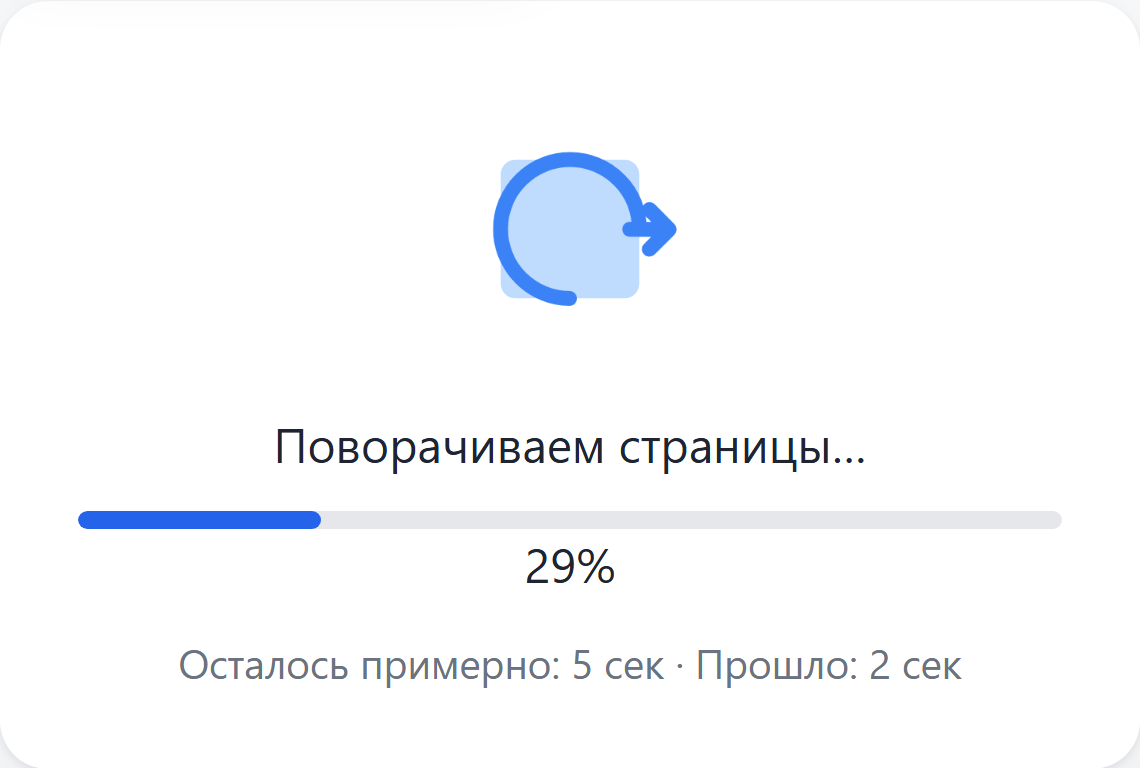
Обработка занимает несколько секунд: на экране идёт анимация и полоса прогресса. Страницу закрывать не нужно.
Шаг 4. Скачайте результат
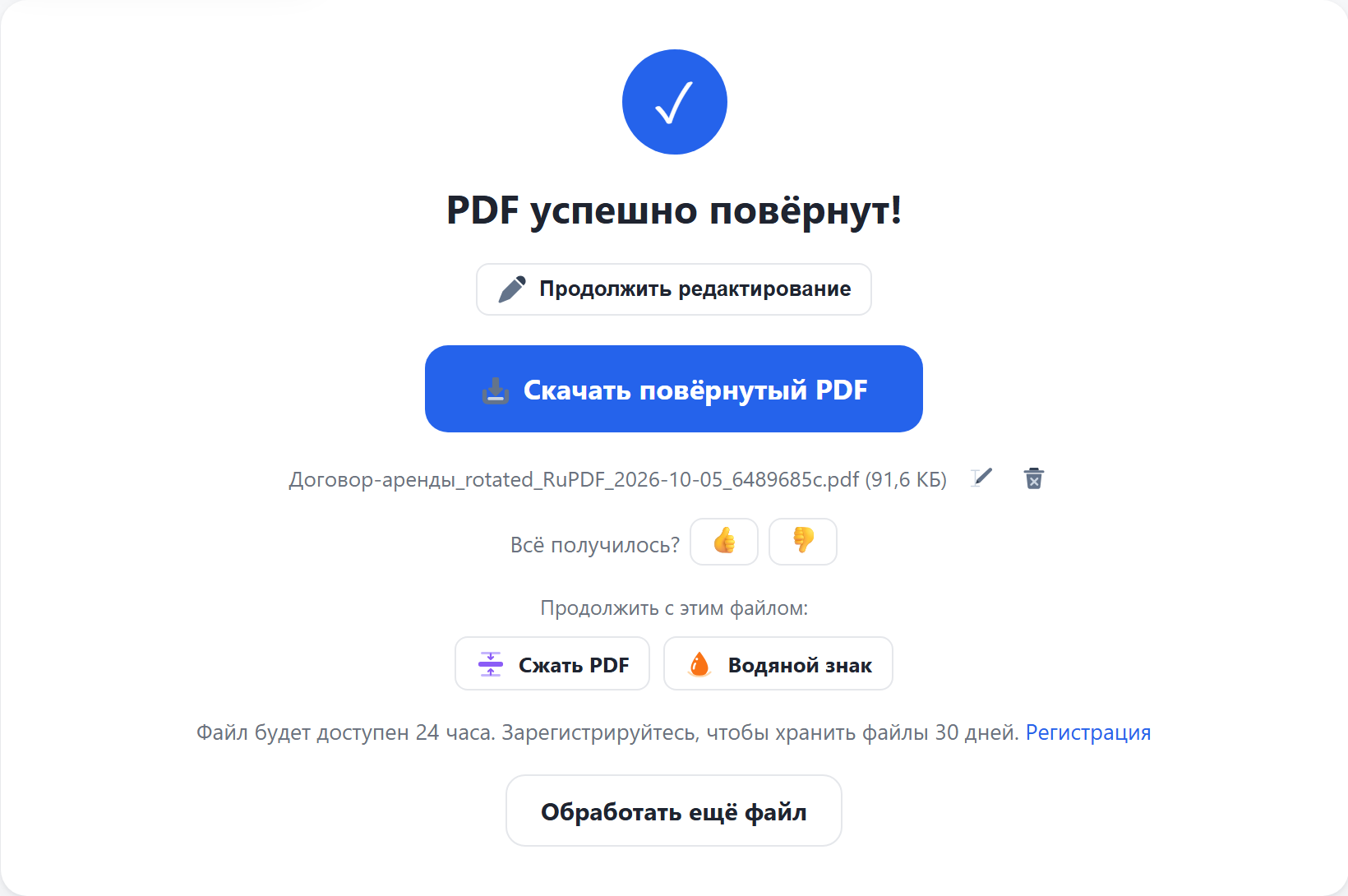
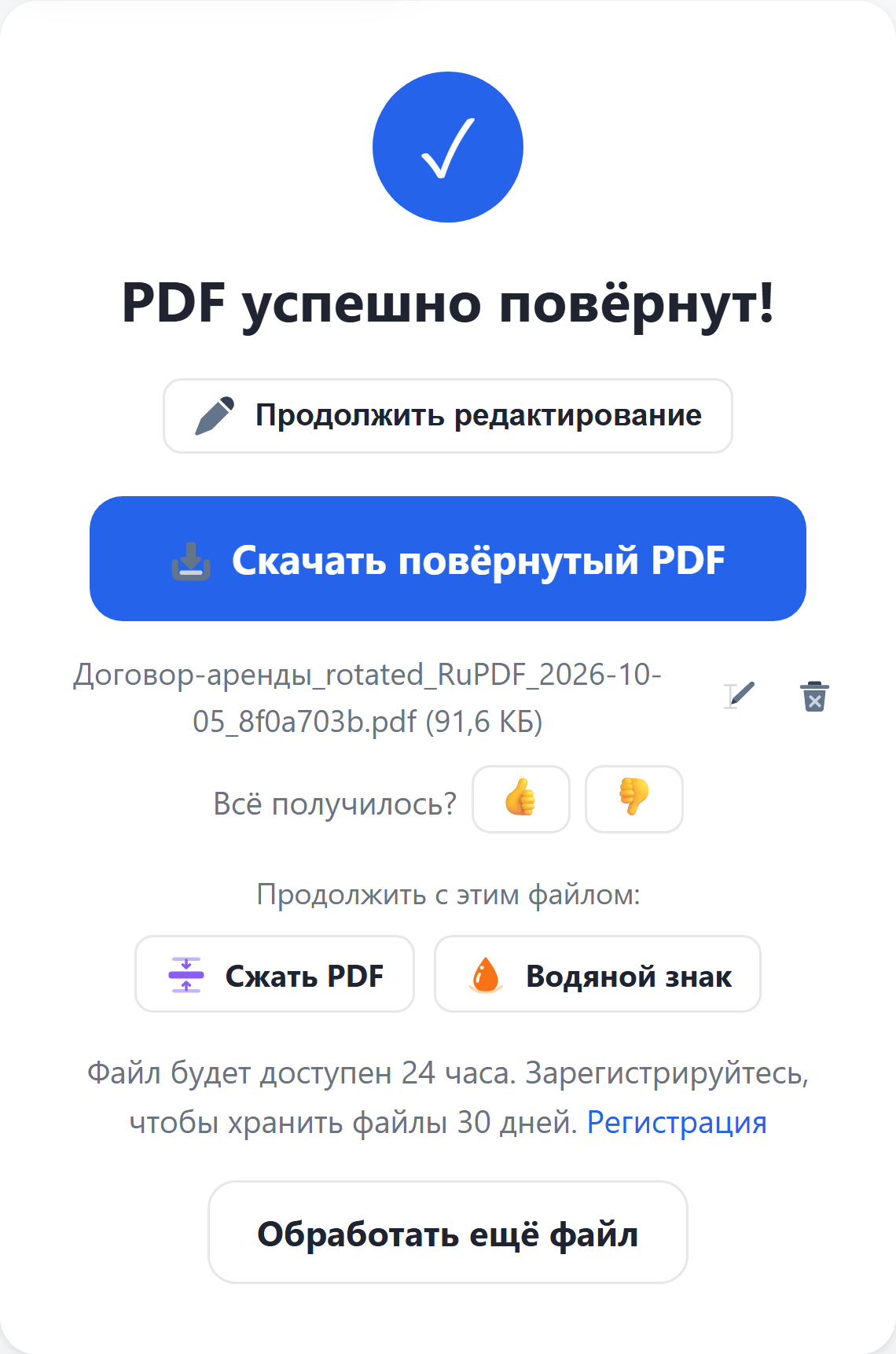
Когда всё готово, нажмите Скачать повёрнутый PDF. Поворот записывается в сам файл, поэтому документ откроется правильно в любой программе и на любом устройстве. Значок карандаша рядом с именем файла позволяет переименовать результат перед скачиванием. Кнопки «Продолжить с этим файлом» сразу передают результат в другой инструмент, например сжать его или поставить водяной знак.
Полезно знать
- Если загружено несколько файлов, появляется выбор «Какие файлы поворачивать»: все, только книжные или только альбомные. Так удобно выровнять смешанную пачку сканов.
- Чтобы повернуть не весь документ, а отдельные страницы, откройте Сортировку страниц: там у каждой страницы своя кнопка поворота.
- Без регистрации доступно 3 операции в сутки и файлы до 100 МБ. Бесплатная регистрация снимает это ограничение и поднимает лимит размера до 500 МБ.
- Результат хранится 24 часа для гостей и 30 дней для зарегистрированных пользователей, потом удаляется автоматически. Исходный файл при обработке не меняется.
Перевёрнутые страницы — частая история после сканирования и фотографирования документов. Инструмент поворачивает весь файл или несколько файлов сразу на 90, 180 или 270 градусов и сохраняет результат, так что документ открывается правильно у любого получателя.
Шаг 1. Откройте инструмент и добавьте файл
Зайдите на страницу Повернуть PDF. Нажмите Выбрать файлы. Телефон предложит выбрать PDF из файлов, облака или недавних загрузок. Можно загрузить несколько PDF и повернуть их за один раз.
Шаг 2. Выберите угол поворота
Каждый файл показан карточкой с миниатюрой. Кнопки Вправо и Влево поворачивают на 90° все загруженные файлы, каждое нажатие добавляет ещё 90°: два нажатия — переворот на 180°. Значок ↻ на карточке поворачивает только этот файл, а Сбросить все возвращает исходное положение. Миниатюра сразу показывает, как будет выглядеть результат.
Шаг 3. Нажмите «Обработать»
Обработка занимает несколько секунд: на экране идёт анимация и полоса прогресса. Не уходите со страницы до конца обработки.
Шаг 4. Скачайте результат
Когда всё готово, нажмите Скачать повёрнутый PDF — файл сохранится в загрузки телефона, откуда его можно отправить в мессенджер или прикрепить к письму. Поворот записывается в сам файл, поэтому документ откроется правильно в любой программе и на любом устройстве. Значок карандаша рядом с именем файла позволяет переименовать результат перед скачиванием. Кнопки «Продолжить с этим файлом» сразу передают результат в другой инструмент, например сжать его или поставить водяной знак.
Полезно знать
- Если загружено несколько файлов, появляется выбор «Какие файлы поворачивать»: все, только книжные или только альбомные. Так удобно выровнять смешанную пачку сканов.
- Чтобы повернуть не весь документ, а отдельные страницы, откройте Сортировку страниц: там у каждой страницы своя кнопка поворота.
- Без регистрации доступно 3 операции в сутки и файлы до 100 МБ. Бесплатная регистрация снимает это ограничение и поднимает лимит размера до 500 МБ.
- Результат хранится 24 часа для гостей и 30 дней для зарегистрированных пользователей, потом удаляется автоматически. Исходный файл при обработке не меняется.