Как подписать PDF онлайн: нарисовать подпись и поставить её на документ
 Подписать PDF
Распечатывать, подписывать и сканировать документ не обязательно: подпись можно нарисовать мышью и поставить в нужное место страницы. Это обычная графическая подпись, как на бумаге, — её принимают для договоров, заявлений и актов, которые отправляют по почте.
Шаг 1. Откройте инструмент и добавьте файл
Зайдите на страницу Подписать PDF. Нажмите Выбрать файл или просто перетащите PDF в пунктирную область.

Шаг 2. Нарисуйте подпись и поставьте её на страницу
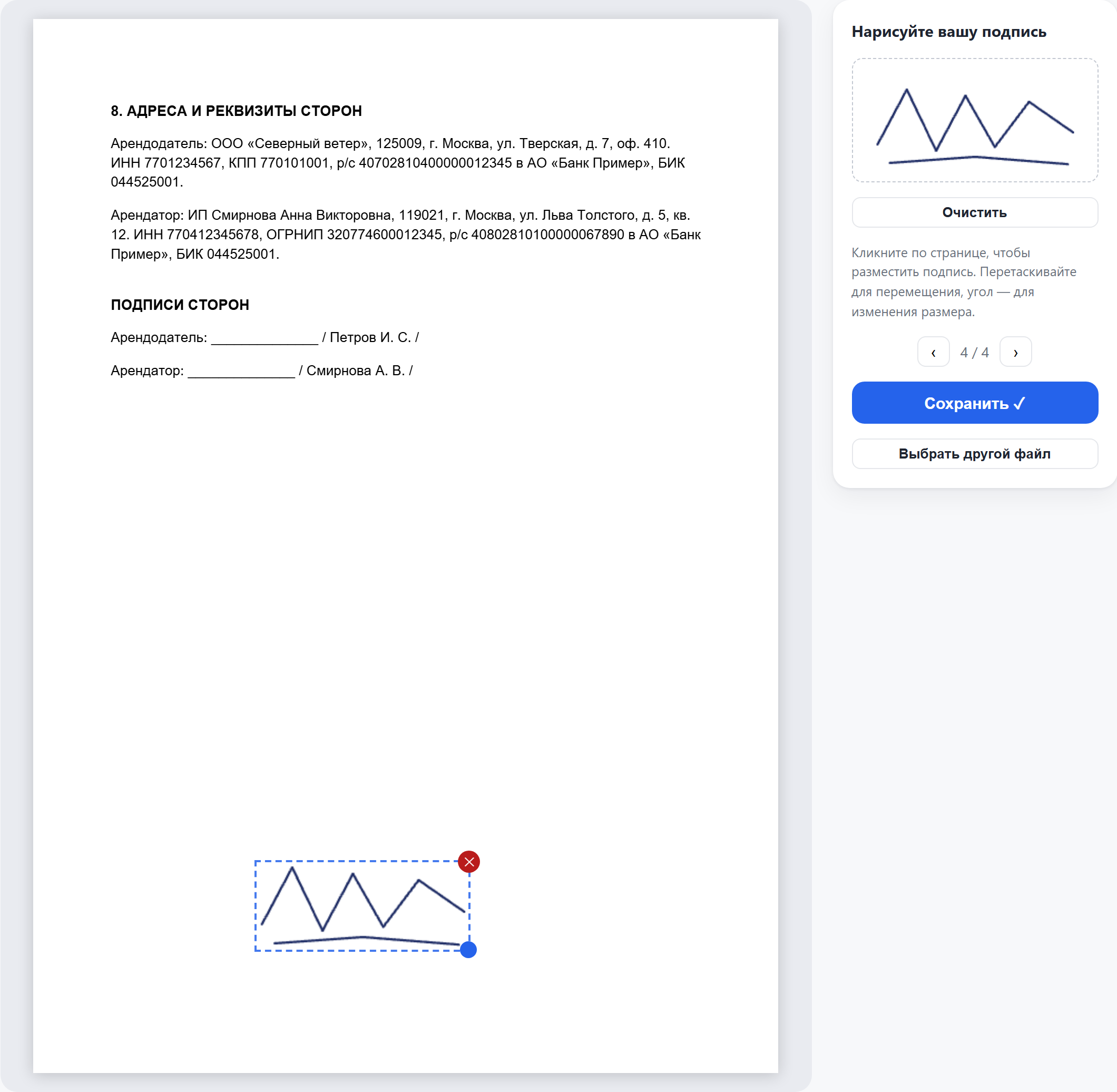
Справа появится поле Нарисуйте вашу подпись: распишитесь в нём мышью, кнопка «Очистить» позволяет начать заново. Затем стрелками ‹ › перейдите на нужную страницу и кликните в том месте, где должна стоять подпись.
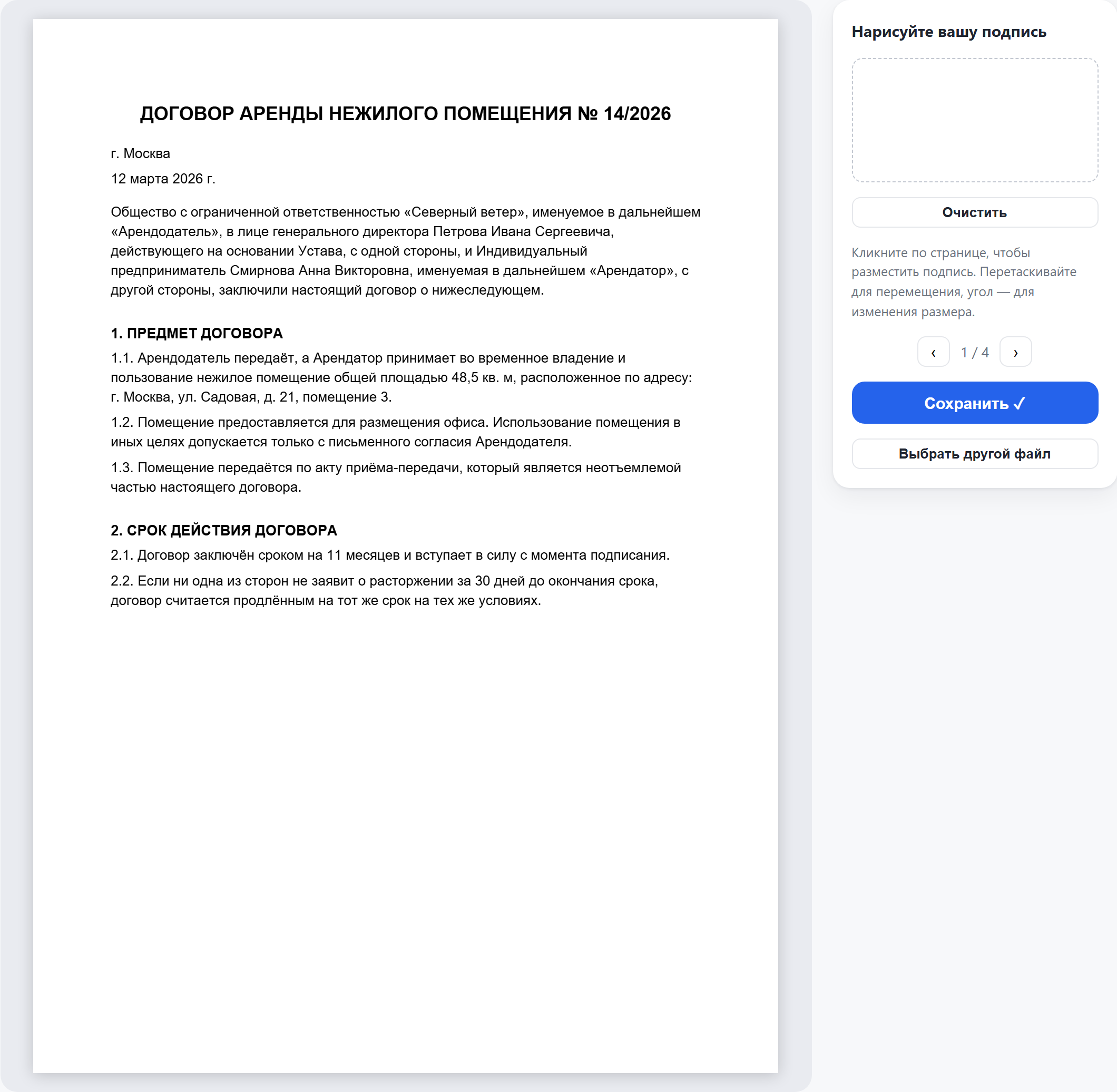
Подпись появится на странице: её можно перетащить на другое место, а за угол — изменить размер. Подписей может быть несколько, на разных страницах.
Шаг 3. Нажмите «Сохранить»
Обработка занимает несколько секунд: на экране идёт анимация и полоса прогресса. Страницу закрывать не нужно.

Шаг 4. Скачайте результат
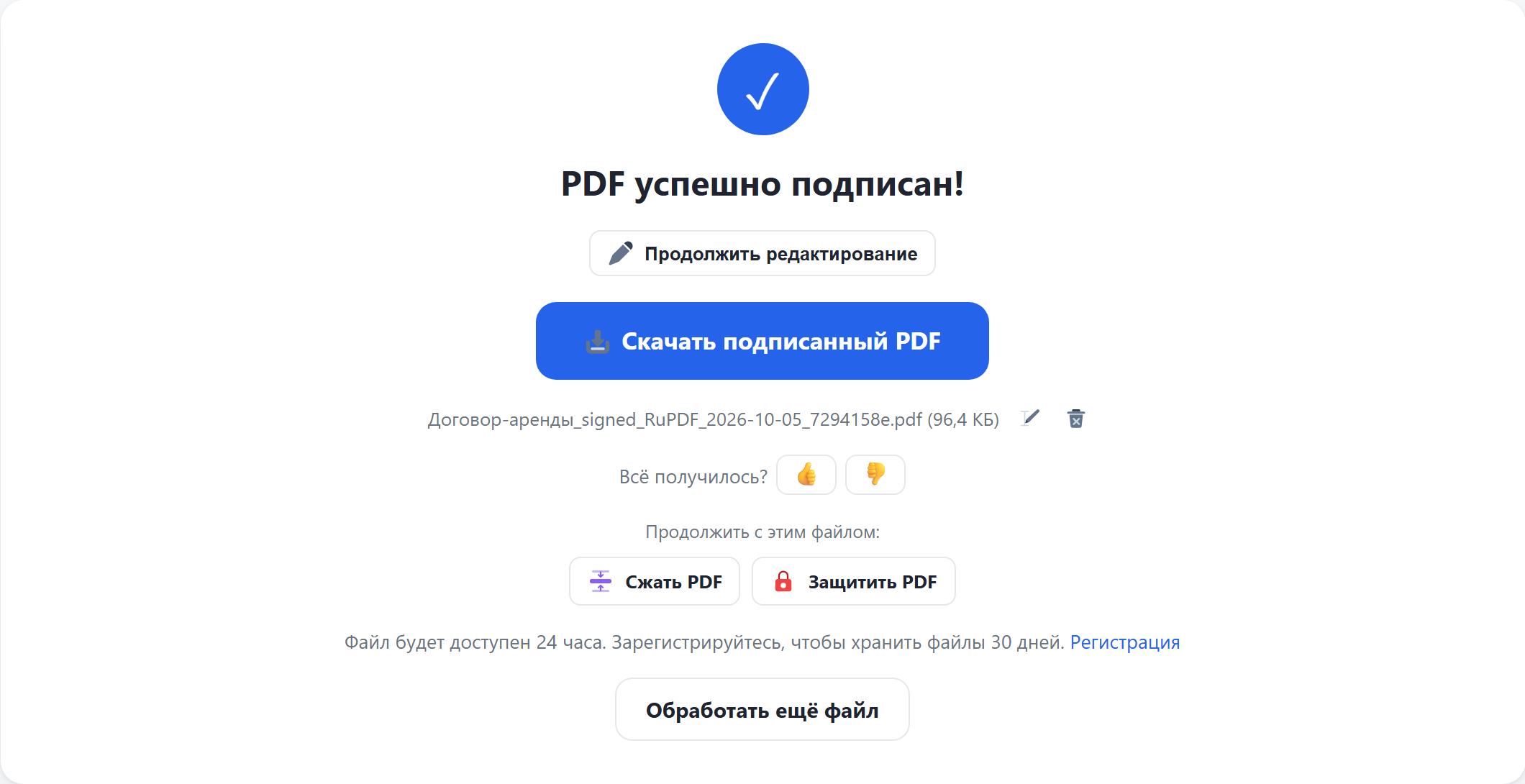
Когда всё готово, нажмите Скачать подписанный PDF. Подпись впечатана в страницу и видна в любой программе просмотра. Значок карандаша рядом с именем файла позволяет переименовать результат перед скачиванием. Кнопки «Продолжить с этим файлом» сразу передают результат в другой инструмент, например сжать его или поставить водяной знак.
Полезно знать
- Это не электронная подпись в юридическом смысле (без сертификата и шифрования), а изображение подписи, как на отсканированном документе.
- Чтобы подпись нельзя было скопировать с документа или изменить файл, после подписания защитите его инструментом Защитить PDF.
- Без регистрации доступно 3 операции в сутки и файлы до 100 МБ. Бесплатная регистрация снимает это ограничение и поднимает лимит размера до 500 МБ.
- Результат хранится 24 часа для гостей и 30 дней для зарегистрированных пользователей, потом удаляется автоматически. Исходный файл при обработке не меняется.
Распечатывать, подписывать и сканировать документ не обязательно: подпись можно нарисовать пальцем прямо на экране телефона и поставить в нужное место страницы. Это обычная графическая подпись, как на бумаге, — её принимают для договоров, заявлений и актов, которые отправляют по почте.
Шаг 1. Откройте инструмент и добавьте файл
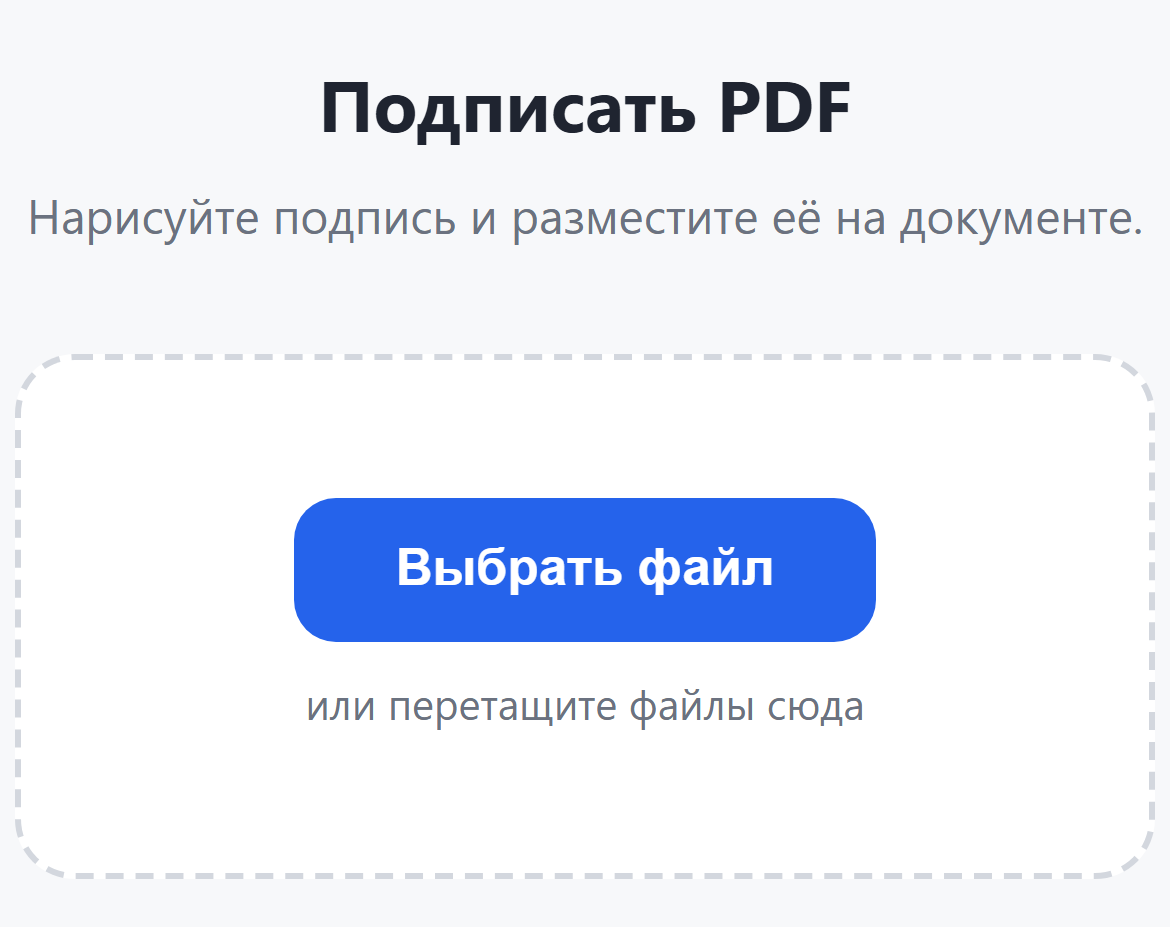
Зайдите на страницу Подписать PDF. Нажмите Выбрать файл. Телефон предложит выбрать PDF из файлов, облака или недавних загрузок.
Шаг 2. Нарисуйте подпись и поставьте её на страницу
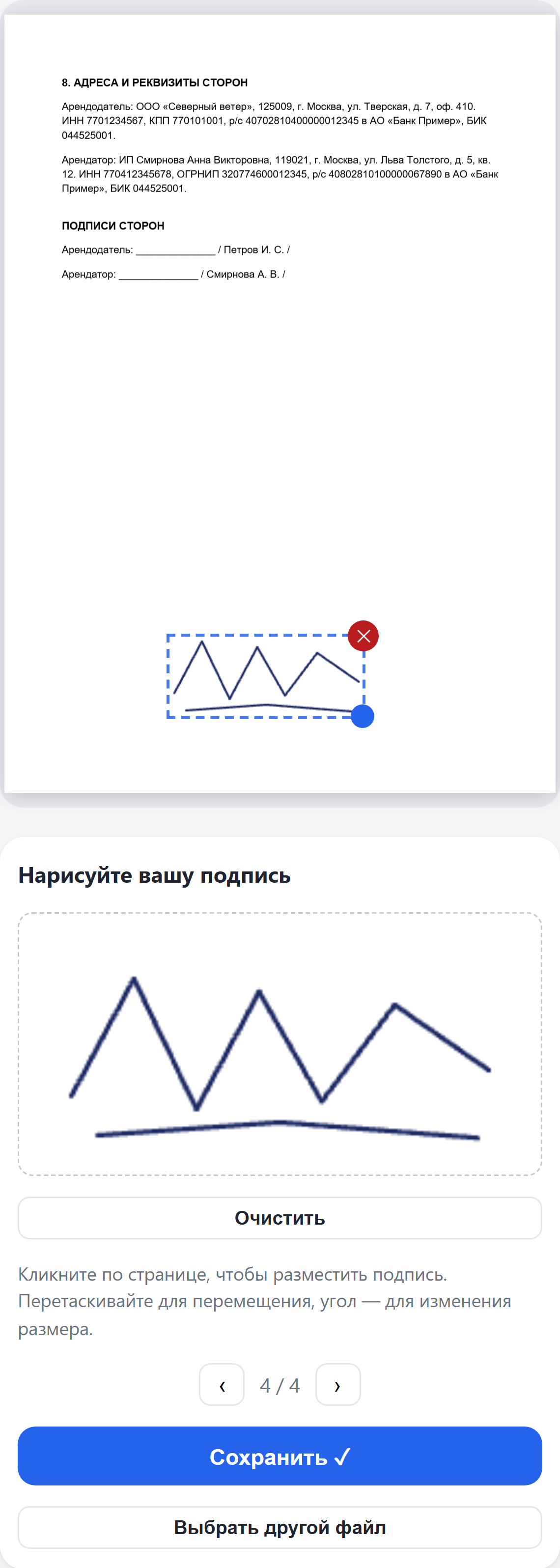
Справа появится поле Нарисуйте вашу подпись: распишитесь в нём пальцем, кнопка «Очистить» позволяет начать заново. Затем стрелками ‹ › перейдите на нужную страницу и коснитесь в том месте, где должна стоять подпись.
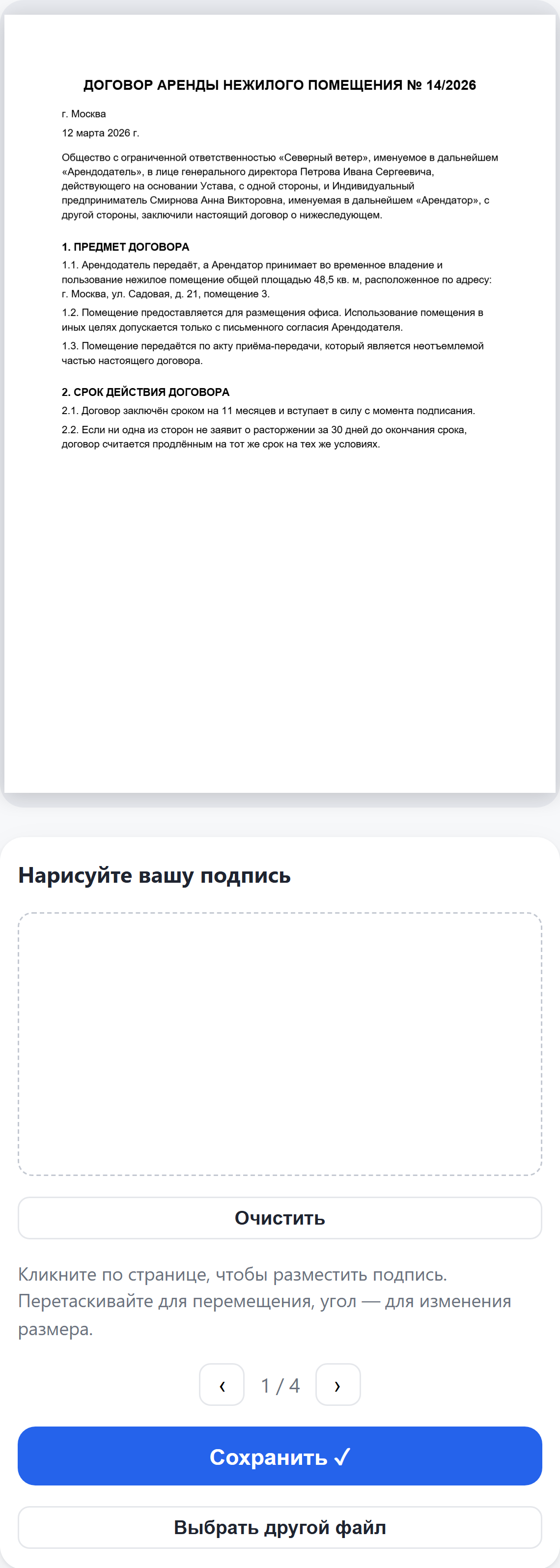
Подпись появится на странице: её можно перетащить на другое место, а за угол — изменить размер. Подписей может быть несколько, на разных страницах.
Шаг 3. Нажмите «Сохранить»
Обработка занимает несколько секунд: на экране идёт анимация и полоса прогресса. Не уходите со страницы до конца обработки.

Шаг 4. Скачайте результат
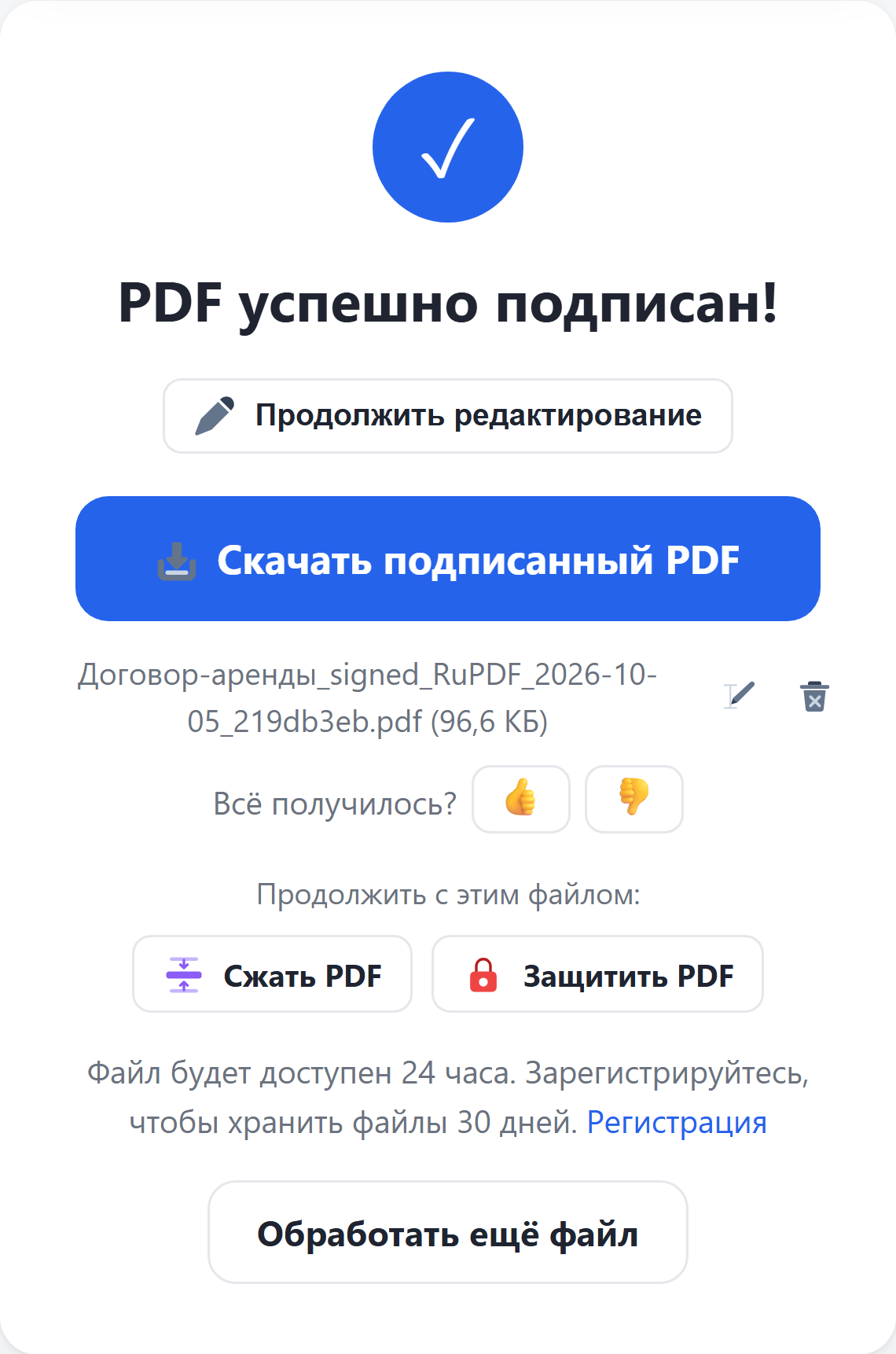
Когда всё готово, нажмите Скачать подписанный PDF — файл сохранится в загрузки телефона, откуда его можно отправить в мессенджер или прикрепить к письму. Подпись впечатана в страницу и видна в любой программе просмотра. Значок карандаша рядом с именем файла позволяет переименовать результат перед скачиванием. Кнопки «Продолжить с этим файлом» сразу передают результат в другой инструмент, например сжать его или поставить водяной знак.
Полезно знать
- Это не электронная подпись в юридическом смысле (без сертификата и шифрования), а изображение подписи, как на отсканированном документе.
- Чтобы подпись нельзя было скопировать с документа или изменить файл, после подписания защитите его инструментом Защитить PDF.
- Без регистрации доступно 3 операции в сутки и файлы до 100 МБ. Бесплатная регистрация снимает это ограничение и поднимает лимит размера до 500 МБ.
- Результат хранится 24 часа для гостей и 30 дней для зарегистрированных пользователей, потом удаляется автоматически. Исходный файл при обработке не меняется.