Как превратить текстовый файл TXT в PDF
 Текст в PDF
Заметки, выгрузки и логи в формате TXT или Markdown неудобно отправлять как есть: в разных программах они открываются с разной шириной строк и шрифтом. PDF фиксирует вид документа. Инструмент разбивает текст на страницы A4 с полями и нужным размером шрифта.
Шаг 1. Откройте инструмент и добавьте файл
Зайдите на страницу Текст в PDF. Нажмите Выбрать файл или просто перетащите текстовый файл в пунктирную область. Подходят файлы .txt и .md.

Шаг 2. Выберите размер шрифта
Единственная настройка — Размер шрифта. По умолчанию 11 пунктов, как в обычном документе; для чтения с экрана телефона удобнее 13–14, для компактных таблиц из логов — 8–9.
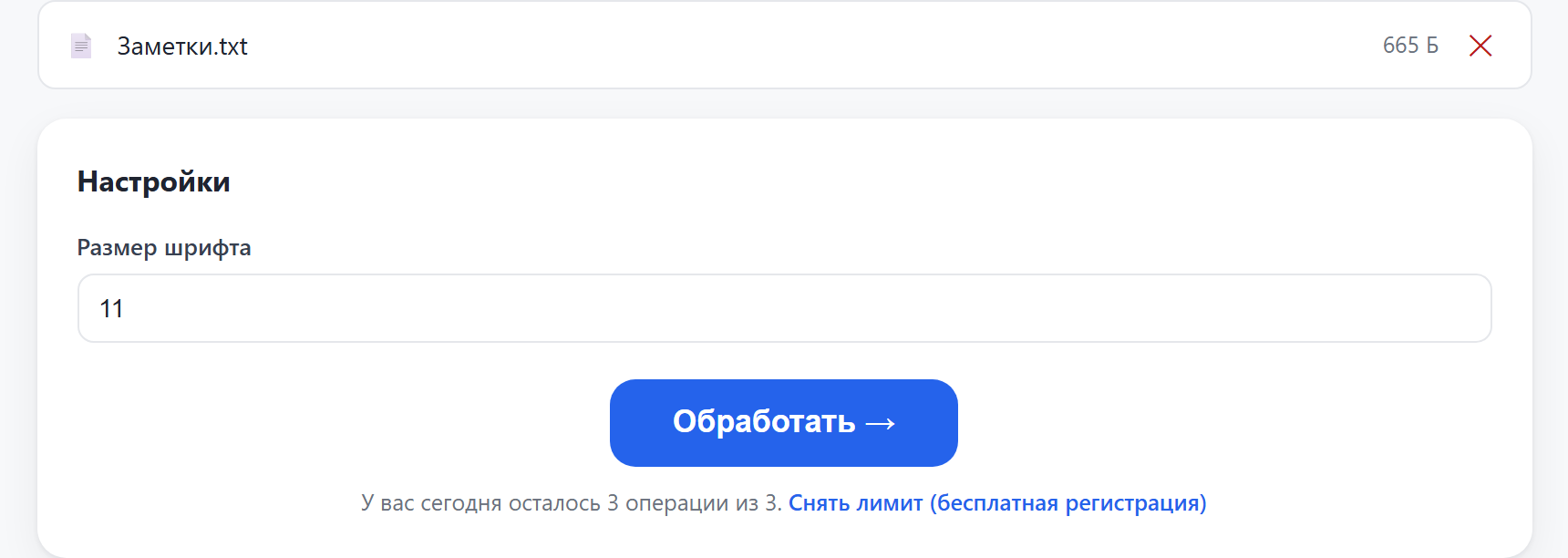
Шаг 3. Нажмите «Обработать»
Обработка занимает несколько секунд: на экране идёт анимация и полоса прогресса. Страницу закрывать не нужно.

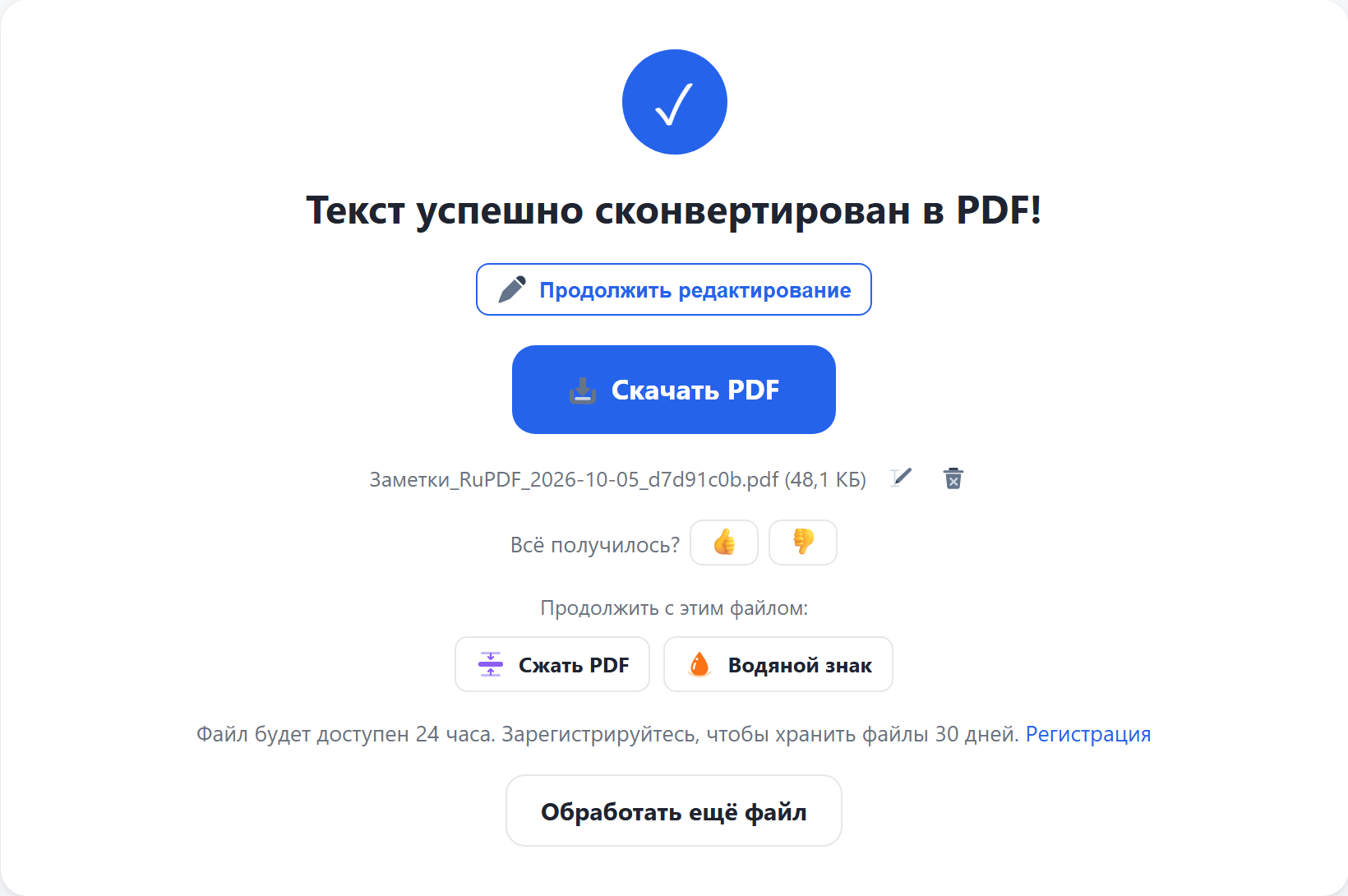
Шаг 4. Скачайте результат
Когда всё готово, нажмите Скачать PDF. Длинные строки переносятся по словам, пустые строки сохраняются как абзацы. Значок карандаша рядом с именем файла позволяет переименовать результат перед скачиванием. Кнопки «Продолжить с этим файлом» сразу передают результат в другой инструмент, например сжать его или поставить водяной знак.
Полезно знать
- Кириллица и другие алфавиты поддерживаются: файл должен быть в кодировке UTF-8, иначе вместо букв могут появиться знаки вопроса.
- Если нужно оформление — заголовки, таблицы, картинки, — сохраните текст в Word и воспользуйтесь инструментом Word в PDF.
- Без регистрации доступно 3 операции в сутки и файлы до 100 МБ. Бесплатная регистрация снимает это ограничение и поднимает лимит размера до 500 МБ.
- Результат хранится 24 часа для гостей и 30 дней для зарегистрированных пользователей, потом удаляется автоматически. Исходный файл при обработке не меняется.
Заметки, выгрузки и логи в формате TXT или Markdown неудобно отправлять как есть: в разных программах они открываются с разной шириной строк и шрифтом. PDF фиксирует вид документа. Инструмент разбивает текст на страницы A4 с полями и нужным размером шрифта.
Шаг 1. Откройте инструмент и добавьте файл
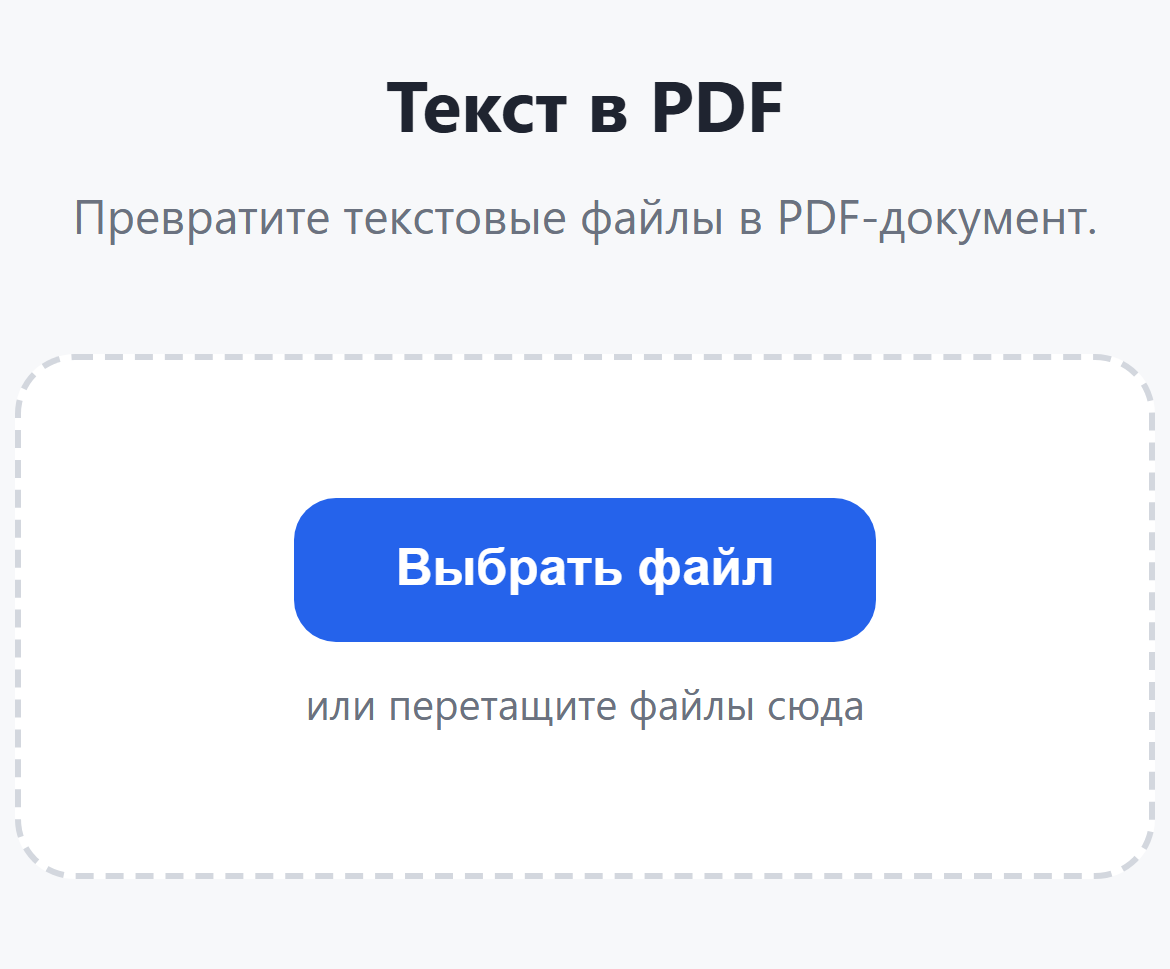
Зайдите на страницу Текст в PDF. Нажмите Выбрать файл. Телефон предложит выбрать текстовый файл из файлов, облака или недавних загрузок. Подходят файлы .txt и .md.
Шаг 2. Выберите размер шрифта
Единственная настройка — Размер шрифта. По умолчанию 11 пунктов, как в обычном документе; для чтения с экрана телефона удобнее 13–14, для компактных таблиц из логов — 8–9.
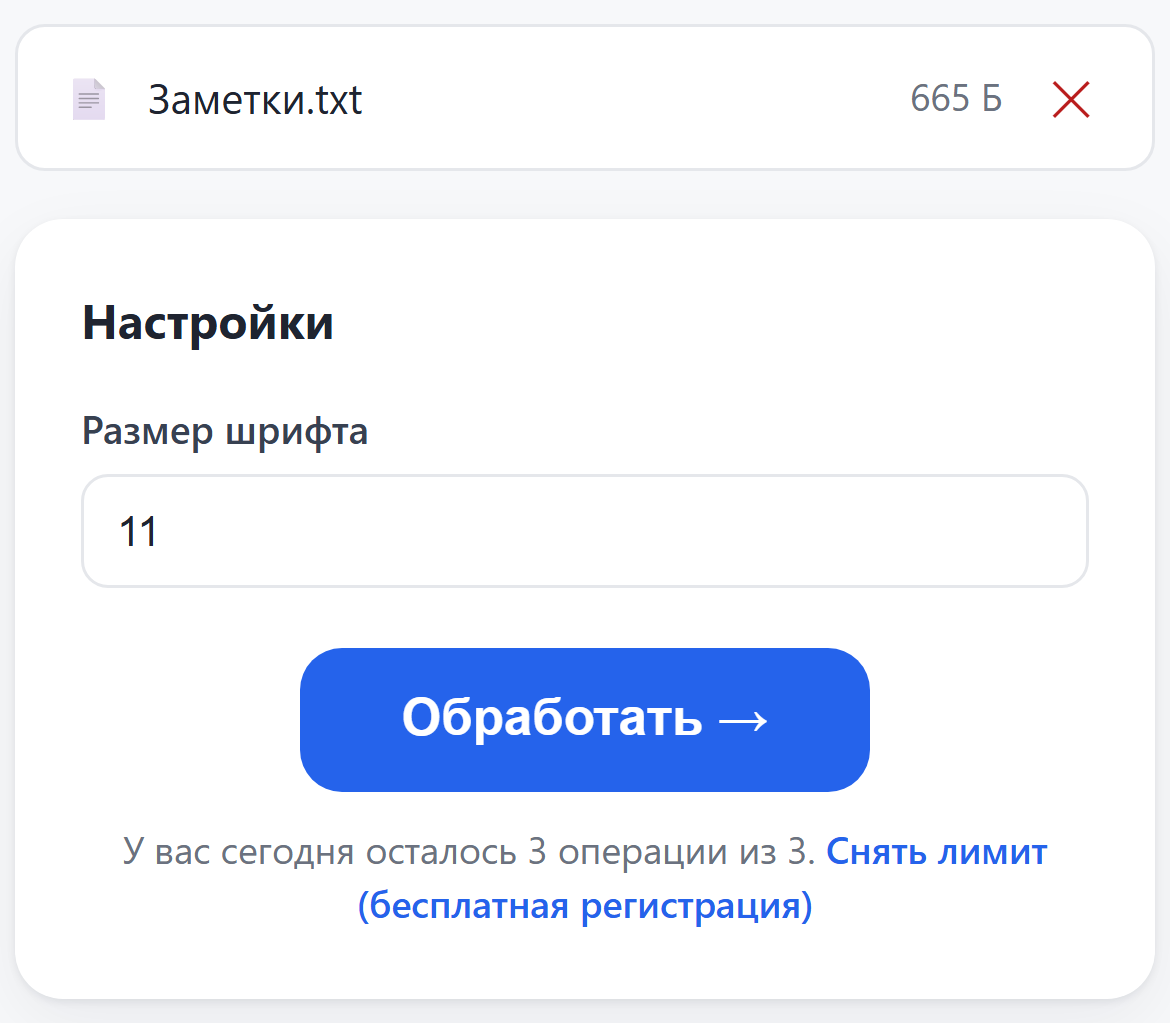
Шаг 3. Нажмите «Обработать»
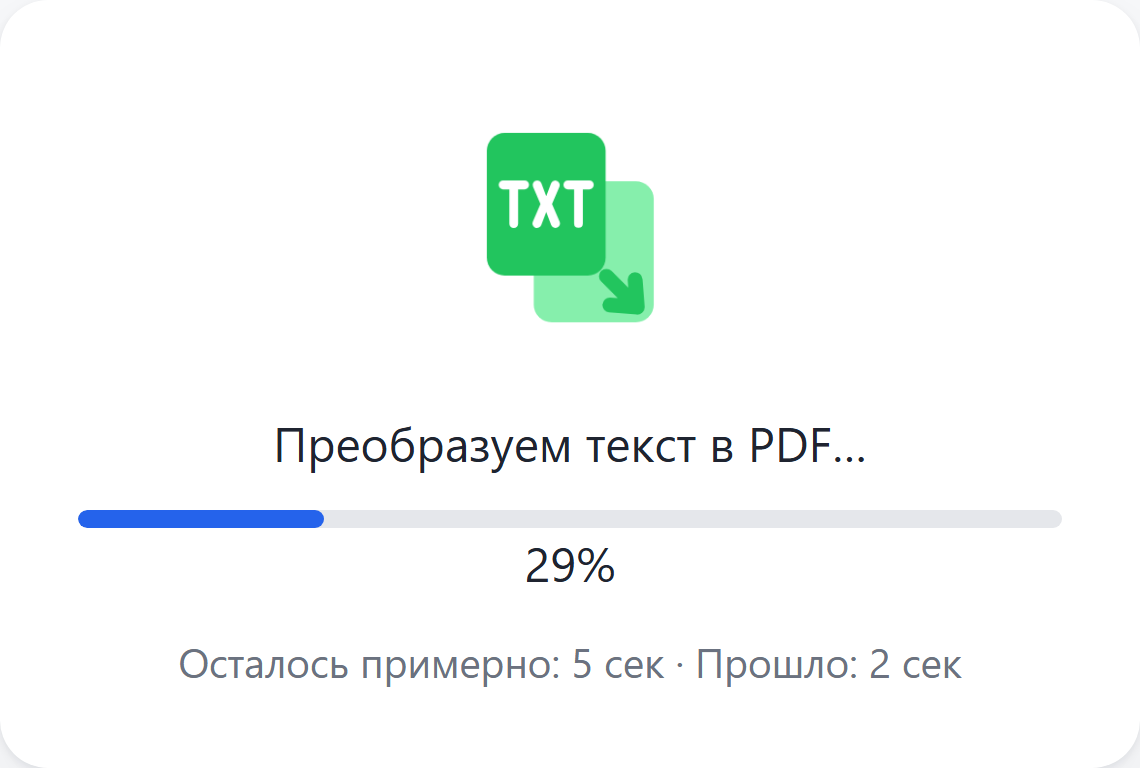
Обработка занимает несколько секунд: на экране идёт анимация и полоса прогресса. Не уходите со страницы до конца обработки.
Шаг 4. Скачайте результат
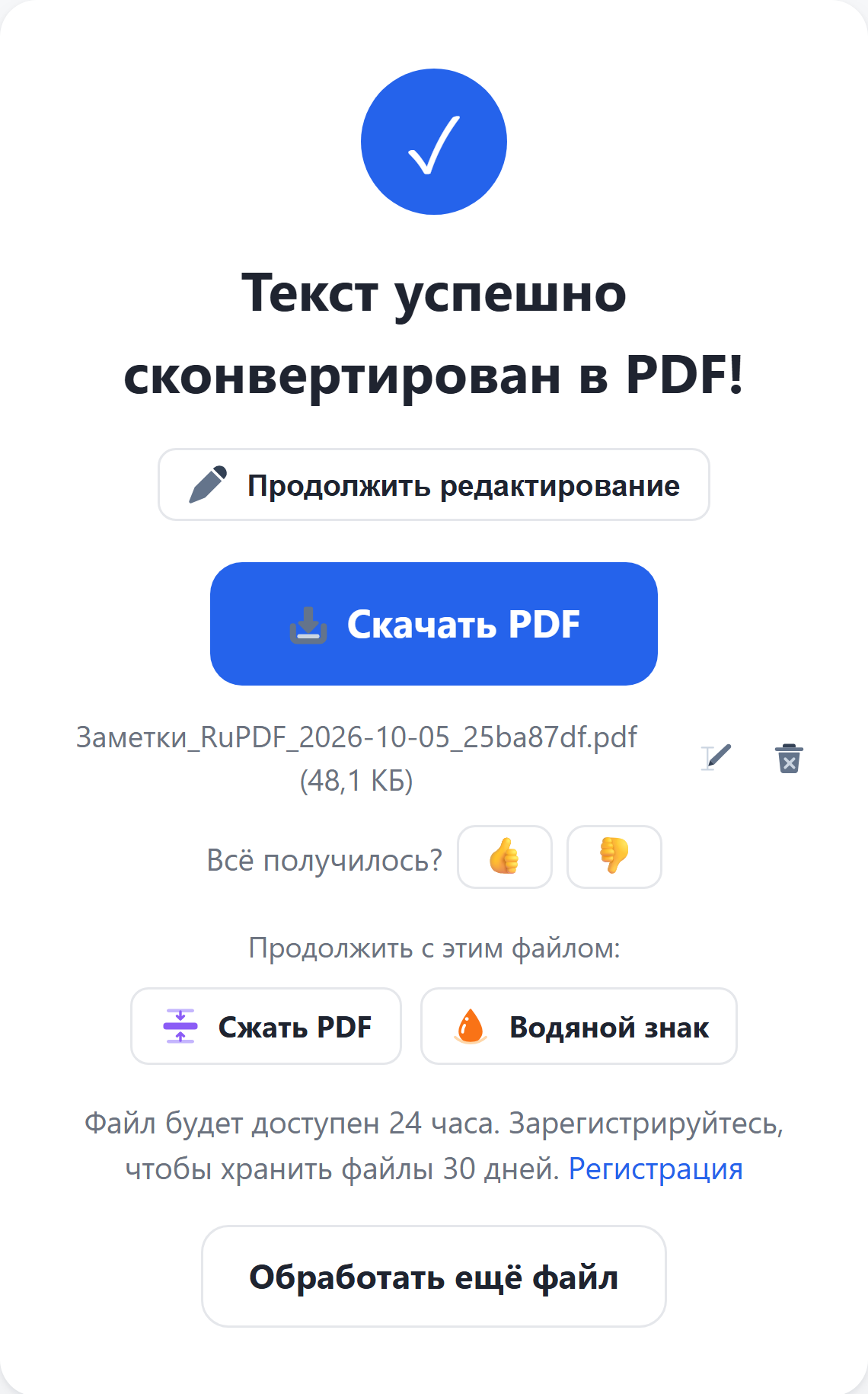
Когда всё готово, нажмите Скачать PDF — файл сохранится в загрузки телефона, откуда его можно отправить в мессенджер или прикрепить к письму. Длинные строки переносятся по словам, пустые строки сохраняются как абзацы. Значок карандаша рядом с именем файла позволяет переименовать результат перед скачиванием. Кнопки «Продолжить с этим файлом» сразу передают результат в другой инструмент, например сжать его или поставить водяной знак.
Полезно знать
- Кириллица и другие алфавиты поддерживаются: файл должен быть в кодировке UTF-8, иначе вместо букв могут появиться знаки вопроса.
- Если нужно оформление — заголовки, таблицы, картинки, — сохраните текст в Word и воспользуйтесь инструментом Word в PDF.
- Без регистрации доступно 3 операции в сутки и файлы до 100 МБ. Бесплатная регистрация снимает это ограничение и поднимает лимит размера до 500 МБ.
- Результат хранится 24 часа для гостей и 30 дней для зарегистрированных пользователей, потом удаляется автоматически. Исходный файл при обработке не меняется.