Как поставить водяной знак на PDF: текст или логотип
 Водяной знак
Водяной знак защищает документ от копирования и показывает его статус: «Образец», «Копия», «Конфиденциально», название компании или логотип поверх каждой страницы. Инструмент показывает результат заранее: вы двигаете знак, меняете прозрачность и угол и сразу видите, как он ляжет на страницу.
Шаг 1. Откройте инструмент и добавьте файл
Зайдите на страницу Водяной знак. Нажмите Выбрать файл или просто перетащите PDF в пунктирную область.

Шаг 2. Настройте знак
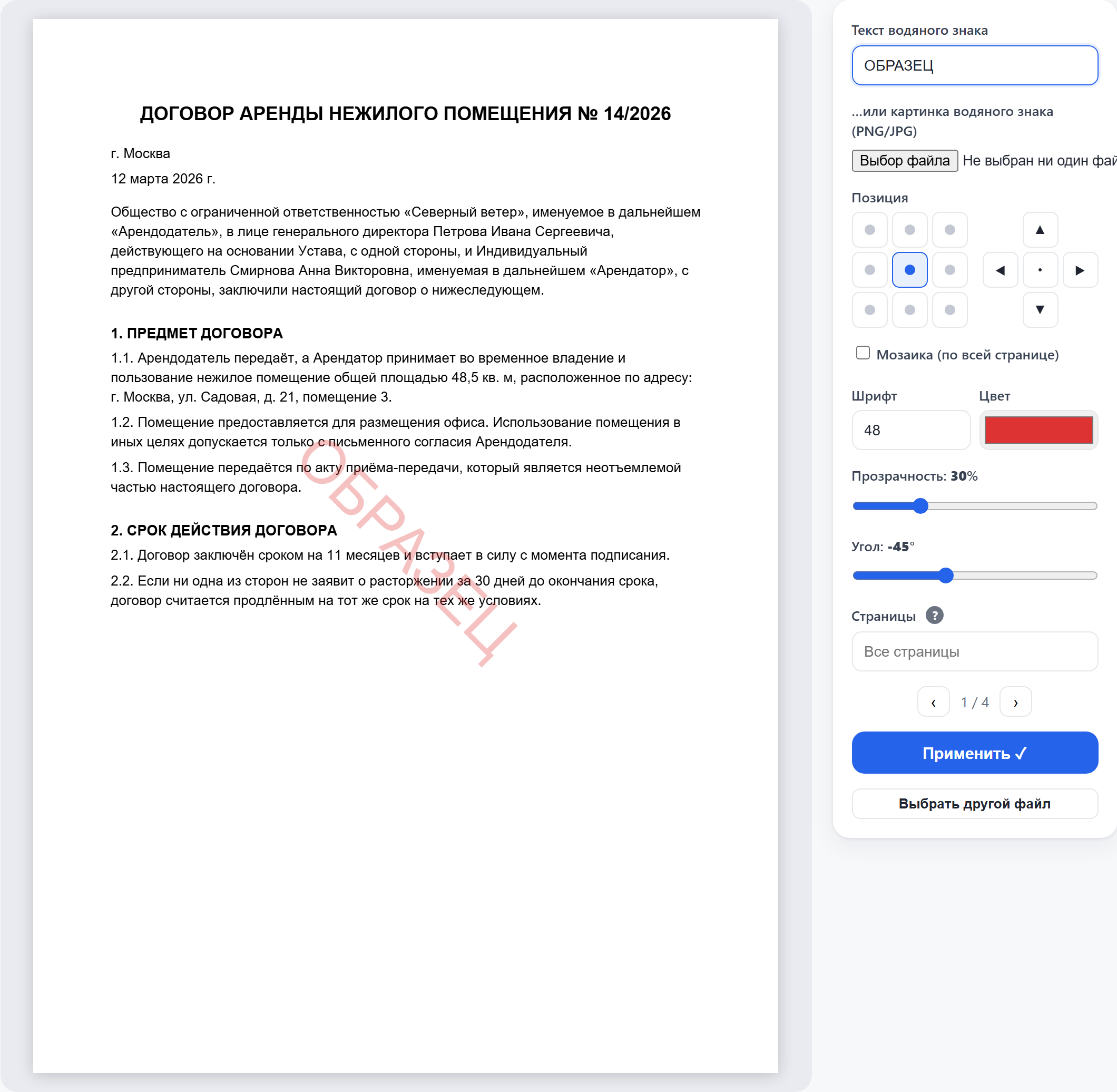
Слева — страница с предпросмотром знака, справа — настройки. Впишите Текст водяного знака или загрузите картинку PNG/JPG, например логотип. Сетка Позиция из девяти точек ставит знак в центр, угол или к краю, стрелки точного сдвига двигают его на несколько миллиметров, галочка «Плиткой» повторяет знак по всей странице. Ниже — размер шрифта, цвет, прозрачность (обычно 20–40 %, чтобы текст документа оставался читаемым) и угол наклона. Поле «Страницы» ограничивает знак нужными страницами.
Шаг 3. Нажмите «Применить»
Обработка занимает несколько секунд: на экране идёт анимация и полоса прогресса. Страницу закрывать не нужно.

Шаг 4. Скачайте результат
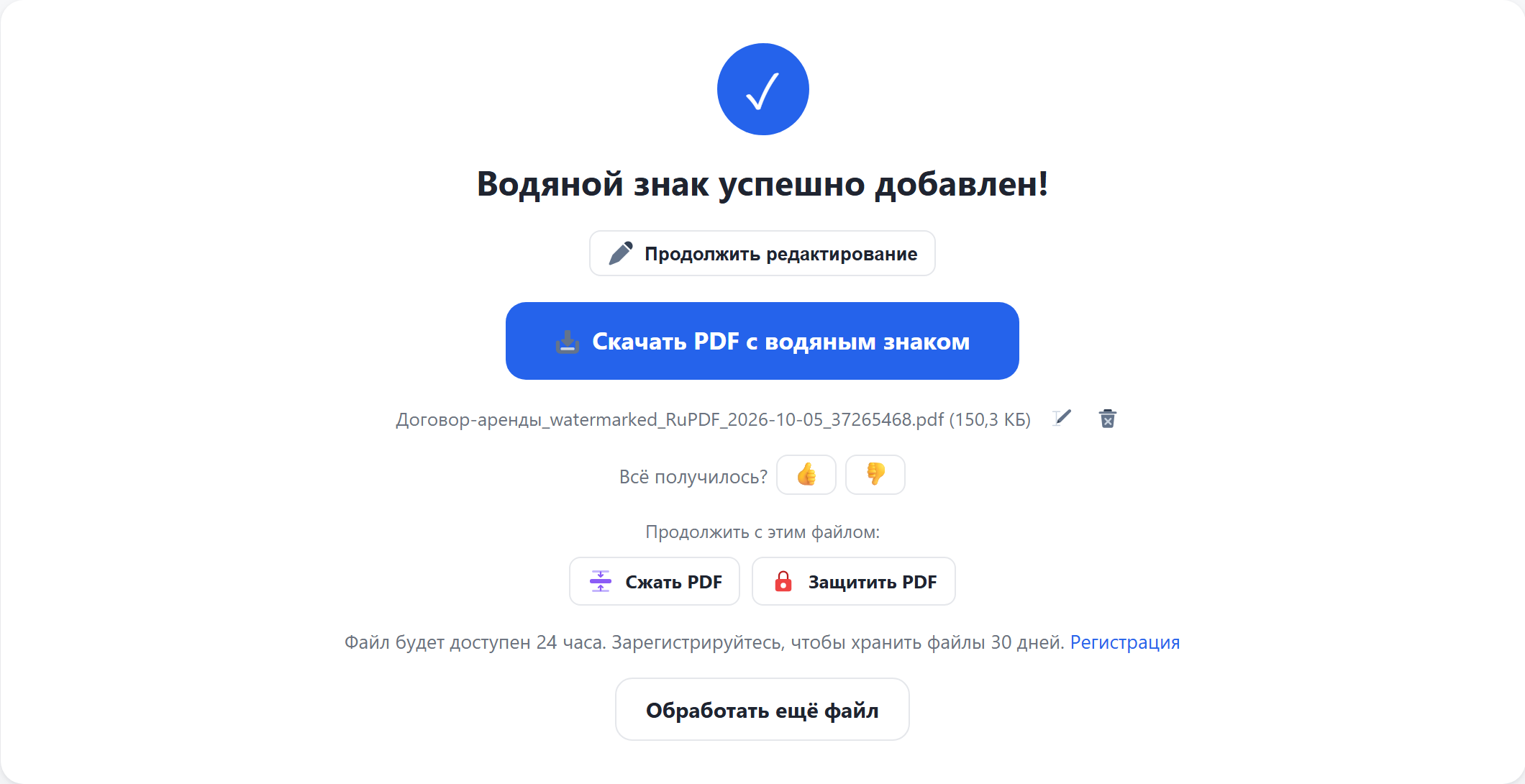
Когда всё готово, нажмите Скачать PDF с водяным знаком. Знак впечатан в страницы, убрать его обычными средствами просмотра нельзя. Значок карандаша рядом с именем файла позволяет переименовать результат перед скачиванием. Кнопки «Продолжить с этим файлом» сразу передают результат в другой инструмент, например сжать его или поставить водяной знак.
Полезно знать
- Для логотипа используйте PNG с прозрачным фоном: тогда вокруг картинки не будет белого прямоугольника. Размер картинки регулируется ползунком.
- Чтобы знак не мешал читать, выбирайте светлый цвет и прозрачность 20–30 %; для пометки «Образец» хорошо работает красный под углом −45°.
- Без регистрации доступно 3 операции в сутки и файлы до 100 МБ. Бесплатная регистрация снимает это ограничение и поднимает лимит размера до 500 МБ.
- Результат хранится 24 часа для гостей и 30 дней для зарегистрированных пользователей, потом удаляется автоматически. Исходный файл при обработке не меняется.
Водяной знак защищает документ от копирования и показывает его статус: «Образец», «Копия», «Конфиденциально», название компании или логотип поверх каждой страницы. Инструмент показывает результат заранее: вы двигаете знак, меняете прозрачность и угол и сразу видите, как он ляжет на страницу.
Шаг 1. Откройте инструмент и добавьте файл
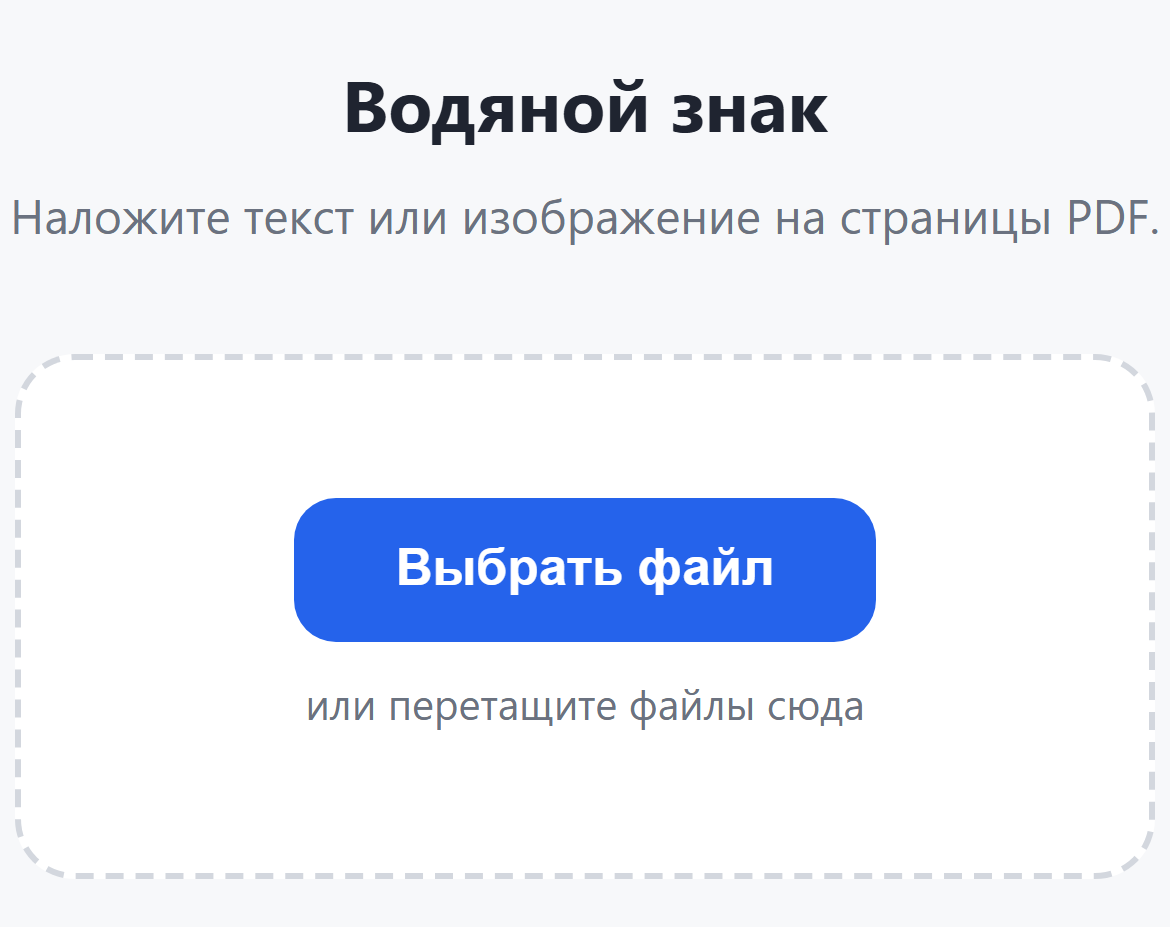
Зайдите на страницу Водяной знак. Нажмите Выбрать файл. Телефон предложит выбрать PDF из файлов, облака или недавних загрузок.
Шаг 2. Настройте знак
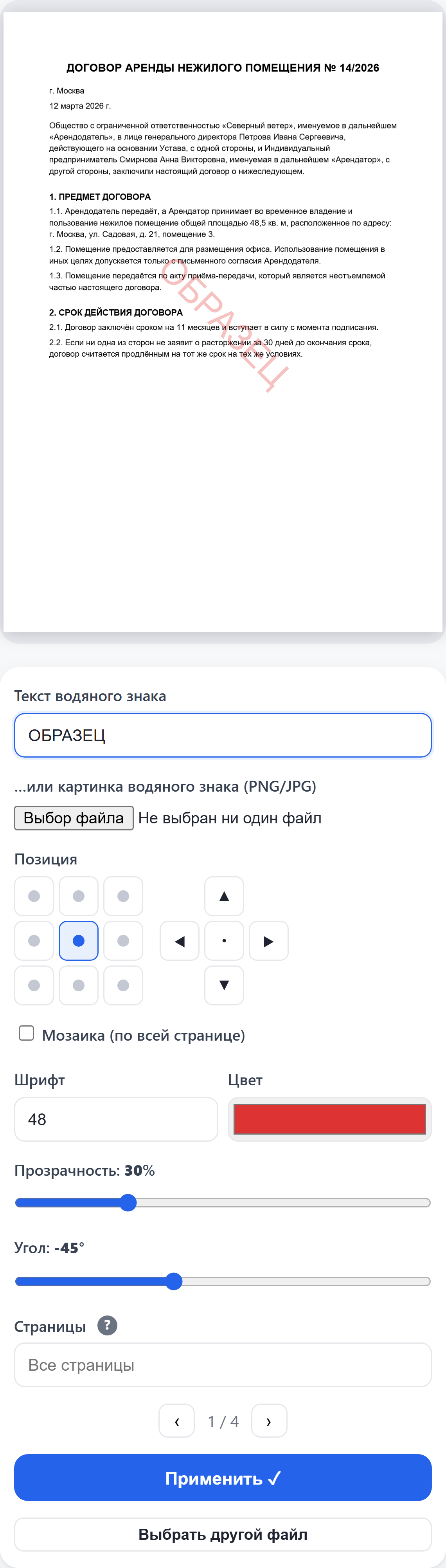
Слева — страница с предпросмотром знака, справа — настройки. Впишите Текст водяного знака или загрузите картинку PNG/JPG, например логотип. Сетка Позиция из девяти точек ставит знак в центр, угол или к краю, стрелки точного сдвига двигают его на несколько миллиметров, галочка «Плиткой» повторяет знак по всей странице. Ниже — размер шрифта, цвет, прозрачность (обычно 20–40 %, чтобы текст документа оставался читаемым) и угол наклона. Поле «Страницы» ограничивает знак нужными страницами.
Шаг 3. Нажмите «Применить»
Обработка занимает несколько секунд: на экране идёт анимация и полоса прогресса. Не уходите со страницы до конца обработки.
Шаг 4. Скачайте результат
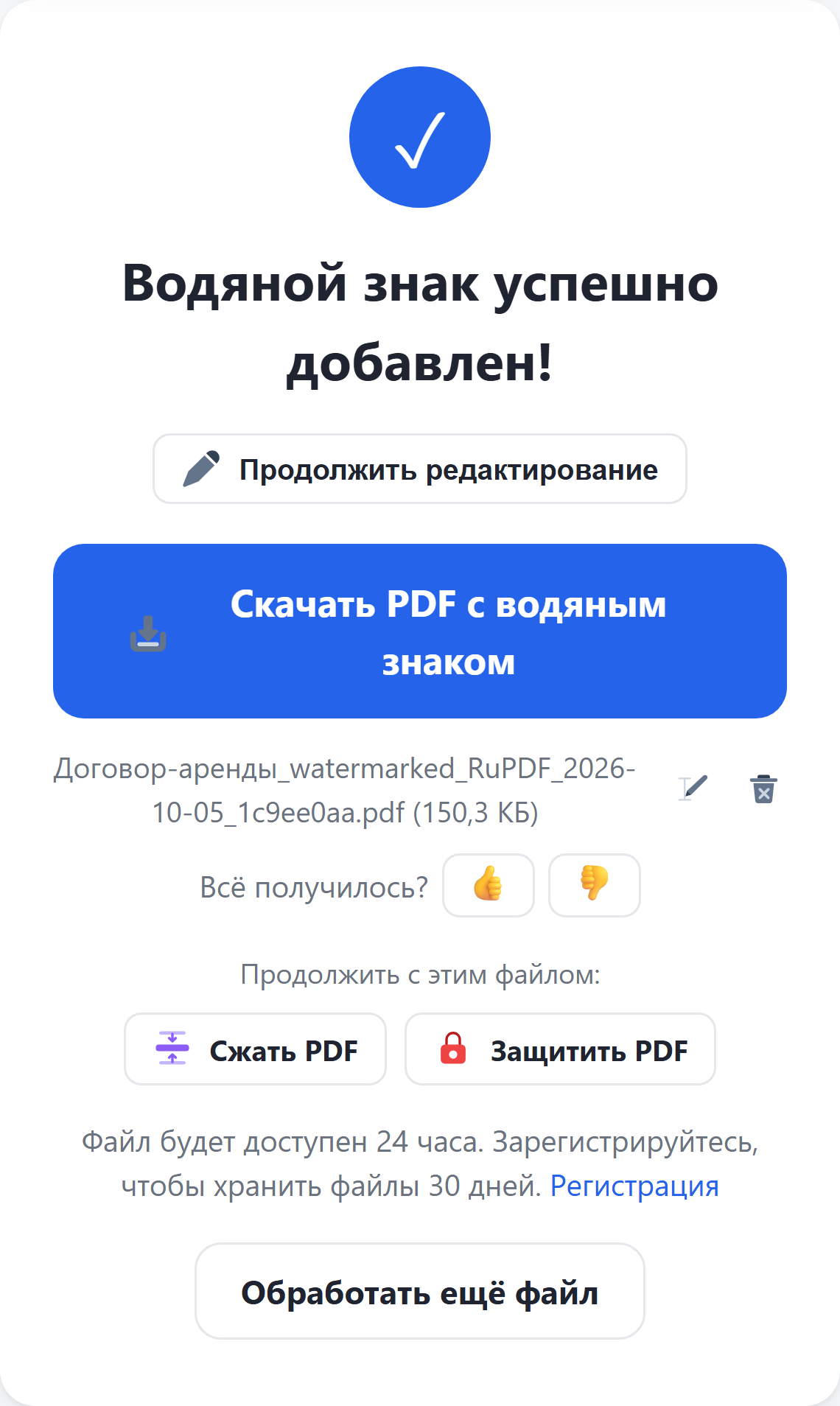
Когда всё готово, нажмите Скачать PDF с водяным знаком — файл сохранится в загрузки телефона, откуда его можно отправить в мессенджер или прикрепить к письму. Знак впечатан в страницы, убрать его обычными средствами просмотра нельзя. Значок карандаша рядом с именем файла позволяет переименовать результат перед скачиванием. Кнопки «Продолжить с этим файлом» сразу передают результат в другой инструмент, например сжать его или поставить водяной знак.
Полезно знать
- Для логотипа используйте PNG с прозрачным фоном: тогда вокруг картинки не будет белого прямоугольника. Размер картинки регулируется ползунком.
- Чтобы знак не мешал читать, выбирайте светлый цвет и прозрачность 20–30 %; для пометки «Образец» хорошо работает красный под углом −45°.
- Без регистрации доступно 3 операции в сутки и файлы до 100 МБ. Бесплатная регистрация снимает это ограничение и поднимает лимит размера до 500 МБ.
- Результат хранится 24 часа для гостей и 30 дней для зарегистрированных пользователей, потом удаляется автоматически. Исходный файл при обработке не меняется.